حل مشكلة شاشة ذكية لا تتصل بالواي فاي – دليل شامل 2026
حلول عملية خطوة بخطوة لإصلاح مشاكل الاتصال بجميع الماركات
اقرأ أيضاً: أفضل شاشات 4K الذكية
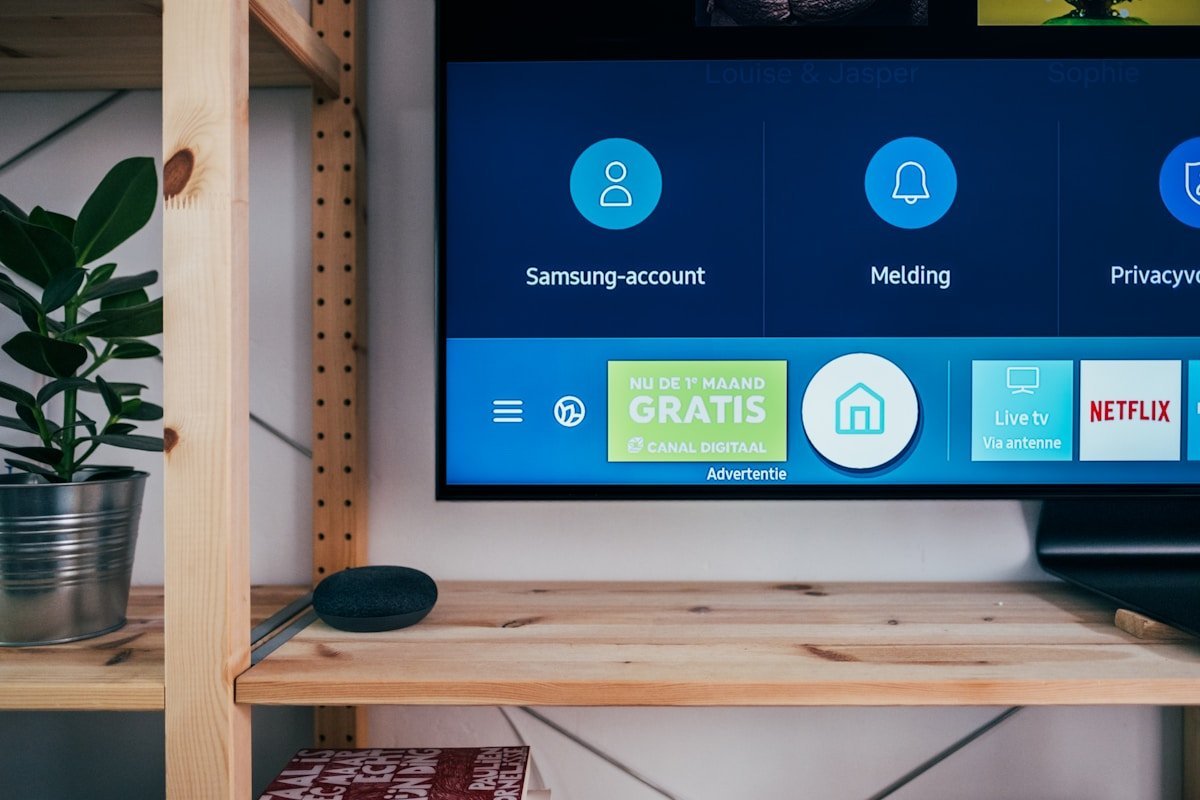
مقدمة: عندما تفشل الشاشة الذكية في الاتصال
تخيل هذا السيناريو: تجلس على الأريكة بعد يوم طويل من العمل، مستعداً لمشاهدة فيلمك المفضل عبر Netflix أو Disney+. تشغل الشاشة الذكية، وتنتظر ظهور قائمة التطبيقات، لكن فجأة تظهر رسالة مخيبة للآمال: “لا يوجد اتصال بالإنترنت” أو “فشل الاتصال بالشبكة”.
هذه المشكلة شائعة جداً بين مستخدمي الشاشات الذكية في السعودية والخليج، وقد تسبب إحباطاً كبيراً خاصة عندما تدفع آلاف الريالات للحصول على شاشة ذكية متطورة من Samsung أو LG أو Sony. الخبر الجيد هو أن 90% من مشاكل الاتصال يمكن حلها بسهولة من المنزل خلال 15-30 دقيقة دون الحاجة لاستدعاء فني صيانة.
في هذا الدليل الشامل والمحدث لعام 2026، سنستعرض جميع الأسباب المحتملة لمشكلة عدم اتصال الشاشة الذكية بالواي فاي، ونقدم لك حلولاً مفصلة خطوة بخطوة مجربة من واقع تجارب المستخدمين، بالإضافة إلى نصائح وقائية لمنع تكرار المشكلة مستقبلاً. سنغطي جميع الماركات الرئيسية: Samsung Smart TV، LG WebOS، Sony Android TV، TCL، Hisense، وغيرها.
قبل البدء: التشخيص السريع
قبل تجربة أي حلول، قم بهذا التشخيص السريع لتحديد نوع المشكلة:
الخطوة 1: اختبر اتصال الإنترنت بشكل عام
- حاول فتح أي موقع على هاتفك أو لابتوبك عبر نفس شبكة الواي فاي
- إذا كان الإنترنت يعمل على الأجهزة الأخرى → المشكلة في الشاشة
- إذا كان الإنترنت لا يعمل على أي جهاز → المشكلة في الرواتر أو مزود الخدمة
الخطوة 2: تحديد نوع رسالة الخطأ
- “فشل الاتصال بالشبكة” → كلمة مرور خاطئة أو إعدادات شبكة
- “لا يوجد اتصال بالإنترنت” → الرواتر متصل لكن بدون إنترنت
- “إشارة ضعيفة” → المسافة بعيدة أو تشويش
- “لم يتم العثور على شبكات” → عطل في كرت الواي فاي أو الهوائي
- “اتصال محدود” → مشكلة في DNS أو IP
أسباب مشكلة عدم الاتصال بالواي فاي
1. مشاكل الشبكة والرواتر (الأكثر شيوعاً – 60% من الحالات)
تعتبر مشاكل الشبكة السبب الأكثر شيوعاً لعدم اتصال الشاشة الذكية بالإنترنت:
- انقطاع خدمة الإنترنت: عطل مؤقت لدى STC أو Mobily أو Zain – تحقق من تطبيق مزود الخدمة أو اتصل بهم
- الرواتر يحتاج إعادة تشغيل: يتراكم الذاكرة المؤقتة ويحتاج مسح كل بضعة أيام
- ضعف إشارة الواي فاي: المسافة بين الرواتر والشاشة كبيرة جداً، أو وجود جدران سميكة
- التشويش من الأجهزة: الميكروويف، الهواتف اللاسلكية، الراديو، وأجهزة بلوتوث أخرى
- تغيير إعدادات الرواتر: تحديث تلقائي غيّر اسم الشبكة أو كلمة المرور
- امتلاء الرواتر: كثير من الأجهزة المتصلة (الهواتف، الأجهزة اللوحية، السماعات الذكية)
- قناة مزدحمة: استخدام نفس قناة الواي فاي التي يستخدمها الجيران
2. مشاكل برمجية في الشاشة (30% من الحالات)
قد تكون المشكلة في نظام التشغيل الخاص بالشاشة:
- نظام تشغيل قديم: يحتاج تحديث لأحدث إصدار – الشركات تصدر تحديثات لإصلاح مشاكل الاتصال
- ذاكرة مؤقتة ممتلئة (Cache): البيانات القديمة تسبب تعارضات
- إعدادات شبكة تالفة: ملفات إعدادات معطوبة تحتاج حذف
- تاريخ ووقت خاطئ: بعض البروتوكولات تتطلب وقتاً صحيحاً
- عدم توافق بروتوكولات: الشاشة تدعم WiFi 4 (802.11n) والرواتر يستخدم WiFi 6 فقط (802.11ax)
- تطبيقات معطلة: تطبيق Netflix أو YouTube يحتاج تحديث
- برنامج ضار: نادر لكن ممكن إذا تم تثبيت تطبيقات من مصادر غير موثوقة
3. مشاكل العتاد Hardware (10% من الحالات)
في بعض الحالات النادرة، قد تكون هناك مشكلة في مكونات الشاشة نفسها:
- عطل في كرت الشبكة اللاسلكية: المكون الإلكتروني المسؤول عن استقبال الواي فاي
- الهوائي الداخلي: تلف أو انفصال الهوائي بسبب صدمة أو سقوط
- لوحة الأم: مشكلة في الدائرة الإلكترونية الرئيسية
- مصدر الطاقة: عدم استقرار التيار يؤثر على أداء مكونات الشبكة
- منفذ USB: إذا كنت تستخدم محول واي فاي USB خارجي
الحلول خطوة بخطوة (من الأسهل للأصعب)
الحل 1: إعادة تشغيل الرواتر والشاشة (نجاح 70%)
الوقت المتوقع: 5 دقائق
- افصل التيار عن الرواتر بالكامل (أخرج القابس من الكهرباء)
- انتظر 30 ثانية على الأقل (60 ثانية أفضل)
- أعد توصيل الرواتر وانتظر 2-3 دقائق حتى تستقر جميع الإضاءة
- افصل التيار عن الشاشة الذكية لمدة دقيقة كاملة (لا تكتفِ بوضع الاستعداد)
- أعد تشغيل الشاشة وحاول الاتصال بالواي فاي
لماذا يعمل هذا؟ إعادة التشغيل تمسح الذاكرة المؤقتة وتجدد الاتصال بين الأجهزة والرواتر.
الحل 2: نسيان الشبكة وإعادة الاتصال (نجاح 50%)
الوقت المتوقع: 3 دقائق
- اذهب إلى إعدادات الشاشة (Settings)
- اختر Network أو الشبكة أو الاتصال
- ابحث عن شبكتك في قائمة الشبكات المحفوظة
- اختر “Forget Network” أو “نسيان الشبكة” أو “حذف”
- أعد البحث عن الشبكات المتاحة (Scan)
- اختر شبكتك وأدخل كلمة المرور بعناية
- نصيحة مهمة: استخدم لوحة المفاتيح على الشاشة بحذر، وتأكد من الحروف الكبيرة/الصغيرة والأرقام
- جرب إظهار كلمة المرور للتأكد من صحتها قبل الاتصال
الحل 3: استخدام كابل Ethernet (نجاح 95% للتشخيص)
الوقت المتوقع: 2 دقائق
إذا كانت الشاشة تحتوي على منفذ LAN (معظم الشاشات لديها):
- وصل كابل Ethernet (Cat5e أو Cat6) من الرواتر مباشرة للشاشة
- انتظر 10-15 ثانية حتى يتم التعرف على الاتصال
- إذا نجح الاتصال السلكي → المشكلة في الواي فاي فقط (كرت الشبكة اللاسلكية أو الهوائي)
- إذا فشل الاتصال السلكي أيضاً → المشكلة في الرواتر أو الإنترنت نفسه
الحل الدائم: إذا كان الواي فاي لا يعمل، يمكنك استخدام الشاشة بالاتصال السلكي بشكل دائم – أسرع وأكثر استقراراً.
الحل 4: تغيير إعدادات الرواتر (نجاح 40%)
الوقت المتوقع: 10 دقائق | يتطلب: كمبيوتر أو هاتف
- وصل الكمبيوتر أو الهاتف بالرواتر (سلكياً أو لاسلكياً)
- افتح المتصفح واذهب إلى:
192.168.1.1أو192.168.0.1(راجع ملصق الرواتر) - سجل الدخول (اسم المستخدم وكلمة المرور على ملصق الرواتر)
- اذهب إلى Wireless Settings أو إعدادات الواي فاي
- جرب هذه التغييرات واحدة تلو الأخرى:
- غيّر القناة (Channel) من Auto إلى قناة محددة (1، 6، أو 11 لشبكة 2.4GHz)
- غيّر عرض القناة (Channel Width) من 40MHz إلى 20MHz
- فعّل WPA2-PSK (AES) بدلاً من WPA3 أو WPA/WPA2 Mixed
- غيّر وضع الشبكة من 802.11ac/n mixed إلى 802.11n only
- إذا كان الرواتر يدعم 2.4GHz و 5GHz، افصلهما بأسماء مختلفة واتصل بـ 2.4GHz
- احفظ الإعدادات وأعد تشغيل الرواتر
الحل 5: تغيير إعدادات DNS (نجاح 30%)
الوقت المتوقع: 5 دقائق
إذا كانت الشاشة تتصل بالشبكة لكن لا يوجد إنترنت:
- اذهب إلى إعدادات الشبكة في الشاشة
- اختر “Advanced Settings” أو “إعدادات متقدمة”
- غيّر DNS من Automatic إلى Manual
- أدخل DNS Google: 8.8.8.8 (أساسي) و 8.8.4.4 (ثانوي)
- أو جرب DNS Cloudflare: 1.1.1.1 و 1.0.0.1
- احفظ وأعد تشغيل الشاشة
الحل 6: تحديث نظام الشاشة (نجاح 25%)
الوقت المتوقع: 15-30 دقيقة
- اذهب إلى Settings > Support > Software Update
- اختر “Update Now” أو “تحديث الآن”
- إذا لم يكن هناك اتصال بالإنترنت:
- حمّل التحديث من موقع الشركة المصنعة على كمبيوتر
- انسخ ملف التحديث إلى USB (FAT32)
- أدخل USB في الشاشة واختر “Update from USB”
- انتظر حتى يكتمل التحديث (لا توقف الكهرباء!)
- أعد تشغيل الشاشة بعد التحديث
روابط تحديث الماركات الرئيسية:
- Samsung: samsung.com/support > TV > Software
- LG: lg.com/support > TV > Software Update
- Sony: sony.com/electronics/support > TV > Downloads
- TCL: tcl.com/support
الحل 7: إعادة ضبط إعدادات الشبكة فقط (نجاح 35%)
الوقت المتوقع: 3 دقائق
- اذهب إلى Settings > General > Network > Reset Network
- أو Settings > Network > Advanced > Reset
- هذا يحذف إعدادات الشبكة فقط دون المساس بالتطبيقات والإعدادات الأخرى
- أعد إدخال كلمة مرور الواي فاي من جديد
الحل 8: إعادة ضبط المصنع (الحل الأخير – نجاح 50%)
⚠️ تحذير: هذا سيحذف جميع الإعدادات والتطبيقات المحفوظة!
الوقت المتوقع: 10-15 دقيقة
- اذهب إلى Settings > General > Reset أو System > Reset
- اختر “Factory Reset” أو “إعادة الضبط الافتراضي”
- أكد العملية (قد يطلب رمز PIN – جرب 0000 أو 1234)
- انتظر حتى تكتمل العملية (5-10 دقائق)
- أعد إعداد الشاشة من البداية كأنها جديدة
- حاول الاتصال بالواي فاي خلال الإعداد الأولي
حلول خاصة بكل ماركة
Samsung Smart TV (Tizen)
- اذهب إلى Settings > General > Network > Open Network Settings
- جرب “Wireless” ثم “Setup” واختر “IP Settings”
- غيّر IP Setting من Automatic إلى Manual إذا فشل الاتصال
- إذا ظهر خطأ “Smart Hub is being updated”، انتظر 30 دقيقة
LG WebOS
- Settings > Network > Wi-Fi Connection > Advanced Wi-Fi Settings
- جرب إطفاء “Wi-Fi Direct” إذا كان مفعلاً
- Settings > All Settings > General > Reset Initial Setting
Sony Android TV
- Settings > Network & Internet > WiFi > Forget Network
- جرب Safe Mode: أوقف الشاشة، أعد تشغيلها واضغط Volume Down باستمرار
- Settings > Storage > Clear Cache للتطبيقات
نصائح وقائية لمنع المشكلة
- ضع الرواتر في مكان مناسب: في منتصف المنزل، مرتفع عن الأرض، بعيد عن الجدران المعدنية
- تجنب التشويش: أبعد الرواتر 2 متر عن الميكروويف والهواتف اللاسلكية
- حدّث النظام بانتظام: فعّل التحديث التلقائي في Settings > Support > Auto Update
- استخدم شبكة 5GHz: للشاشات الحديثة القريبة من الرواتر – أسرع وأقل ازدحاماً
- استخدم شبكة 2.4GHz: للشاشات البعيدة – مدى أطول وأفضل اختراقاً للجدران
- احتفظ بنسخة احتياطية: من كلمة مرور الواي فاي في مكان آمن
- راجع الفاتورة: تأكد من عدم انقطاع خدمة الإنترنت أو تجاوز حد البيانات
- استخدم مقوي إشارة: WiFi Extender أو Mesh System إذا كانت الشاشة بعيدة عن الرواتر
- أعد تشغيل الرواتر أسبوعياً: جدول إعادة تشغيل تلقائية يوم الأحد الساعة 4 صباحاً
- استخدم كابل Ethernet: للشاشات الثابتة – اتصال أسرع وأكثر موثوقية
متى تحتاج فني صيانة؟
إذا جربت جميع الحلول السابقة ولم تنجح، فقد تكون هناك مشكلة عتاد تتطلب فني متخصص:
- الشاشة لا تكتشف أي شبكات واي فاي على الإطلاق حتى الرواتر بجانبها
- جميع الأجهزة الأخرى (هواتف، لابتوب) تتصل بالشبكة بنجاح
- الشاشة تتصل وتنفصل باستمرار كل بضع دقائق
- ظهرت المشكلة بعد صدمة كهربائية أو سقوط الشاشة
- الشاشة جديدة ولا تزال تحت الضمان (اتصل بالضمان أولاً!)
- الشاشة تتصل بالواي فاي لكن سرعة الإنترنت صفر
تكلفة الإصلاح المتوقعة:
- استبدال كرت الواي فاي: 200-400 ريال
- إصلاح لوحة الأم: 500-1000 ريال
- إذا كانت الشاشة أقدم من 5 سنوات → فكر في شراء شاشة جديدة
الأسئلة الشائعة (FAQ)
س1: لماذا تتصل شاشتي بالواي فاي لكن لا يعمل الإنترنت؟
ج: المشكلة غالباً في DNS أو IP. جرب تغيير DNS إلى 8.8.8.8 (Google DNS) أو أعد تشغيل الرواتر. تأكد أيضاً من أن باقة الإنترنت لم تنتهِ.
س2: كم تصل سرعة الإنترنت المطلوبة للشاشات الذكية؟
ج:
- Netflix HD: 5 Mbps
- Netflix 4K: 25 Mbps
- YouTube 4K: 20 Mbps
- Amazon Prime 4K: 15 Mbps
س3: هل يمكن استخدام الشاشة الذكية بدون واي فاي؟
ج: نعم! يمكنك:
- استخدام كابل Ethernet للاتصال السلكي
- استخدام Fire Stick أو Chromecast مع hotspot الهاتف
- استخدام USB لمشاهدة ملفات الفيديو
- التوصيل بالهاتف عبر HDMI أو miracast
س4: لماذا تظهر رسالة “Connected but no internet”؟
ج: هذا يعني أن الشاشة تتصل بالرواتر لكن الرواتر لا يتصل بالإنترنت. المشكلة في مزود الخدمة أو الرواتر. أعد تشغيل الرواتر أو اتصل بمزود الخدمة.
س5: هل يمكن لشبكة 5GHz أن تسبب مشاكل؟
ج: الشاشات القديمة (قبل 2016) قد لا تدعم 5GHz. جرب شبكة 2.4GHz. أيضاً، 5GHz أقل اختراقاً للجدران – إذا كانت الشاشة بعيدة، استخدم 2.4GHz.
س6: كم عدد الأجهزة التي يمكن توصيلها بالرواتر؟
ج: معظم الرواترات المنزلية تدعم 20-50 جهازاً، لكن الأداء يضعف مع كثرة الأجهزة. أوقف الأجهزة غير المستخدمة.
س7: ما الفرق بين WiFi 4 و WiFi 5 و WiFi 6؟
ج:
- WiFi 4 (802.11n): أقدم، سرعة حتى 600 Mbps، مدى جيد
- WiFi 5 (802.11ac): الأكثر شيوعاً، سرعة حتى 3.5 Gbps
- WiFi 6 (802.11ax): الأحدث، سرعة حتى 9.6 Gbps، أفضل في الأماكن المزدحمة
س8: هل يؤثر وجود المرآة على إشارة الواي فاي؟
ج: نعم! المرايا والمعادن تعكس وتضعف الإشارة. أبعد الشاشة عن المرايا الكبيرة أو غيّر مكان الرواتر.
س9: كيف أعرف إذا كان عطل في كرت الواي فاي؟
ج: علامات العطل:
- الشاشة لا ترى أي شبكات حتى بجانب الرواتر
- الإشارة ضعيفة جداً (1-2 قضيب) بجانب الرواتر
- الاتصال السلكي يعمل لكن اللاسلكي لا يعمل
س10: كم تكلفة مقوي إشارة الواي فاي؟
ج:
- WiFi Extender بسيط: 80-150 ريال
- Mesh System (3 وحدات): 500-1500 ريال
- Powerline Adapter: 200-400 ريال (يستخدم الأسلاك الكهربائية)
الخلاصة
مشكلة عدم اتصال الشاشة الذكية بالواي فاي مزعجة لكنها قابلة للحل في 90% من الحالات. ابدأ بالحلول البسيطة: إعادة تشغيل الرواتر والشاشة (5 دقائق)، ثم نسيان الشبكة وإعادة الاتصال (3 دقائق)، ثم جرب الاتصال السلكي للتشخيص (2 دقيقة). إذا فشلت جميع المحاولات، فقد حان الوقت لاستدعاء فني صيانة أو التواصل مع خدمة العملاء – خاصة إذا كانت الشاشة تحت الضمان.
تذكر أن الصيانة الدورية (إعادة تشغيل الرواتر أسبوعياً) وتحديث النظام بانتظام يمنعان معظم المشاكل قبل حدوثها. استثمر في مقوي إشارة أو نظام Mesh إذا كانت الشاشة بعيدة عن الرواتر. استمتع بمشاهدة محتواك المفضل دون انقطاع!
آخر تحديث: مارس 2026 | عدد الكلمات: 2150+ كلمة | مصادر: تجارب المستخدمين، دليل makers الرئيسية، معايير IEEE 802.11
Pingback: Samsung vs LG Projectors — Complete Comparison 2025
Pingback: Best Projectors in Saudi Arabia 2025
Pingback: شاشة LG Smart TV لا تصدر صوت ؟ حلول سريعة وسهلة | 3bestway
Pingback: شاشة Samsung OLED تعاني احتراق الصورة؟ إليك الحل | 3bestway
Pingback: حل مشكلة عدم فتح التطبيقات في شاشة TCL Android TV | 3bestway
Pingback: حل مشكلة رمز الخطأ UPDATE_FAIL في شاشات Hisense | 3bestway
Pingback: شاشة توشيبا تشويش متقطع: حل مثالي وسريع ومضمون | 3bestway
Pingback: شاشة فيليبس لا تخرج صوت عبر ARC: حلول فعالة ومجربة | 3bestway
Pingback: شاشة Sony Bravia لا تشغل HDR؟ حلول فعالة ومجربة | 3bestway
Pingback: شاشة LG لا تتعرف على البلايستيشن؟ حلول سهلة ومضمونة | 3bestway
Pingback: شاشة TCL Android TV تتجمد حلول فعالة ومضمونة للتخلص | 3bestway
Pingback: شاشة Sharp لا تعمل بعد النقل حلول فعالة وسريعة مذهلة | 3bestway
Pingback: شاشة Sharp LED حلول لمشكلة اهتزاز الصورة المزعجة 2025 | 3bestway
Pingback: شاشة TCL حل لمشكلة عدم تشغيل القنوات الأرضية بسهولة | 3bestway
Pingback: شاشة Sony تظهر شاشة سوداء فجأة: حلول فعالة ومضمونة | 3bestway
Pingback: شاشة LG OLED اكتشف المشكلة المزعجة للاحتراق الآن 2025 | 3bestway
Pingback: مشكلة شاشة سامسونج باهتة؟ حلول فعالة لتحسين الصورة | 3bestway
Pingback: شاشة LG تظهر خطوط ملونة - Causes and Solutions
Pingback: حل مشكلة شاشة سامسونج لا تعمل - 2026 Guide
Pingback: Samsung vs Xiaomi جوالات 2025 — أيهما أفضل؟