لماذا يبطُء الإنترنت؟
مشكلة بطء الإنترنت من أكثر المشاكل إزعاجاً في المنزل والمكتب. في هذا المقال نستعرض 15 حلاً عملياً لتحسين سرعة الاتصال والاستمتاع بتجربة تصفح سلسة.
الأسباب الشائعة لبطء الإنترنت
- ضعف إشارة الراوتر وعدم تغطية المنزل بشكل كامل
- كثرة الأجهزة المتصلة في نفس الوقت
- التداخل مع الشبكات المجاورة خاصة في المباني السكنية
- برامج خلفية تستهلك الباندويث دون علمك
- مشاكل من مزود الخدمة أو عطل في الخط
- كابلات قديمة أو تالفة تؤثر على جودة الإشارة
- تقنية الراوتر قديمة لا تدعم السرعات الحديثة
- المسافة الكبيرة بينك وبين الراوتر
- وجود عوائق مثل الجدران والمعادن والأجهزة الإلكترونية
الحلول الفورية السريعة
1. إعادة تشغيل الراوتر
الحل البسيط الأكثر فعالية! أغلق الراوتر لمدة 30 ثانية ثم أعد تشغيله. هذا ينظف الذاكرة المؤقتة ويعيد تهيئة الاتصال بشكل كامل. كرر هذه العملية مرة أسبوعياً للحفاظ على الأداء الأمثل.
2. تغيير قناة Wi-Fi
استخدم تطبيق Wi-Fi Analyzer لاختيار قناة أقل ازدحاماً. القنوات 1 و 6 و 11 هي الأفضل لشبكات 2.4GHz. للشبكات 5GHz، هناك قنوات أكثر وأقل ازدحاماً.
3. تحديث firmware الراوتر
التحديثات تحسن الأداء وتصلح الثغرات الأمنية. ادخل على صفحة إعدادات الراوتر عادة عبر 192.168.1.1 أو 192.168.0.1 وابحث عن خيار التحديث.
4. وضع الراوتر في مكان مناسب
ضع الراوتر في وسط المنزل بعيداً عن الجدران السميكة والمعادن والأجهزة الإلكترونية. الارتفاع المثالي هو 1-1.5 متر من الأرض. تجنب وضعه في خزانة أو تحت طاولة.
5. فصل الأجهزة غير المستخدمة
كل جهاز متصل يستهلك جزءاً من السرعة حتى لو لم يكن نشطاً. افصل الأجهزة التي لا تستخدمها من الشبكة لتحرير الباندويث للأجهزة المهمة.
حلول متقدمة للمستخدمين
6. ترقية الراوتر
إذا كان راوترك قديماً أكثر من 5 سنوات، حان وقت الترقية لراوتر يدعم Wi-Fi 6 أو Wi-Fi 6E. هذه التقنية توفر سرعات تصل إلى 9.6 جيجابت/ثانية وتدعم أجهزة أكثر في نفس الوقت.
7. استخدام أجهزة Mesh
نظام Mesh يوزع الإشارة بشكل متساوٍ في المنزل الكبير. بدلاً من راوتر واحد ضعيف، تحصل على نقاط وصول متعددة تغطي كل زاوية. مثالي للمنازل متعددة الطوابق.
8. تغيير DNS
استخدم DNS سريع مثل Google 8.8.8.8 أو Cloudflare 1.1.1.1. هذا يسرّع تحميل المواقع ويقلل التأخير. يمكنك إعداده من راوترك أو من جهازك مباشرة.
9. تفعيل QoS
QoS أي Quality of Service يوزع السرعة بشكل عادل بين الأجهزة. أعطِ أولوية للأجهزة المهمة مثل جهاز العمل أو الشاشة الذكية عن الأجهزة الأقل أهمية.
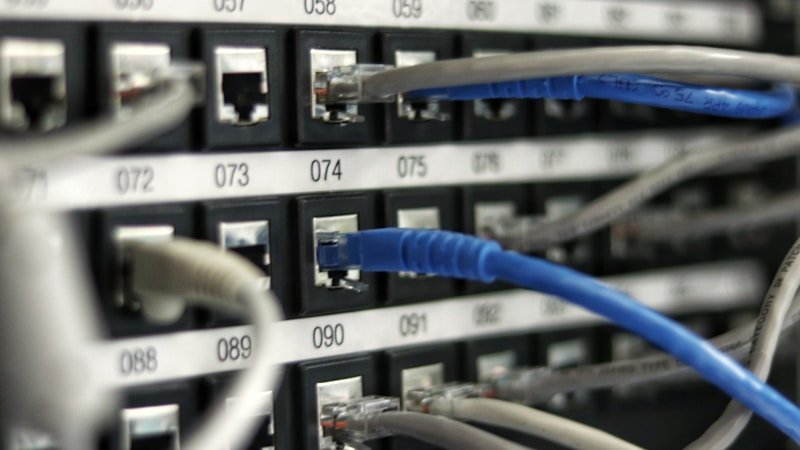
10. استخدام كابل Ethernet
للأجهزة الثابتة مثل الكمبيوتر المكتبي والشاشة الذكية وكونسول الألعاب، الكابل أسرع وأكثر استقراراً من Wi-Fi. استخدم كابل Cat6 أو أعلى للحصول على أفضل أداء.
حلول برمجية وسهلة التطبيق
11. إغلاق التطبيقات الخلفية
التطبيقات التي تعمل في الخلفية تستهلك الإنترنت دون علمك. تحقق من إعدادات التطبيقات وأغلق ما لا تحتاجه. على ويندوز استخدم مدير المهام.
12. تنظيف المتصفح
احذف الكاشي والكوكيز والتاريخ لتحسين الأداء. المتصفحات تتراكم ملفات كثيرة تبطئ التصفح. افعل هذا مرة شهرياً على الأقل.
13. تعطيل VPN
VPN يبطئ الاتصال بسبب التشفير والمسافة للسيرفرات. عطله عند عدم الحاجة للحصول على سرعة كاملة خاصة عند التحميل أو البث.
14. فحص الفيروسات
البرامج الضارة قد تستهلك الإنترنت دون علمك في الخلفية. شغل فحصاً كاملاً ببرنامج مكافحة فيروسات موثوق مثل Windows Defender أو Malwarebytes.
15. التواصل مع مزود الخدمة
إذا استمرت المشكلة بعد تطبيق كل الحلول، اتصل بمزود الخدمة للتحقق من الخط. قد يكون هناك عطل في منطقتك أو ترقية قيد التنفيذ أو مشكلة في الخط الخاص بك.
جدول مقارنة حلول بطء الإنترنت
| الحل | الصعوبة | التكلفة | الفعالية | الوقت اللازم |
|---|---|---|---|---|
| إعادة تشغيل الراوتر | سهل جداً | مجاني | عالية | دقيقة واحدة |
| تغيير قناة Wi-Fi | سهل | مجاني | متوسطة | 5 دقائق |
| ترقية الراوتر | متوسط | 300-1000 ريال | عالية جداً | 30 دقيقة |
| نظام Mesh | متوسط | 500-2000 ريال | عالية جداً | 1 ساعة |
| كابل Ethernet | سهل | 20-50 ريال | عالية | 5 دقائق |
| تغيير DNS | سهل | مجاني | متوسطة | 3 دقائق |
الأسئلة الشائعة حول بطء الإنترنت
ما سرعة الإنترنت المثالية للمنزل؟
للمنزل العادي مع استخدام معتدل: 50-100 ميجابت/ثانية تكفي. إذا كان هناك بث 4K وألعاب أونلاين وأجهزة كثيرة، ستحتاج 200-500 ميجابت/ثانية.
كيف أعرف أن المشكلة من الراوتر أم من المزود؟
جرب الاتصال بالكابل مباشرة من المودم. إذا كانت السرعة جيدة، المشكلة من الراوتر. إذا كانت بطيئة أيضاً، المشكلة من المزود.
هل Wi-Fi 6 يستحق الترقية؟
نعم، إذا كان عندك أجهزة تدعمه واجهت مشاكل في الازدحام. يوفر سرعة أعلى وتحكماً أفضل في الأجهزة المتعددة.
لماذا الإنترنت بطيء في المساء؟
هذا يسمى peak hours عندما يستخدم الجميع الإنترنت في نفس الوقت. المزودين يواجهون ضغطاً كبيراً والسرعة تنخفض.
نصائح الشراء للراوتر الجديد
- ابحث عن دعم Wi-Fi 6 أو Wi-Fi 6E على الأقل
- تأكد من وجود منفذ WAN جيجابت أو أسرع
- اختر راوتر من ماركة موثوقة مثل TP-Link أو ASUS أو Netgear
- تحقق من قوة الإرسال وتغطية المساحة المطلوبة
- اقرأ تقييمات المستخدمين قبل الشراء
- تأكد من توفر الدعم والتحديثات في منطقتك
الخلاصة
معظم مشاكل بطء الإنترنت لها حلول بسيطة يمكنك تطبيقها بنفسك. ابدأ بإعادة تشغيل الراوتر، ثم طبق الحلول الأخرى بالتدريج حسب احتياجك. إذا استمرت المشكلة، فكر في ترقية معداتك أو التواصل مع مزود الخدمة للتحقق من الخط.