حل مشكلة الراوتر يفصل: دليل شامل لتشخيص وإصلاح انقطاع الإنترنت
انقطاع الإنترنت المتكرر من أكثر المشاكل إزعاجاً في المنزل. الراوتر يفصل ثم يعود، أو يفصل ولا يعود إلا بعد إعادة تشغيل. هذه المشكلة شائعة جداً ولها عدة أسباب محتملة. في هذا الدليل، سنغطي كل شيء من التشخيص إلى الحل النهائي.
الخطوة الأولى: تحديد نوع المشكلة
قبل البدء في الحلول، حدد طبيعة الانقطاع:
1. الراوتر يفصل ويعود تلقائياً
– غالباً مشكلة في خط الاتصال أو تداخل لاسلكي
– قد يكون من مزود الخدمة
2. الراوتر يفصل ولا يعود إلا بإعادة التشغيل
– غالباً مشكلة سخونة أو عطل في الجهاز
– قد يكون ضغط على الذاكرة أو البرامج الثابتة
3. الإنترنت بطيء جداً ثم يفصل
– غالباً مشكلة في خط الاتصال أو التشبع
– قد يكون هناك استهلاك كبير من جهاز آخر
4. يفصل في أوقات محددة
– تداخل لاسلكي من الأجهزة المجاورة
– ضغط على الشبكة من المستخدمين
الحلول السريعة (جربها أولاً)
1. أعد تشغيل الراوتر
اقلبه عن طريق فصله من الكهرباء لمدة 30 ثانية ثم أعد توصيله. هذا يحل 50% من المشاكل لأنه يفرغ الذاكرة ويجدد الاتصال.
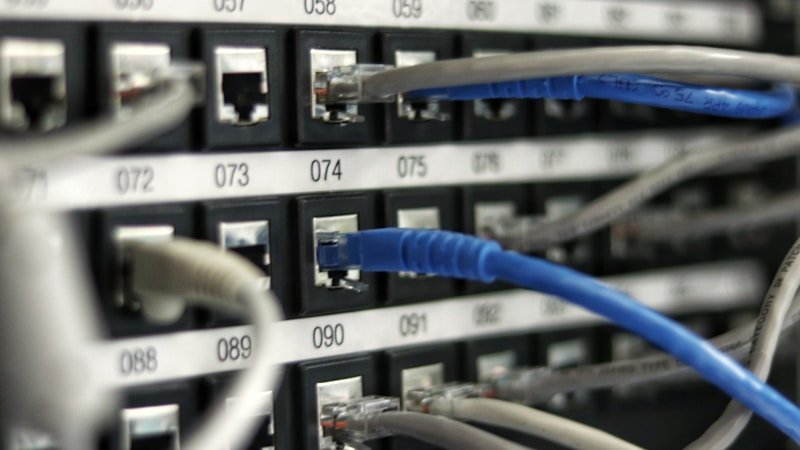
2. افحص الكابلات
– تأكد من ثبوت كابل الإنترنت (RJ45 أو كابل التليفون) في مكانه
– افحص الكابل نفسه – قد يكون مقطوعاً أو تالفاً
– جرب كابل آخر إذا أمكن
– تأكد من ثبوت كابل الطاقة
3. غيّر القناة اللاسلكية
التداخل بين الأجهزة اللاسلكية سبب شائع جداً. راوترات الجيران تعمل على نفس القناة مما يسبب انقطاعات.
الطريقة:
– ادخل على صفحة الراوتر (عادة 192.168.1.1 أو 192.168.0.1)
– اذهب لإعدادات الواي فاي
– غيّر القناة (Channel) من Auto إلى قناة محددة
– جرب القنوات 1, 6, أو 11 (لنطاق 2.4GHz)
– للنطاق 5GHz، اختر قناة غير مزدحمة
4. حدّث البرامج الثابتة (Firmware)
التحديثات تحل مشاكل الاستقرار والأمان:
– ادخل صفحة الراوتر
– ابحث عن قسم Firmware أو System Update
– حمّل آخر إصدار من موقع الشركة المصنعة
– اتبع خطوات التحديث بعناية – لا تقطع الكهرباء أثناء التحديث!
حلول متوسطة (إذا استمرت المشكلة)
5. افحص درجة حرارة الراوتر
السخونة من أكثر أسباب الانقطاع تجاهلاً. إذا كان الراوتر ساخناً عند لمسه:
– ضعه في مكان مفتوح وجيد التهوية
– لا تضعه فوق أو تحت أجهزة أخرى
– لا تضعه في خزانة أو درج
– يمكنك استخدام مروحة صغيرة لتبريده
– بعض الراوترات تحتاج مساحة 10 سم من كل الجهات
6. غيّر نظام الأمان اللاسلكي
– استخدم WPA2-AES (الأفضل للتوافق)
– تجنب WPA/WPA2 Mixed فقد يسبب مشاكل
– لا تستخدم WEP – قديم وغير آمن
7. تحكم في عرض النطاق (QoS)
إذا كان شخص في المنزل يحمّل ملفات كبيرة أو يشاهد 4K، قد يسبب انقطاع للآخرين:
– فعّل QoS في إعدادات الراوتر
– حدد أولويات للأجهزة المهمة
– خصص عرض نطاق لكل جهاز
8. افحص تدخل الأجهزة الإلكترونية
بعض الأجهزة تسبب تداخلاً:
– الميكرويف (يعمل على 2.4GHz!)
– أجهزة البلوتوث
– الشاشات اللاسلكية
– أجهزة المونيتور للرضع
– أبعد الراوتر عن هذه الأجهزة
حلول متقدمة
9. غيّر DNS
أحياناً المشكلة ليست في الاتصال بل في تحويل العناوين:
– DNS جوجل: 8.8.8.8 و 8.8.4.4
– DNS Cloudflare: 1.1.1.1 و 1.0.0.1
– يمكنك تغييره في إعدادات الراوتر أو على كل جهاز
10. فعّل Dual Band (إذا كان متاحاً)
– استخدم 2.4GHz للمدى البعيد والجدران
– استخدم 5GHz للسرعة القريبة من الراوتر
– وزّع الأجهزة على النطاقين
11. استخدم نقطة وصول إضافية أو Mesh
إذا كان منزلك كبيراً أو به جدران سميكة:
– جهاز WiFi Extender: ممتد بسيط (سعر 100-300 ريال)
– نظام Mesh: تغطية شاملة (سعر 400-1500 ريال)
– Access Point سلكي: الأفضل أداءً لكن يحتاج كابل
12. افحص خط الاتصال مع مزود الخدمة
– اتصل بمزود الخدمة واسأل عن أعطال في منطقتك
– اطلب فحص الخط والسرعة
– إذا كان الخط قديماً (نحاسي)، فكر في الترقية للألياف
متى تستبدل الراوتر؟
إذا جربت كل الحلول واستمرت المشكلة، قد يكون الراوتر نفسه تالفاً. علامات ضرورة الاستبدال:
– عمر الراوتر أكثر من 4-5 سنوات
– الانقطاع يحدث حتى بالاتصال السلكي
– أعيد تشغيله عدة مرات يومياً بدون تحسن
– لا يدعم معايير WiFi الحديثة (WiFi 5 فما فوق)
عند الشراء:
– اختر راوتر يدعم WiFi 6 على الأقل
– تأكد من عدد المنافذ الكافية
– اقرأ تقييمات الاستقرار وليس فقط السرعة
– لا تشترِ الأرخص – الراوتر جهاز تعتمد عليه 24/7
نصائح وقائية
– أعد تشغيل الراوتر مرة أسبوعياً بشكل دوري
– حدّث البرامج الثابتة عند توفر تحديثات
– غيّر كلمة مرور الواي فاي بانتظام
– راقب الأجهزة المتصلة – قد يكون هناك من يسرق الإنترنت
– ضع الراوتر في مركز المنزل للتغطية الأفضل
– لا تضع الراوتر قرب معدن أو ماء أو مرآة
الخلاصة
مشكلة انقطاع الراوتر لها حل في أغلب الحالات. ابدأ بالحلول البسيطة (إعادة تشغيل، تغيير القناة) ثم تدرج للحلول المتقدمة. إذا استمرت المشكلة بعد كل المحاولات، فكر في تغيير الراوتر أو التواصل مع مزود الخدمة لفحص الخط. الإنترنت المستقر ليس رفاهية – هو ضرورة للعمل والدراسة والترفيه.
مشاكل شائعة مع مزودي الخدمة
في السعودية والخليج، بعض المشاكل متكررة مع مزودين محددين:
– STC: أحياناً يحدث تحديث للبث (خط إعادة تشغيل) في ساعات الصباح الباكر. طبيعي ولا يدل على عطل.
– Mobily: في بعض المناطق، السرعة تنخفض في أوقات الذروة (8-11 مساءً) بسبب التشبع.
– Zain: بعض الراوترات المقدمة تحتاج تحديث برامج ثابتة فور استلامها.
– fiber vs DSL: الألياف أكثر استقراراً. إذا كان خيارك متاحاً، انتقل للألياف فوراً.
إعداد الراوتر الأمثل
إعدادات 2.4GHz:
– القناة: 1, 6, أو 11 (اختر الأقل ازدحاماً)
– عرض القناة: 20MHz (أكثر استقراراً) أو 20/40MHz
– الأمان: WPA2-Personal مع AES
– SSID: اسم مميز ليسهل التعرف عليه
إعدادات 5GHz:
– القناة: اختيار تلقائي أو قناة عالية (149-165)
– عرض القناة: 80MHz للسرعة
– الأمان: WPA3 إذا كان مدعوماً (أقوى وأحدث)
– SSID: اسم مختلف عن 2.4GHz لسهولة التمييز
إعدادات أمنية مهمة:
– غيّر كلمة مرور الإدارة الافتراضية فوراً
– عطّل WPS – ثغرة أمنية معروفة
– فعّل جدار الحماية (Firewall)
– عطّل الإدارة عن بُعد (Remote Management) إن لم تحتاجها
– فعّل MAC Filtering إذا كنت مهتماً بالأمان (رغم إمكانية تجاوزها)
مراقبة الشبكة والتشخيص المتقدم
استخدم هذه الأدوات لفهم مشكلتك أفضل:
– Speedtest: لقياس السرعة الفعلية
– Ping Test: لفحص الاستقرار والتأخير
– WiFi Analyzer (تطبيق): لرؤية الشبكات المجاورة والقنوات
– Fing: لرؤية كل الأجهزة المتصلة بشبكتك
– Traceroute: لمعرفة أين يحدث البطء
كيف تقرأ نتائج Speedtest:
– Ping أقل من 20ms: ممتاز
– Ping 20-50ms: جيد
– Ping أكثر من 100ms: مشكلة
– السرعة يجب أن تكون 80%+ من سرعة اشتراكك
– Jitter (تذبذب) أقل من 10ms: مستقر
متى تشتكي رسمياً؟
إذا جربت كل الحلول و:
– السرعة أقل من 70% من المشترك به باستمرار
– الانقطاع يحدث أكثر من مرتين أسبوعياً
– المشكلة من خط مزود الخدمة (ثبت بالفحص)
توجه لمزود الخدمة:
1. وثّق المشكلة: صور، تسجيلات، نتائج Speedtest
2. اذكر التواريخ والأوقات
3. اطلب فني لفحص الخط في المنزل
4. إذا لم يحلوا المشكلة، فكر في تغيير مزود الخدمة
الراوتر المثالي: كيف تختار بديلاً أفضل
إذا قررت تغيير الراوتر، هذه معايير الاختيار:
معايير أساسية:
– WiFi 6 (802.11ax) على الأقل – WiFi 7 أفضل لكن أغلى
– سرعة 1200Mbps أو أعلى (AX1800 فما فوق)
– منافذ Gigabit Ethernet (1000Mbps)
– معالج ثنائي النواة على الأقل
– ذاكرة RAM 256MB فما فوق للثبات تحت الضغط
معايير متقدمة:
– MU-MIMO: يتعامل مع عدة أجهزة بفعالية
– Beamforming: يوجه الإشارة نحو الأجهزة
– Band Steering: ينقل الأجهزة تلقائياً للنطاق الأفضل
– WPA3: أحدث بروتوكول أمان
أفضل الراوترات المتوفرة:
– TP-Link Archer AX73: سعر ممتاز (~300 ريال)، WiFi 6، هوائيات قوية
– ASUS RT-AX82U: أداء ممتاز للألعاب (~600 ريال)، تصميم مميز
– Netgear Nighthawk AX4: خيار متوازن (~400 ريال)
– TP-Link Deco X20 (Mesh): للمنازل الكبيرة (~500 ريال لثلاث وحدات)
ملاحظة مهمة: إذا كان مزود الخدمة يوفر راوتر مدمج مع المودم، يمكنك طلبه كـ Bridge Mode واستخدام راوترك الخاص للواي فاي. هذا غالباً يحسن الأداء بشكل ملحوظ.
الخلاصة النهائية
انقطاع الإنترنت مشكلة محبطة لكن قابلة للحل في أغلب الحالات. السر هو التشخيص المنهجي: حدد نوع المشكلة، جرب الحلول من البسيط للمعقد، ولا تتردد في تغيير الراوتر إذا كان قديماً. الإنترنت المستقر أساس العمل والتعليم والترفيه في عصرنا – لا تساوم عليه.