
Contenido de esta guía
Que un iPhone 14 se caliente al cargar puede ser normal durante unos minutos, pero no todas las señales significan lo mismo. Configurar el teléfono, restaurar una copia, instalar iOS, usar la cámara o cargar de forma inalámbrica añade trabajo y calor. En cambio, “Carga en espera”, una pantalla atenuada, una advertencia de temperatura, olor o hinchazón exigen parar y dejar que el sistema se enfríe.
Clasifica el calor por el momento en que aparece
| Situación | Interpretación útil | Acción |
|---|---|---|
| Primera configuración o restauración | Procesos de fondo intensos | Dejar terminar en Wi-Fi y lugar fresco |
| Carga inalámbrica | Produce más calor que el cable | Revisar alineación, funda y adaptador |
| Carga en espera al 80% | Protección térmica de iOS | Desconectar y esperar temperatura normal |
| Pantalla tenue y carga lenta | Gestión térmica activa | Detener tareas pesadas |
| Hinchazón, olor o calor doloroso | Posible riesgo de batería | Dejar de usar y pedir servicio |
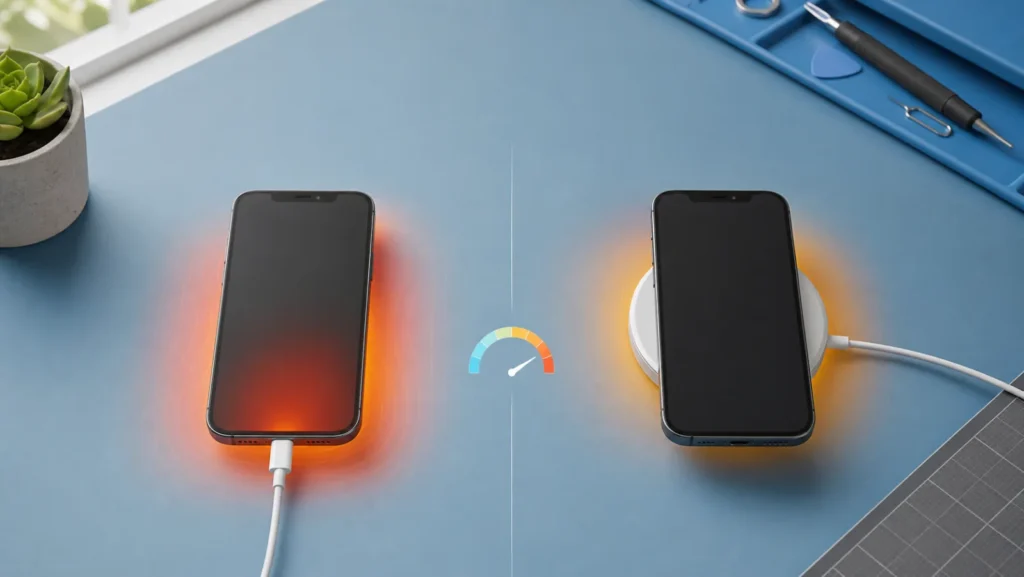
Compara cable y MagSafe con las mismas condiciones
Haz la comparación con un nivel de batería parecido y en la misma habitación. La carga se ralentiza cerca del nivel completo, así que una prueba al 25% no se compara bien con otra al 92%. Apple explica que iPhone 14 y modelos anteriores usan USB-C a Lightning para carga rápida por cable.
| Resultado | Lo que sugiere | Siguiente prueba |
|---|---|---|
| Solo MagSafe calienta rápido | Alineación, funda o adaptador | Centrar, retirar objetos y probar sin funda |
| Solo un cable calienta el conector | Cable o contacto inestable | Retirarlo y usar otro certificado |
| Igual con todos los cargadores | Carga del sistema, puerto o batería | Revisar Actividad de batería |
| Mejora con pantalla bloqueada | La actividad era parte del calor | Identificar aplicación responsable |
No coloques el teléfono en nevera, congelador ni hielo. El enfriamiento brusco puede crear condensación. Déjalo enfriar gradualmente y no intentes anular “Carga en espera”: iOS reanuda la carga cuando la temperatura vuelve al intervalo normal.
Busca la carga oculta en Ajustes
Abre Ajustes > Batería y compara la actividad durante el periodo caliente. Mala cobertura, copia de fotos, restauración, vídeo, juegos o navegación pueden consumir energía mientras el cargador la repone. Después de una actualización importante, espera a que finalice la indexación antes de concluir que la batería falla.
Revisa Salud y carga de la batería para mensajes de servicio. Un porcentaje aislado no diagnostica el calor; importa el conjunto: limitación térmica repetida con uso ligero, apagados, descarga rápida y mensaje de servicio. Nuestra guía de salud al 80% explica esa decisión.
Descarta accesorios de uno en uno
- Inspecciona cable y adaptador por cortes, holgura o manchas oscuras.
- Prueba una toma de pared conocida, sin regleta saturada.
- Cambia solo el cable y repite 15 minutos.
- Cambia solo el adaptador y registra el resultado.
- Compara por último la carga inalámbrica.
Si el conector necesita un ángulo o se interrumpe al moverlo, no lo sujetes a presión. Sigue el diagnóstico de cable, puerto y batería. No introduzcas metal, líquido ni aire comprimido en Lightning.
Cuándo pedir servicio
Detén la carga ante advertencia persistente, humo, olor químico, pantalla separada, líquido o calor doloroso. No presiones una pantalla levantada ni continúes cargando para terminar una copia. Para el aviso térmico concreto consulta Carga en espera por temperatura.
Registra una prueba que otra persona pueda repetir
Escribe hora, temperatura aproximada de la habitación, porcentaje inicial, tipo de cargador, estado de la pantalla y porcentaje después de 15 minutos. Repite solo cuando el teléfono haya vuelto a temperatura normal. Este registro evita expresiones vagas como “se calentó mucho” y permite saber si el problema sigue a un accesorio o al propio teléfono.
| Dato | Ejemplo útil | Por qué importa |
|---|---|---|
| Estado previo | Actualización terminada hace 10 minutos | Puede existir actividad de fondo |
| Fuente | Adaptador de pared y cable identificados | Permite repetir la combinación |
| Evolución | 35% a 52%, calor estable | Distingue estabilidad de aumento continuo |
| Aviso | Carga en espera o ninguno | Confirma si iOS aplicó protección |
Una funda gruesa, exposición al sol o cargar sobre cama y sofá reduce la disipación. Usa una superficie firme y ventilada. No descargues aplicaciones que prometen “reparar” o enfriar la batería: no miden el interior con precisión ni corrigen un conector defectuoso. Si el comportamiento empezó tras una caída o contacto con líquido, omite comparaciones prolongadas y solicita inspección.
En modelos más recientes, una carga que se vuelve lenta o se detiene exactamente al 80% puede responder a un límite configurado y no a un fallo. Compara el patrón con la guía específica del iPhone 17 que carga lento o se detiene al 80%.
Fuentes y revisión
Preguntas frecuentes
¿Es normal que se caliente?
Un calor leve y estable puede ser normal; aviso, hinchazón o calor doloroso no.
¿MagSafe genera más calor?
La carga inalámbrica suele producir más calor, especialmente con mala alineación o funda gruesa.
¿Debo ignorar Carga en espera?
No. Es una protección automática; deja que el equipo recupere una temperatura normal.