
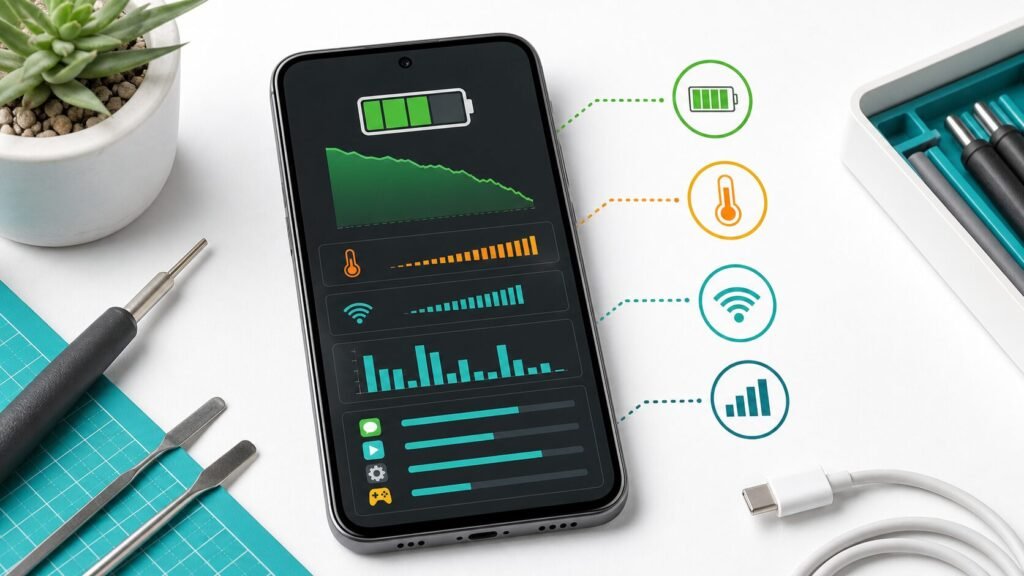
No juzgues la batería por la primera noche después de actualizar. Dos apartados de Ajustes permiten saber si iOS todavía trabaja o si una app concentra el consumo. Esta guía parte de una regla sencilla: identificar el dispositivo exacto, el modelo, el síntoma y el nivel de riesgo antes de gastar dinero en piezas o servicio técnico.
Dispositivo, modelo e intención de búsqueda
El dispositivo objetivo es Apple iPhone, el contexto del modelo es iPhone 15 Pro, 15 Pro Max, iPhone 16, iPhone 17, iPhone Air y otros modelos compatibles con iOS 26 y el problema visible es La batería se descarga rápido o el teléfono se calienta después de instalar iOS 26. El código o alerta que conviene documentar es iOS 26, Ongoing iOS Update, Uso diario, Adaptive Power. Esto importa porque un consejo genérico puede ser incorrecto cuando un código cambia según la marca o cuando un móvil se protege por calor o humedad.
Antes de cambiar ajustes, comprar un cargador, pedir una bomba o reservar una reparación, anota el momento exacto en que aparece el problema. ¿Pasa al encender, al cargar, durante el drenaje, después de una actualización, con calor o tras contacto con agua? Esa línea de tiempo suele separar una condición externa de una avería interna.
Decisión inicial: continuar, pausar o detenerse
Si hay calor, agua, humo, olor eléctrico, hinchazón, fuga o una advertencia de seguridad repetida, lo correcto es pausar. El diagnóstico seguro se limita a comprobaciones externas: cables, mangueras, filtros, ajustes, ventilación y documentación oficial. No significa abrir un móvil sellado, tocar cableado o saltarse un sistema de protección.
Si el dispositivo aún se puede usar, reúne evidencias antes de restablecer o borrar nada. Fotos del mensaje, la etiqueta del modelo, la pantalla de batería o el panel del electrodoméstico ahorran tiempo y reducen el riesgo de diagnósticos al azar.
Señales que ayudan a acotar la causa
- La autonomía cambió pocas horas después de instalar iOS 26.
- Aparece Ongoing iOS Update u Ongoing Device Setup sobre Uso diario.
- El iPhone está más caliente mientras Fotos, iCloud, la búsqueda o las apps terminan tareas.
- Una app lidera el uso o acumula mucha actividad en segundo plano.
- Sin cobertura móvil o Señal baja aparece como actividad relevante.
- La carga se ralentiza o se detiene con el teléfono caliente.
- Salud de la batería muestra Servicio o el problema sigue varios días después.
Comprobaciones seguras en orden
- Anota modelo, versión exacta de iOS, hora de actualización y porcentaje al inicio y final de un periodo normal de dos horas.
- Abre Ajustes > Batería y lee cualquier sugerencia o dato situado sobre Uso diario antes de cambiar ajustes.
- Si aparece Ongoing iOS Update u Ongoing Device Setup, deja el iPhone con Wi-Fi fiable y alimentación en un lugar ventilado.
- Compara Uso diario con la referencia de siete días. Un día de mayor uso no equivale a descarga inexplicable en reposo.
- Pulsa Ver todo el uso de la batería y separa pantalla de actividad en segundo plano. Actualiza la app dominante y revisa ubicación, avisos y permisos.
- Comprueba Sin cobertura móvil y Señal baja. Haz la prueba con Wi-Fi o mejor cobertura porque la búsqueda de red consume energía.
- En modelos compatibles, abre Ajustes > Batería > Modo de energía y activa Adaptive Power. Usa el modo de bajo consumo solo cuando lo necesites.
- Evita cargar al sol o bajo una manta. Si aparece Carga en espera, deja que el teléfono vuelva de forma natural a una temperatura normal.
- Tras varios días normales, revisa Ajustes > Batería > Salud de la batería. Servicio o apagados repetidos justifican soporte.
- Haz una copia y contacta con Apple o un proveedor cualificado si persisten consumo severo, calor anormal, hinchazón, olor, daños o apagados.
Cómo interpretar el resultado
Una prueba útil cambia una sola variable cada vez. Si cambias cargador, ubicación, cable, aplicación, manguera y filtro a la vez, quizá desaparezca el problema sin que sepas qué lo corrigió.
Si el problema aparece solo con un accesorio, una habitación, un ciclo, una carga o un cable, puede que el dispositivo no sea la raíz. Si aparece en condiciones normales y con accesorios fiables, aumenta la probabilidad de una avería que requiere servicio.
Tabla rápida de decisión
| Lo que ves | Qué puede indicar | Siguiente paso |
|---|---|---|
| El problema aparece solo en una condición | Puede haber una causa externa | Cambia una variable y prueba de nuevo |
| El problema vuelve tras las comprobaciones seguras | Una pieza o sensor puede requerir diagnóstico | Detén los intentos y documenta resultados |
| Aparecen calor, agua, olor a quemado o batería hinchada | Riesgo de seguridad | Desconecta con seguridad y busca servicio cualificado |
Errores comunes que empeoran el problema
Muchos errores caros empiezan por la prisa: forzar el dispositivo, asumir que un código significa lo mismo en todos los modelos o cambiar piezas sin una razón documentada.
- Cambiar la batería durante las primeras horas después de una actualización grande.
- Cerrar todas las apps repetidamente sin identificar cuál consume.
- Instalar limpiadores o calibradores que no pueden reparar la química de la batería.
- Medir solo durante juegos, navegación, mala señal o brillo máximo.
- Enfriar el iPhone en una nevera o con aire que produzca condensación.
- Ignorar hinchazón, olor químico, cable dañado o apagados repetidos.
- Restablecer el teléfono antes de guardar pruebas de Uso diario.
Cuándo el diagnóstico en casa no basta
Detente si el siguiente paso requiere abrir el dispositivo, medir electricidad, manipular una batería, tocar agua cerca de corriente, mover un aparato pesado de forma insegura o ignorar una advertencia.
Cuando contactes con soporte o con un técnico, pide que relacionen la reparación propuesta con el síntoma y el modelo exactos. Una respuesta profesional explica por qué una pieza es probable, qué se descartó y qué garantía aplica.
Prepara esto antes de contactar con soporte
- Modelo y compilación exacta de iOS
- Captura de Uso diario y Ver todo el uso
- Aviso Ongoing iOS Update, Ongoing Device Setup o Servicio
- Cambio de porcentaje durante un periodo medido
- App principal y tiempo en pantalla frente a segundo plano
- Cobertura, método de carga y temperatura percibida
- Si también se descarga de noche en modo avión
Lista de prevención
- Instala actualizaciones importantes cuando el teléfono pueda permanecer con Wi-Fi y alimentación.
- Mantén las apps actualizadas para la nueva versión de iOS.
- Revisa ubicación, avisos y segundo plano de las apps que apenas usas.
- Usa Wi-Fi o 5G Auto cuando la cobertura sea débil.
- Evita coches aparcados, sol directo y superficies aislantes durante la carga.
- Usa cable y adaptador fiables y retira accesorios dañados.
- Compara periodos medidos durante varios días, no una sola cifra.
Guías relacionadas
- iPhone 17 carga lento o se detiene al 80%
- comprobar la carga USB-C del iPhone 16
- iPhone 14 se calienta durante la carga
Fuentes y referencias
Este artículo usa páginas de soporte del fabricante y da prioridad a las instrucciones del modelo sobre respuestas genéricas de foros.
- Soporte de Apple: la batería se agota demasiado rápido
- Soporte de Apple: iPhone demasiado caliente o frío
- Soporte de Apple: batería y rendimiento del iPhone
Preguntas frecuentes
¿Es normal que la batería dure menos justo después de iOS 26?
Puede ser temporal mientras terminan las tareas de actualización y configuración. Apple aconseja esperar unos días y volver a medir con Uso diario.
¿Qué significa Ongoing iOS Update?
Indica que siguen tareas de la actualización en segundo plano y pueden afectar temporalmente autonomía y temperatura.
¿Qué iPhone admite Adaptive Power?
Apple incluye iPhone 17, iPhone Air, iPhone 16, iPhone 15 Pro Max y iPhone 15 Pro con iOS 26 o posterior.
¿Debo cerrar todas las apps?
No. Localiza primero un consumo anormal en Uso de la batería, actualiza esa app y revisa sus permisos.
¿Cuándo conviene solicitar servicio?
Cuando aparece Servicio, el consumo severo persiste al terminar las tareas o existen calor anormal, hinchazón, olor, daños o apagados.
¿Una señal móvil débil consume más batería?
Sí. El sistema puede mostrar Sin cobertura móvil o Señal baja porque buscar y mantener una conexión débil requiere más energía.