
Contenido de esta guía
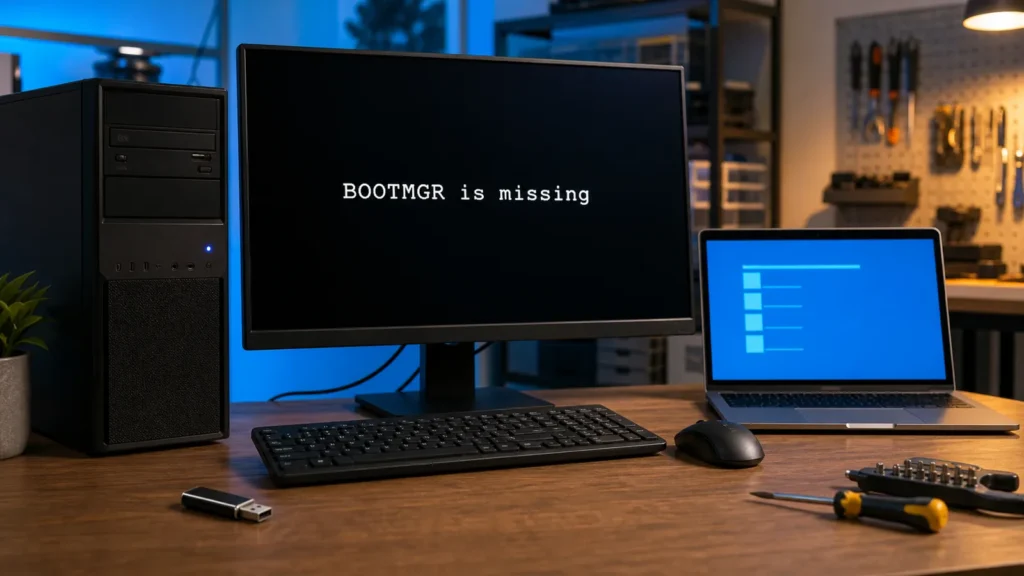
El mensaje “BOOTMGR is missing” no obliga a formatear Windows. Significa que el equipo no ha conseguido entregar el arranque al gestor esperado. Antes de reconstruir nada conviene responder una pregunta sencilla: ¿el firmware sigue viendo el disco de Windows y está intentando arrancar desde él? Un pendrive olvidado, un orden de arranque cambiado y una unidad que ya no aparece requieren decisiones completamente distintas.
Diagnóstico rápido
Apaga el PC, retira USB, tarjetas y discos externos, y vuelve a encender. Si el aviso continúa, entra en UEFI/BIOS solo para comprobar que el SSD o disco aparece y que Windows Boot Manager —si existe— está antes que otras unidades. No cambies UEFI por Legacy al azar. Cuando la unidad sí aparece, abre el Entorno de recuperación de Windows y ejecuta primero Reparación de inicio. Si el disco no aparece, deja de insistir con comandos: revisa conexión, salud de la unidad y recuperación de datos.
Qué indica el momento en que apareció
| Lo que ocurrió antes | Primera comprobación | Evita por ahora |
|---|---|---|
| Se conectó un USB o disco externo | Retirarlo y revisar el orden de arranque | Modificar particiones |
| Actualización, corte de corriente o clonación | Reparación de inicio desde WinRE | Formatear sin copia |
| Se cambió UEFI/Legacy, CSM o el disco | Recuperar la configuración previa documentada | Probar combinaciones al azar |
| El SSD dejó de aparecer en UEFI | Diagnóstico físico y protección de datos | Ejecutar BCDBoot contra otra unidad |
1. Descarta que el PC esté mirando la unidad equivocada
Desconecta todo almacenamiento que no sea imprescindible y haz un apagado completo. Si el mensaje desaparece, el sistema probablemente estaba intentando arrancar desde otra unidad. En UEFI, anota o fotografía la configuración antes de tocarla. Busca el modelo del SSD y una entrada llamada Windows Boot Manager. Que el disco aparezca es una buena señal, pero no demuestra que sus archivos de arranque estén intactos.
No conviertas el modo de firmware por intuición. Una instalación preparada para UEFI/GPT puede dejar de arrancar si se fuerza Legacy/CSM, y una instalación antigua puede comportarse de otro modo. Si el error comenzó inmediatamente después de cambiar esa opción, vuelve al valor anterior conocido.
2. Entra en WinRE y usa Reparación de inicio
Microsoft incluye Reparación de inicio para problemas como archivos de sistema dañados, datos de configuración de arranque (BCD) y registros de inicio. Puedes llegar al Entorno de recuperación desde las opciones automáticas del equipo o arrancando un medio de instalación de Windows y eligiendo Reparar el equipo, no Instalar ahora. Después abre Solucionar problemas, Opciones avanzadas y Reparación de inicio.
- Conecta el equipo a corriente y deja solo teclado, ratón y pantalla.
- Arranca WinRE desde la recuperación integrada o un USB oficial compatible.
- Selecciona la instalación de Windows cuando se solicite.
- Introduce la clave de recuperación si BitLocker la pide.
- Ejecuta Reparación de inicio una vez y reinicia sin el USB.
Si aparece una solicitud de cifrado, consulta cómo localizar la clave de recuperación de BitLocker. No borres ni recrees particiones para evitar esa pantalla: podrías perder el acceso a datos cifrados.
3. Cuándo BCDBoot tiene sentido
BCDBoot es una herramienta oficial que puede copiar archivos de arranque desde una instalación de Windows y configurar el entorno de inicio. Es una opción avanzada, no el primer botón que se pulsa. Antes hay que identificar con certeza qué volumen contiene Windows y cuál es la partición de sistema; las letras vistas dentro de WinRE pueden no coincidir con las habituales.
Si no puedes distinguir esas particiones, detente y solicita ayuda. Ejecutar recetas de Internet dirigidas a letras fijas puede escribir en el disco equivocado. La guía sobre errores BCD y 0xc000000f explica señales relacionadas, mientras que una pantalla azul después de actualizar pertenece a una fase posterior del arranque y necesita otro diagnóstico.
Cómo decidir el siguiente paso
| Resultado | Interpretación probable | Siguiente paso prudente |
|---|---|---|
| Arranca al retirar un USB | Prioridad de arranque incorrecta | Guardar el orden correcto y probar de nuevo |
| El disco aparece y Reparación de inicio funciona | Entorno de arranque reparable | Hacer copia y comprobar salud del disco |
| El disco aparece pero WinRE no encuentra Windows | Partición, sistema de archivos o cifrado | Diagnóstico técnico antes de escribir |
| El disco no aparece o hace ruidos anómalos | Conexión o fallo de unidad | Apagar y priorizar recuperación de datos |
Cuándo dejar de reparar y proteger los archivos
Detén los intentos si la unidad desaparece de forma intermitente, aparecen ruidos mecánicos, el firmware tarda demasiado en detectarla o los datos son irremplazables. Reinstalar Windows no repara un SSD defectuoso y puede sobrescribir información recuperable. Microsoft también recomienda respaldar los archivos antes de restablecer o reinstalar. Cuando el disco vuelve a arrancar, crea la copia primero; la causa inicial puede repetirse.
Preguntas frecuentes
¿BOOTMGR is missing significa que se borró Windows?
No necesariamente. Windows puede seguir intacto y el problema estar en la unidad elegida, el BCD o los archivos de arranque.
¿Puedo arreglarlo cambiando UEFI a Legacy?
Solo si sabes que esa era la configuración original. Cambiarla sin comprobar el esquema de instalación puede crear otro fallo de arranque.
¿Reparación de inicio borra mis documentos?
Está diseñada para reparar el inicio, no para eliminar documentos. Aun así, un disco inestable exige minimizar escrituras y priorizar una copia o recuperación profesional.
Fuentes y revisión
Contenido revisado el 22 de julio de 2026 a partir de documentación técnica de Microsoft: Reparación de inicio, Entorno de recuperación de Windows y opciones de recuperación. Los nombres de menús pueden variar según la versión y el fabricante.