
Sommaire du guide
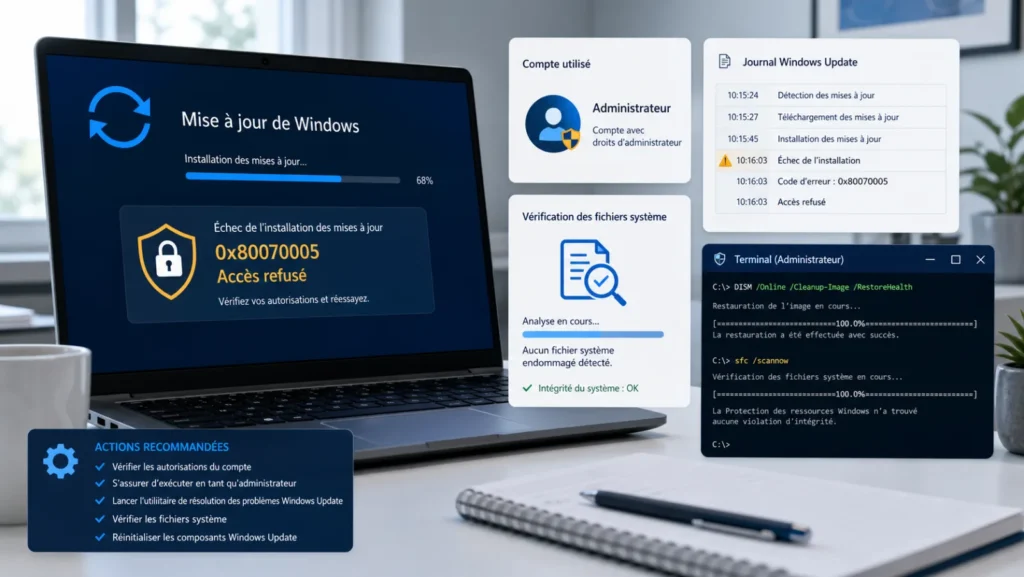
Deux PC peuvent afficher le même code pour des objets différents : un fichier du magasin de composants, une clé de registre, le dossier de distribution ou une ressource protégée par une stratégie. Le bon diagnostic cherche ce qui a refusé l’accès et à quel moment, au lieu d’appliquer une longue liste de commandes sans contrôle.
Diagnostic rapide selon le moment de l’échec
| Ce que vous observez | Lecture probable | Premier contrôle |
|---|---|---|
| Échec immédiat avant le téléchargement | Compte, stratégie, service ou accès réseau géré | Type de compte et PC professionnel |
| Téléchargement terminé puis 0x80070005 | Accès refusé pendant l’installation ou la maintenance | KB, heure, historique et CBS.log |
| Une seule KB échoue | Paquet ou prérequis spécifique | Page Microsoft de cette KB |
| Store, activation et Update échouent aussi | Permissions, compte ou politique plus large | Contexte exact de chaque erreur |
| PC d’entreprise | Stratégie, EDR, WSUS ou gestion MDM | Support informatique avant toute réparation |
1. Notez le KB, l’étape et l’heure
Ouvrez Paramètres > Windows Update > Historique des mises à jour. Relevez le numéro KB, le code complet et l’heure approximative. Une capture de l’écran évite de confondre 0x80070005 avec un code proche. Si l’erreur concerne l’activation, Microsoft Store ou une application et non Windows Update, n’utilisez pas cette procédure : le même code peut avoir un autre contexte.
La page Microsoft sur les problèmes Windows Update décrit 0x80070005 comme un refus d’accès ou des autorisations insuffisantes et recommande de vérifier l’accès administrateur.
2. Vérifiez le compte sans transformer toutes les permissions
- Dans Paramètres > Comptes > Vos informations, confirmez si le compte est administrateur.
- Redémarrez le PC et reconnectez-vous; ne vous contentez pas de fermer la fenêtre Update.
- Sur un PC géré, demandez si une politique ou un outil de sécurité bloque cette KB.
- Ne prenez pas possession de
C:Windowset n’accordez pas « Contrôle total » à Tout le monde.
Un terminal « Exécuter en tant qu’administrateur » élève une commande précise; il ne répare pas automatiquement une ACL incorrecte. Si le refus pointe vers un fichier ou une clé spécifique, conservez son chemin pour le support au lieu de modifier toute l’arborescence.
3. Lancez l’utilitaire officiel une seule fois
Sous Windows 11, ouvrez Paramètres > Système > Résolution des problèmes > Autres utilitaires, puis exécutez Windows Update. Redémarrez et testez la même KB. Notez si le code ou l’étape change : un nouvel échec à un autre pourcentage est une information, pas nécessairement le même problème.
Si l’historique montre plutôt un manque d’espace ou une partition système, utilisez le guide 0x800f0922 : stockage, EFI ou VPN. Ne mélangez pas les réparations de deux codes.
4. Lisez les journaux à l’heure relevée
Microsoft conseille d’examiner WindowsUpdate.log ou %windir%LogsCBSCBS.log. Cherchez l’horodatage de l’échec, puis des mentions telles que 0x80070005, E_ACCESSDENIED ou Access is denied. Le chemin juste avant l’erreur peut indiquer la ressource refusée.
La documentation Microsoft Learn dédiée à 0x80070005 explique que le refus peut toucher fichiers, dossiers, registre, magasin de composants ou ressources système. Ne publiez pas un journal complet s’il contient noms d’utilisateur, chemins internes ou informations d’entreprise.
5. Réparez l’image puis les fichiers système
Si le journal ou l’utilitaire suggère une corruption, ouvrez Terminal en administrateur et exécutez d’abord :
DISM.exe /Online /Cleanup-Image /RestoreHealthLaissez la commande se terminer. Ensuite :
sfc /scannowRedémarrez et testez la même mise à jour. La page Microsoft sur DISM et SFC place DISM avant SFC. Conservez le message final de chaque outil; « aucune violation » et « fichiers réparés » ne conduisent pas à la même étape.
6. Sécurité, VPN et démarrage minimal
Si l’échec a commencé après l’installation d’un antivirus, d’un VPN ou d’un outil de contrôle, vérifiez sa console et ses journaux. Sur un appareil professionnel, ne le désactivez pas sans autorisation. Sur un PC personnel, utilisez la procédure documentée par l’éditeur et réactivez la protection après le test.
Un démarrage minimal peut séparer un service tiers de Windows, mais il modifie l’environnement de démarrage. Notez les services désactivés et restaurez le mode normal après le test. Une réussite en démarrage minimal pointe vers un conflit; elle ne prouve pas quel logiciel est responsable.
7. Réinitialiser les composants : étape ciblée, pas réflexe
Ne supprimez pas manuellement des dossiers système à partir d’un tutoriel ancien. Si le support Microsoft ou l’utilitaire confirme un cache de mise à jour endommagé, suivez la procédure officielle correspondant à votre version. Une autre erreur de cache, 0x80070002, possède son propre ordre de diagnostic.
La liste Microsoft Learn des erreurs courantes distingue refus d’accès, magasin de composants, base de données et services. Cette distinction évite d’utiliser la même « réinitialisation Update » pour tous les codes.
8. Quand passer à la réparation sur place
Si plusieurs mises à jour échouent, DISM ou SFC ne réparent pas le système et les journaux continuent de montrer des refus sur des composants Windows, sauvegardez les fichiers et demandez une réparation sur place ou l’assistance Microsoft. Vérifiez l’espace libre, l’édition de Windows, BitLocker et la sauvegarde avant toute réinstallation.
Si le redémarrage affiche BitLocker, arrêtez-vous et suivez le guide clé de récupération BitLocker après mise à jour. Ne réinitialisez pas le PC avant d’avoir retrouvé la clé et accepté les conséquences sur les données.
Feuille de preuve à transmettre au support
- Version et édition de Windows, type de PC personnel ou géré.
- KB, code, pourcentage et heure exacte de l’échec.
- Résultat de l’utilitaire Windows Update.
- Messages finaux de DISM et SFC.
- Ligne de journal autour de l’accès refusé, données privées masquées.
- Changement récent : antivirus, stratégie, compte, firmware ou restauration.
Questions fréquentes
0x80070005 indique-t-il un virus ?
Non. Il signifie qu’un accès a été refusé. Un produit de sécurité peut intervenir, mais permissions, stratégie et composants Windows sont aussi possibles.
Dois-je modifier les permissions du registre ?
Pas sans objet précis identifié dans un journal et procédure Microsoft ou administrateur. Une modification globale peut affaiblir le système.
SFC suffit-il ?
Pas toujours. Microsoft recommande de réparer l’image avec DISM avant SFC lorsque des composants sont endommagés.
Sources et revue
Guide vérifié avec Microsoft Support pour Windows Update et DISM/SFC, ainsi qu’avec Microsoft Learn pour 0x80070005 et les erreurs courantes. La politique de votre organisation et la documentation de la KB concernée prévalent. Dernière revue : 23 juillet 2026.