
Sommaire du guide
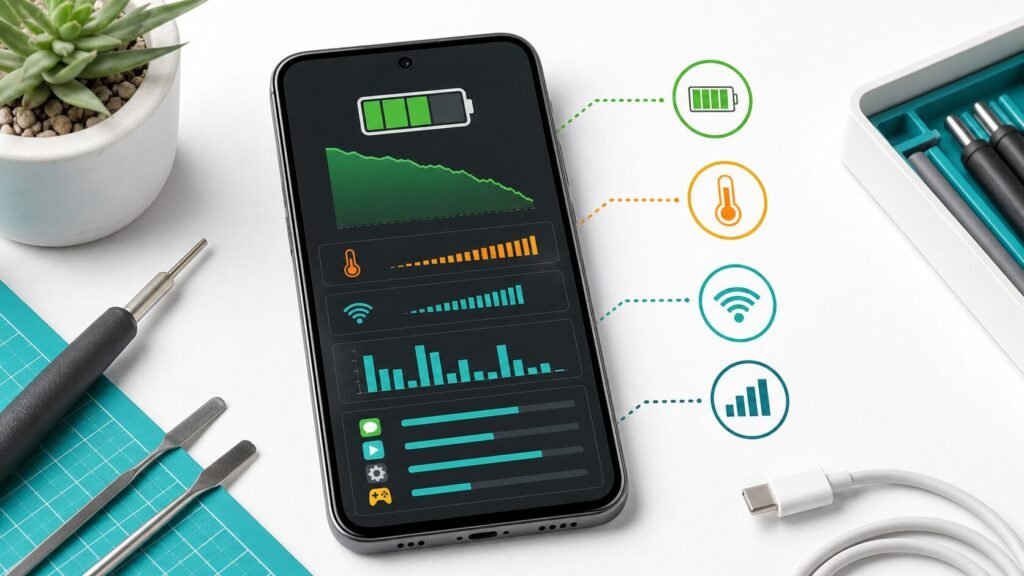
Une mise à jour peut relancer l’indexation, la photothèque et l’optimisation des apps. Cette activité peut être visible pendant un temps limité, mais elle ne justifie pas une autonomie durablement divisée par deux. Le graphique quotidien permet de distinguer une impression d’un changement mesurable.
Ce guide concerne un iPhone qui fonctionne et se recharge normalement. Si la coque se soulève, si la batterie chauffe sans utilisation ou si une odeur apparaît, arrêtez de charger l’appareil et demandez immédiatement une inspection.
Avant de modifier un réglage
Notez l’heure de débranchement, le niveau après quatre heures, le temps d’écran, le type de réseau et les apps utilisées. Ne comparez pas une journée de migration sur 5G faible avec une ancienne journée passée sur Wi-Fi.
Lire le symptôme avant de choisir une action
| Indice | Cause probable | Test décisif |
|---|---|---|
| Baisse surtout pendant les deux premiers jours | Indexation et synchronisation après mise à jour | Laisser iPhone chargé sur Wi-Fi puis comparer le troisième jour |
| Une app domine sans usage à l’écran | Activité en arrière-plan ou app bloquée | Mettre à jour l’app puis comparer son activité |
| Consommation élevée dans un lieu précis | Signal cellulaire faible | Comparer le même usage sur Wi-Fi ou dans une autre zone |
| Écran principal consommateur | Luminosité ou durée d’affichage | Comparer une journée avec luminosité automatique et verrouillage court |
| Extinction à 20 ou 30 % | Batterie usée ou mesure instable | Consulter État de santé et demander un diagnostic |
| Charge limitée à 80 % | Température ou limite de recharge | Laisser refroidir et vérifier la limite sur iPhone 15 ou ultérieur |
Diagnostic dans le bon ordre
1. Terminer les mises à jour
Mettez à jour iOS et toutes les apps, redémarrez une seule fois, puis laissez l’iPhone chargé et connecté au Wi-Fi pendant la nuit.
2. Comparer les huit derniers jours
Dans Réglages > Batterie, touchez Voir toute l’utilisation. Apple affiche les pourcentages, le temps à l’écran et l’activité en arrière-plan pour chaque journée.
3. Lire les suggestions iOS
Les statistiques au-dessus de l’utilisation peuvent signaler une luminosité élevée, une activité inhabituelle ou une autre condition. Ouvrez la suggestion au lieu d’activer tous les modes d’économie.
4. Identifier une app précise
Touchez l’app dominante et comparez son activité à l’écran et en arrière-plan. Mettez-la à jour, forcez sa fermeture une fois ou limitez son actualisation pour un test contrôlé.
5. Séparer réseau et batterie
Le modem consomme davantage avec un signal instable. Comparez le même trajet ou la même durée en Wi-Fi, puis vérifiez si Réseau mobile reste dominant.
6. Contrôler l’état de santé
Sur iPhone 14 ou antérieur, ouvrez État de santé de la batterie et recharge. Sur iPhone 15 ou ultérieur, consultez aussi le nombre de cycles et la date de première utilisation.
7. Utiliser le mode économie comme test
Activez-le pendant une journée comparable. Une amélioration ne désigne pas la cause, mais confirme que l’écran, le réseau ou les tâches en arrière-plan participent à la consommation.
8. Réinitialiser seulement avec une preuve
Une restauration efface du temps et relance encore la synchronisation. Sauvegardez d’abord, puis ne l’envisagez qu’après plusieurs jours de mesures cohérentes et un diagnostic Apple.
Interpréter le résultat
Si le pourcentage consommé diminue chaque jour après la mise à jour, l’activité de fond se termine probablement. Gardez des conditions similaires avant de conclure.
Une app en tête n’est pas forcément fautive si elle a été utilisée longtemps à l’écran. Le rapport entre activité et pourcentage est plus utile que son rang seul.
Une capacité maximale réduite et un message de service renforcent l’hypothèse d’une batterie usée. Une mise à jour peut révéler cette limite sans l’avoir créée soudainement.
Vérifier que le problème est réellement résolu
Effectuez deux mesures comparables : même niveau de départ, même durée, même réseau et usage proche. Notez le pourcentage restant et le temps d’écran. Une amélioration reproductible compte davantage qu’une seule bonne journée.
Après avoir corrigé une app ou un réglage, réactivez progressivement les fonctions nécessaires. L’objectif n’est pas de transformer l’iPhone en appareil minimal, mais de retrouver une autonomie cohérente sans perdre les notifications ou la localisation utiles.
Erreurs à éviter
- Fermer toutes les apps plusieurs fois par heure.
- Décharger volontairement la batterie à zéro chaque jour.
- Installer une app de nettoyage de batterie.
- Comparer des journées avec des réseaux et usages différents.
- Effacer l’iPhone avant une sauvegarde et un diagnostic.
Quand demander une réparation
Contactez Apple ou un centre agréé si l’iPhone s’éteint à un niveau élevé, chauffe au repos, affiche un message de service ou perd une grande partie de sa charge après plusieurs jours mesurés. Conservez les captures d’utilisation sans informations personnelles.