
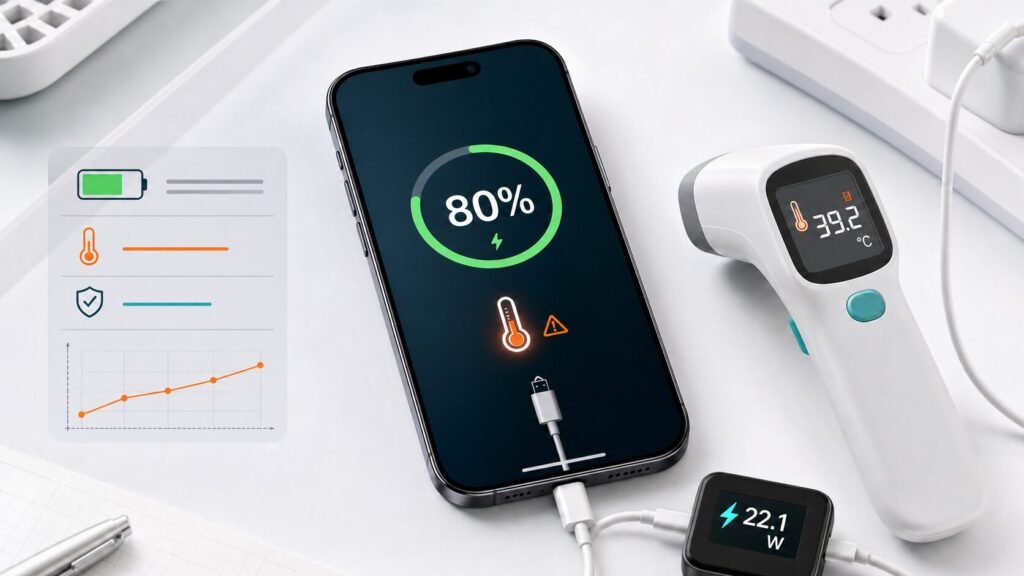
Antes de comprar otro cargador, abre Batería. El iPhone 17 puede detenerse a propósito por temperatura o límite de carga, y iOS puede identificar un cargador lento. Esta guía parte de una regla sencilla: identificar el dispositivo exacto, el modelo, el síntoma y el nivel de riesgo antes de gastar dinero en piezas o servicio técnico.
Dispositivo, modelo e intención de búsqueda
El dispositivo objetivo es Apple iPhone, el contexto del modelo es iPhone 17, iPhone 17 Pro y iPhone 17 Pro Max y el problema visible es Carga lenta, se detiene al 80% o muestra Carga en espera. El código o alerta que conviene documentar es Carga en espera, cargador lento, límite 80%, USB-PD. Esto importa porque un consejo genérico puede ser incorrecto cuando un código cambia según la marca o cuando un móvil se protege por calor o humedad.
Antes de cambiar ajustes, comprar un cargador, pedir una bomba o reservar una reparación, anota el momento exacto en que aparece el problema. ¿Pasa al encender, al cargar, durante el drenaje, después de una actualización, con calor o tras contacto con agua? Esa línea de tiempo suele separar una condición externa de una avería interna.
Decisión inicial: continuar, pausar o detenerse
Si hay calor, agua, humo, olor eléctrico, hinchazón, fuga o una advertencia de seguridad repetida, lo correcto es pausar. El diagnóstico seguro se limita a comprobaciones externas: cables, mangueras, filtros, ajustes, ventilación y documentación oficial. No significa abrir un móvil sellado, tocar cableado o saltarse un sistema de protección.
Si el dispositivo aún se puede usar, reúne evidencias antes de restablecer o borrar nada. Fotos del mensaje, la etiqueta del modelo, la pantalla de batería o el panel del electrodoméstico ahorran tiempo y reducen el riesgo de diagnósticos al azar.
Señales que ayudan a acotar la causa
- La batería permanece al 80% con el cable conectado.
- La pantalla indica que la carga continuará cuando vuelva a una temperatura normal.
- Batería identifica el adaptador como cargador lento.
- Carga más rápido al apagar pantalla, cámara, navegación, hotspot o juegos.
- La conexión USB-C se corta al mover el conector.
Comprobaciones seguras en orden
- Revisa la pantalla y Ajustes > Batería; anota el mensaje y el tiempo estimado.
- Si está caliente o muestra Carga en espera, desconéctalo y llévalo a una habitación fresca y sin sol. No uses hielo ni nevera.
- Detén juegos, cámara, navegación y hotspot; quita temporalmente una funda que retenga calor.
- Revisa Límite de carga y carga optimizada. Un límite elegido de 80% es comportamiento normal.
- Prueba un cable fiable y adaptador USB-C Power Delivery directamente en una toma segura.
- Mira el puerto con buena luz y retira pelusa superficial sin metal ni líquidos.
- Reinicia, actualiza iOS y mide el aumento durante veinte minutos con pantalla apagada.
- Solicita servicio si varios cargadores fallan con el teléfono frío o existe hinchazón, olor o calor doloroso.
Cómo interpretar el resultado
Una prueba útil cambia una sola variable cada vez. Si cambias cargador, ubicación, cable, aplicación, manguera y filtro a la vez, quizá desaparezca el problema sin que sepas qué lo corrigió.
Si el problema aparece solo con un accesorio, una habitación, un ciclo, una carga o un cable, puede que el dispositivo no sea la raíz. Si aparece en condiciones normales y con accesorios fiables, aumenta la probabilidad de una avería que requiere servicio.
Tabla rápida de decisión
| Lo que ves | Qué puede indicar | Siguiente paso |
|---|---|---|
| El problema aparece solo en una condición | Puede haber una causa externa | Cambia una variable y prueba de nuevo |
| El problema vuelve tras las comprobaciones seguras | Una pieza o sensor puede requerir diagnóstico | Detén los intentos y documenta resultados |
| Aparecen calor, agua, olor a quemado o batería hinchada | Riesgo de seguridad | Desconecta con seguridad y busca servicio cualificado |
Errores comunes que empeoran el problema
Muchos errores caros empiezan por la prisa: forzar el dispositivo, asumir que un código significa lo mismo en todos los modelos o cambiar piezas sin una razón documentada.
- Poner el iPhone caliente en la nevera y provocar condensación.
- Limpiar USB-C con aguja, metal o líquido.
- Comprar un adaptador potente sin USB-PD fiable.
- Medir la carga mientras ejecutas un juego o cámara exigente.
- Seguir cargando una batería hinchada o demasiado caliente.
Cuándo el diagnóstico en casa no basta
Detente si el siguiente paso requiere abrir el dispositivo, medir electricidad, manipular una batería, tocar agua cerca de corriente, mover un aparato pesado de forma insegura o ignorar una advertencia.
Cuando contactes con soporte o con un técnico, pide que relacionen la reparación propuesta con el síntoma y el modelo exactos. Una respuesta profesional explica por qué una pieza es probable, qué se descartó y qué garantía aplica.
Prepara esto antes de contactar con soporte
- Modelo exacto y versión de iOS
- Porcentaje y mensaje donde se detiene
- Potencia y compatibilidad USB-PD del adaptador
- Si afecta a cable, MagSafe o ambos
- Resultado con otro cable y adaptador fiables
Lista de prevención
- Carga en un lugar ventilado y sin sol directo.
- Usa adaptador USB-C PD y cable fiables.
- No cubras el teléfono mientras carga.
- Permite que iOS gestione carga optimizada y límite.
- Evita acumulación de pelusa en el puerto.
Guías relacionadas
- iPhone 16 no carga por USB-C
- iPhone 14 se calienta al cargar
- iPhone detecta líquido
- Centro de problemas de iPhone
Fuentes y referencias
Este artículo usa páginas de soporte del fabricante y da prioridad a las instrucciones del modelo sobre respuestas genéricas de foros.
- Apple Support: carga rápida del iPhone
- Apple Support: velocidades de carga
- Apple Support: iPhone demasiado caliente o frío
- Apple Support: notificación Carga en espera
Preguntas frecuentes
¿Detenerse al 80% significa batería dañada?
No. El límite de carga o la protección por temperatura pueden detenerla al 80%. Revisa Batería y el mensaje de pantalla.
¿Cuántos vatios necesita iPhone 17?
Apple indica cerca del 50% en unos 20 minutos para iPhone 17, 17 Pro y Pro Max con adaptador de 40 W o más bajo condiciones de prueba.
¿Por qué aparece Carga en espera?
La batería está temporalmente demasiado caliente o fría. Desconecta el teléfono y deja que vuelva gradualmente a una temperatura normal.
¿Un cargador lento es peligroso?
La poca potencia no siempre es peligrosa, pero cable dañado, adaptador de mala calidad o calor excesivo sí requieren detener la prueba.