
Contenido de esta guía
Cuando un Samsung TV ve el nombre de la red pero responde «sin Internet», es tentador copiar un DNS de un vídeo. El problema es que DNS solo participa después de que el televisor haya obtenido enlace e IP. Si Samsung TV no se conecta a Wi‑Fi, primero hay que localizar el corte; después se decide si tiene sentido tocar red, hora, software o router.
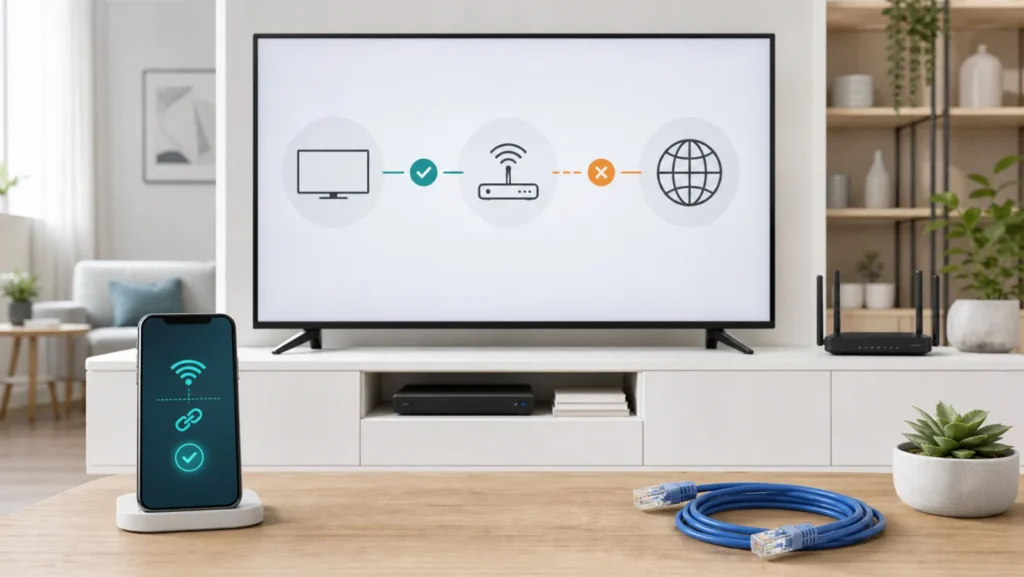
Lee Estado de red como un mapa, no como un mensaje
En modelos recientes, la ruta suele estar en Inicio > Menú > Configuración > Todas las configuraciones > Conexión > Red > Estado de red. Los nombres cambian según año y firmware, así que utiliza el manual del modelo si no aparece igual.
| Lo que muestra | Qué demuestra | Prueba siguiente |
|---|---|---|
| Corte entre TV y router | No hay enlace local estable | Clave, señal, banda y reinicio en frío |
| TV llega al router, pero no a Internet | La red local responde | Otro dispositivo y estado del proveedor |
| Estado conectado, una app falla | Wi‑Fi no es el primer sospechoso | Fecha/hora, app y servicio |
| Funciona con hotspot, falla en casa | El radio del TV puede enlazar | Router, seguridad, aislamiento o DHCP |
La guía de Samsung España sobre conectividad distingue precisamente los dos tramos: televisor–router y router–Internet. Esa lectura evita reiniciar el televisor de fábrica cuando toda la casa está sin conexión.
Haz una matriz de cuatro pruebas
- Comprueba Internet en un móvil colocado junto al televisor y conectado al mismo Wi‑Fi.
- Apaga TV y router, desconéctalos 30 segundos y deja arrancar primero el router.
- Prueba el televisor con un hotspot del móvil solo unos minutos; no gastes datos reproduciendo 4K.
- Si hay puerto LAN, conecta un cable conocido para comparar Ethernet con Wi‑Fi.
Interpreta los resultados, no acumules cambios. Si móvil y TV fallan en casa, revisa el router o llama al ISP. Si el móvil funciona, el TV falla en casa y también en hotspot, concentra la revisión en el televisor. Si el hotspot funciona, guarda esa evidencia: el TV puede asociarse y el conflicto está en la red doméstica o su compatibilidad.
Cuando el router principal está en rojo o sin salida a Internet, usa el diagnóstico de Deco con luz roja. No restablezcas TV y malla al mismo tiempo: perderías la prueba que identifica cuál lado falla.
Si el TV no ve ninguna red
Compara con el hotspot cerca de la pantalla. Si tampoco aparece, ejecuta un arranque en frío: con el TV encendido, mantén pulsado el botón de encendido del mando hasta que se apague y vuelva a mostrar el logotipo. Después revisa Actualización de software cuando dispongas de Ethernet o conexión temporal.
Que no aparezca tu SSID, pero sí otras redes, es distinto. Acerca el router, prueba 2,4 GHz si la distancia es grande y verifica que el nombre no esté oculto. La banda de 5 GHz ofrece más capacidad, pero suele perder alcance antes; no cambies canal, seguridad y nombre a la vez.
Si el síntoma real es que el menú Wi‑Fi aparece desactivado y ninguna red es seleccionable, compara el caso con la guía de TV sin redes disponibles, manteniendo en cuenta que las rutas de servicio y piezas no son intercambiables entre marcas.
Si se conecta al router, pero no abre Internet
Comprueba que fecha y hora estén en modo automático. Samsung advierte que una hora incorrecta puede provocar problemas de conexión porque los servicios seguros validan certificados. Después revisa si todas las apps fallan o solo una. Una sola app apunta a sesión, caché o servicio; no a la contraseña Wi‑Fi.
DNS es una prueba controlada, no la primera receta. Anota si Configuración IP estaba en automático y conserva los valores antes de tocarla. Si un DNS manual no cambia nada, devuelve el ajuste a automático. No dejes una dirección copiada sin registrar: dificulta el siguiente diagnóstico y puede quedar obsoleta.
Si aparece específicamente Error 107, continúa con el artículo de Samsung TV Error 107, que separa Estado de red, DNS y Smart Hub. No dupliques un Reset de Smart Hub si las demás apps y el navegador tampoco tienen Internet.
Restablecer red no es restablecer el televisor
Después de probar señal, hotspot, hora y reinicio, puedes usar Conexión > Red > Restablecer red y volver a escribir la clave. Según Samsung España, el restablecimiento de red es distinto al restablecimiento de fábrica. El segundo borra configuraciones y obliga a reconfigurar el TV, por lo que debe quedar al final.
Cuándo escalar el caso
Solicita soporte si ninguna red ni hotspot aparece después del arranque en frío y la actualización, si Ethernet funciona pero Wi‑Fi desaparece de forma repetida, o si el TV pierde conexión incluso cerca del router. Entrega modelo, versión de software, captura de Estado de red y resultado de hotspot/Ethernet. Son datos más útiles que decir «el Wi‑Fi no funciona».
Fuentes y revisión
Guía revisada el 1 de agosto de 2026 con documentación oficial de Samsung España. Se prioriza localizar el tramo roto antes de cambiar DNS o borrar el televisor.
- Estado de red y diagnóstico de Internet
- Reinicio y restablecimiento de red
- Centro oficial de soporte para televisores
Consulta nuestra política editorial.
Preguntas frecuentes
¿Debo poner 8.8.8.8 como DNS?
No como primer paso. Confirma que el TV llega al router y obtiene IP; registra el valor automático antes de una prueba y restáuralo si no mejora.
¿Por qué funciona con el hotspot?
Demuestra que el televisor puede ver y usar otra red. Revisa seguridad, DHCP, aislamiento, banda y señal del router doméstico.
¿Restablecer red borra las apps?
No equivale al restablecimiento de fábrica, pero tendrás que introducir de nuevo la clave Wi‑Fi. Los menús varían por modelo.