
Sommaire du guide
Le message « BOOTMGR is missing » apparaît avant l’ouverture de Windows. Il ne prouve pas que les fichiers personnels sont supprimés : le firmware peut simplement viser le mauvais support, ou les fichiers de démarrage et le magasin BCD peuvent être endommagés. Le bon diagnostic commence donc par la détection du disque, pas par une réinstallation.
Le disque est-il absent ou seulement non amorçable ?
| Observation | Hypothèse principale | Prochaine action |
|---|---|---|
| Le PC démarre après retrait d’une clé USB | Mauvais périphérique prioritaire | Corriger l’ordre de démarrage |
| Le SSD Windows n’apparaît pas dans UEFI/BIOS | Connexion ou disque en panne | Protéger les données, diagnostic matériel |
| Le SSD apparaît mais BOOTMGR manque | Fichiers de démarrage ou BCD | WinRE puis Réparation au démarrage |
| WinRE demande une clé de 48 chiffres | Lecteur protégé par BitLocker | Retrouver la clé avant toute commande |
Étape 1 : retirer les faux disques de démarrage
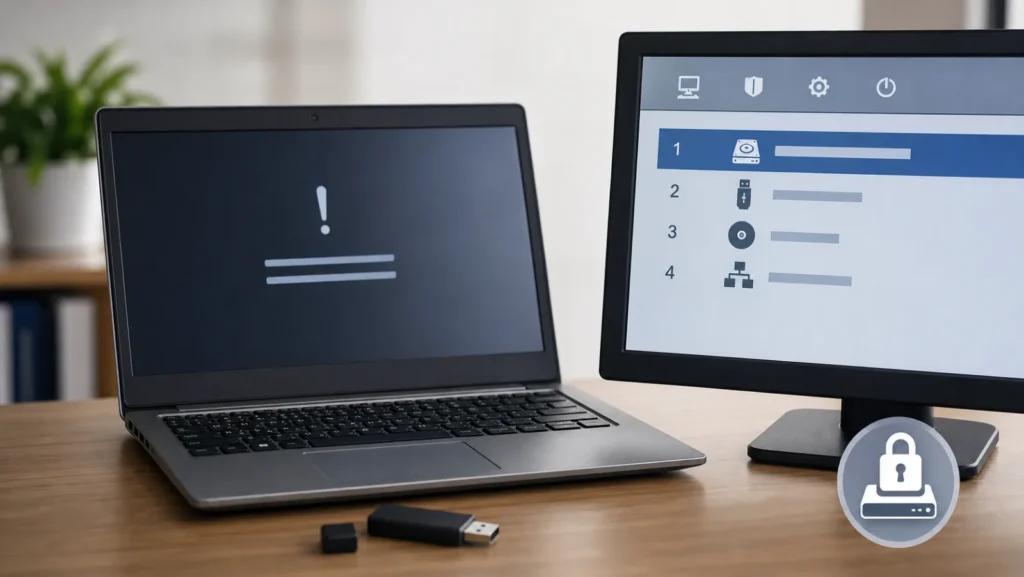
Éteignez le PC, retirez les clés USB, cartes mémoire, disques externes et DVD, puis redémarrez. Si Windows démarre, reconnectez les accessoires un par un après l’ouverture de session. Dans UEFI/BIOS, placez « Windows Boot Manager » ou le SSD système avant USB, réseau PXE et autres disques. Photographiez l’ordre initial avant toute modification.
Ne changez pas au hasard UEFI vers Legacy/CSM, AHCI vers RAID, ni Secure Boot. Ces réglages peuvent déclencher BitLocker ou rendre une installation correcte invisible. Si l’erreur a commencé juste après un changement de firmware, restaurez uniquement le réglage documenté que vous avez modifié.
Étape 2 : vérifier la présence du SSD
Ouvrez la page Storage, NVMe ou Boot du firmware. Notez le modèle du disque. S’il n’apparaît plus, les commandes BCD ne peuvent pas réparer un support absent. Un bruit mécanique, des disparitions intermittentes ou des erreurs SMART imposent d’arrêter les redémarrages répétés et de privilégier la récupération des données.
Étape 3 : lancer Réparation au démarrage
- Démarrez dans l’environnement de récupération Windows ou depuis un support d’installation Microsoft correspondant.
- Choisissez Dépannage, Options avancées, puis Réparation au démarrage.
- Sélectionnez l’installation Windows et fournissez la clé BitLocker si elle est demandée.
- Laissez l’outil terminer, puis retirez le support USB avant le redémarrage.
- Si l’outil échoue, notez son message au lieu de répéter la même réparation.
Microsoft indique que cet outil traite notamment les fichiers système manquants, le BCD endommagé et certains problèmes MBR. C’est le premier choix automatisé avant l’invite de commandes. Pour une version dans une autre langue, consultez le guide BOOTMGR en anglais ou le guide en espagnol.
BitLocker change l’ordre des priorités
Si WinRE affiche un identifiant de clé, récupérez la clé de 48 chiffres depuis le compte Microsoft, le compte professionnel, une impression ou une clé USB. Microsoft ne peut pas recréer une clé perdue. N’effacez pas la partition et ne désactivez pas la sécurité du firmware pour contourner l’écran : une réinitialisation sans clé peut supprimer les fichiers.
BCDBoot : seulement après identification des volumes
BCDBoot peut recréer les fichiers de la partition système à partir du dossier Windows. Mais dans WinRE, la partition Windows n’est pas toujours C:, et la partition EFI ne doit pas être devinée. Vérifiez avec un professionnel ou avec les outils Microsoft quel volume contient réellement le dossier Windows et si le PC utilise UEFI/GPT ou BIOS/MBR.
La forme simple documentée est bcdboot C:Windows, mais la lettre doit correspondre à l’environnement de récupération. Une commande copiée avec une mauvaise lettre ou une option /s inadaptée peut écrire les fichiers au mauvais endroit. Si plusieurs Windows ou plusieurs disques sont installés, sauvegardez les données et faites valider le plan.
Quand ne pas continuer soi-même
- Le disque système disparaît du firmware ou émet un bruit inhabituel.
- Les fichiers importants n’ont aucune sauvegarde.
- BitLocker est actif et la clé reste introuvable.
- Le PC contient plusieurs systèmes, RAID ou partitions d’entreprise.
- La réparation automatique échoue avec une erreur de disque.
Préparez une photo du message, le modèle du PC, la version approximative de Windows, le nom du SSD dans UEFI, les changements récents et le résultat de Réparation au démarrage. Le guide de récupération BitLocker aide à identifier la bonne clé sans exposer les 48 chiffres.
Questions fréquentes
BOOTMGR is missing signifie-t-il que le SSD est mort ?
Non. Le démarrage sur un mauvais support ou un BCD endommagé peut produire le même message; vérifiez d’abord si le SSD est détecté.
Réparation au démarrage efface-t-elle mes fichiers ?
Elle vise les éléments de démarrage, mais toute opération de récupération comporte un risque; sauvegardez les données importantes dès que possible.
Dois-je utiliser bootrec ou bcdboot immédiatement ?
Non. Commencez par l’outil automatique et identifiez le mode de firmware, Windows et BitLocker avant une commande manuelle.
Sources et revue
- Microsoft : outil Réparation au démarrage dans WinRE
- Microsoft : retrouver la clé de récupération BitLocker
- Microsoft Learn : options et rôle de BCDBoot
Révisé par l’équipe SMSM Hub le 23 juillet 2026. Les menus UEFI et la disposition des partitions varient selon le fabricant et l’installation.