
Sommaire du guide
Une PS5 allumée avec un téléviseur qui affiche « Aucun signal » ne prouve pas que la console est en panne. Le diagnostic change selon un détail simple : l’écran reste-t-il noir avant tout logo, ou l’image disparaît-elle seulement après le démarrage ? Le premier cas vise le trajet HDMI; le second peut indiquer un réglage de résolution ou de HDCP que le téléviseur n’accepte pas.
Notez ce qui apparaît avant l’écran noir
Filmez les vingt premières secondes après l’allumage. Un logo visible confirme que le téléviseur reçoit au moins un signal initial. Une disparition après ce logo oriente vers la résolution, le taux de rafraîchissement, le HDR ou la chaîne HDCP. Si le téléviseur ne détecte jamais rien, commencez par le port HDMI OUT, le câble, l’entrée choisie et les appareils intermédiaires.
| Observation | Piste prioritaire | Premier test |
|---|---|---|
| Aucune image dès l’allumage | Entrée, port ou câble HDMI | Connexion directe au téléviseur |
| Logo puis écran noir | Sortie vidéo incompatible | Mode sans échec et résolution |
| Image sans son | Sortie audio ou appareil intermédiaire | Audio du téléviseur en connexion directe |
| Mode sans échec invisible | HDMI, USB ou alimentation | Changer un câble à la fois |
Construisez une chaîne HDMI minimale
- Éteignez complètement la console et le téléviseur.
- Retirez l’ampli, la barre de son, le répartiteur et la carte de capture.
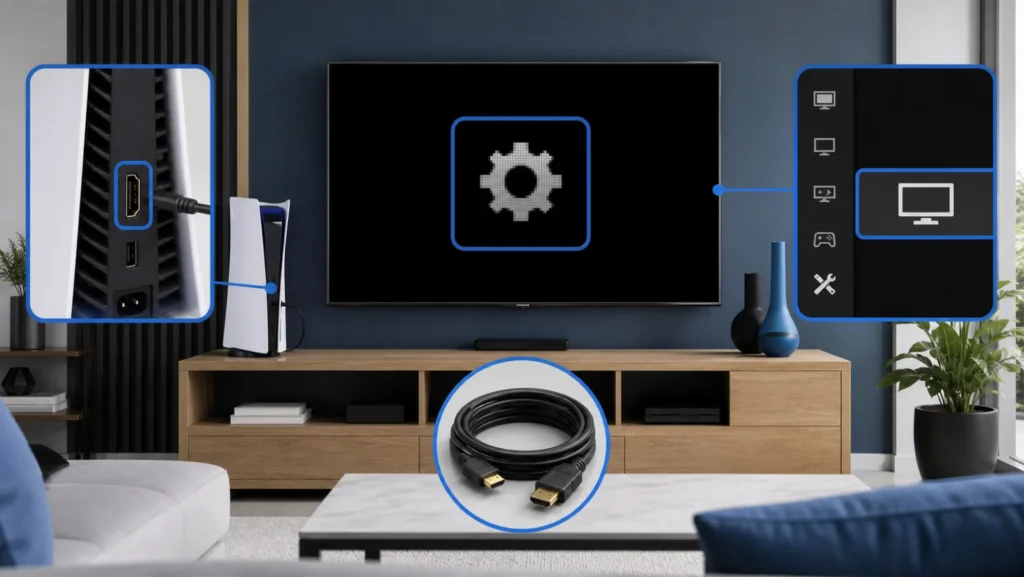
- Reliez HDMI OUT de la PS5 directement à un port du téléviseur.
- Sélectionnez manuellement ce numéro d’entrée avec la télécommande.
- Allumez le téléviseur, puis la console, et notez le résultat.
Sony recommande de vérifier la fixation du câble fourni, puis d’essayer un autre câble ou un autre port si possible. Ne changez pas simultanément le port, le câble, l’écran et les réglages : vous ne sauriez pas ce qui a corrigé le problème. Un connecteur tordu, lâche ou très chaud impose l’arrêt et une inspection professionnelle.
Le câble HDMI 2.1 n’explique pas chaque écran noir
La PS5 prend en charge HDMI 2.1 et la sortie 4K à 120 Hz, mais un câble HDMI plus ancien peut encore afficher une image à des capacités inférieures. Le bon test n’est donc pas d’acheter immédiatement le câble le plus cher : utilisez le câble fourni ou un câble certifié connu, puis comparez sur une connexion directe.
Pour différencier la console du téléviseur, testez la PS5 sur un second écran et un autre appareil sur le port initial. Si plusieurs consoles échouent sur le même port, consultez aussi le guide écran noir et absence de signal HDMI sur Xbox. Pour une Xbox Series X spécifiquement, utilisez la matrice câble, port et résolution.
Ouvrez le mode sans échec correctement
Éteignez la PS5 jusqu’à l’extinction du voyant. Maintenez ensuite le bouton d’alimentation et relâchez-le au second bip, environ sept secondes après le premier. Reliez la manette par un câble USB capable de transmettre les données, puis appuyez sur PS. Si la manette ne répond pas, le problème peut venir du câble USB; le guide DualSense USB ou Bluetooth aide à vérifier ce point séparément.
| Résultat en mode sans échec | Conclusion utile | Action prudente |
|---|---|---|
| Le menu apparaît | Le chemin HDMI fonctionne en sortie basique | Modifier la sortie vidéo |
| Le menu apparaît sur un autre écran | Compatibilité du premier écran | Résolution puis HDCP |
| Le menu reste invisible partout | Câble, port ou console à inspecter | Réparation PlayStation |
| La console boucle en mode sans échec | Problème distinct du seul HDMI | Cycle d’alimentation officiel |
Commencez par Modifier la sortie vidéo
Dans le mode sans échec, Modifier la sortie vidéo permet de changer la résolution ou le mode HDCP. Commencez par une résolution compatible, puis réactivez progressivement 4K, HDR ou 120 Hz après retour de l’image. Un ampli ou une barre de son doit également accepter la résolution et le HDCP utilisés; réintroduisez chaque appareil un par un.
Évitez les options Réinitialiser la PS5 ou Réinstaller le logiciel système pour un simple problème d’image. Certaines options du mode sans échec entraînent une perte de données. Lisez la description affichée et sauvegardez avant toute opération destructrice.
Quand demander une réparation ?
Utilisez PlayStation Repairs si le mode sans échec reste invisible sur deux écrans avec deux câbles connus, si le port HDMI bouge, si des broches sont abîmées, ou si la console s’éteint. Préparez le modèle CFI, la couleur du voyant, le moment où l’image disparaît et la matrice des ports et câbles testés. Ne poussez pas un connecteur de travers et n’ouvrez pas la console.
Sources et revue
- PlayStation : problèmes d’image et de son sur PS5
- PlayStation : utiliser le mode sans échec
- PlayStation : mode sans échec impossible à démarrer
Questions fréquentes
Pourquoi le logo apparaît-il puis disparaît ?
Le signal initial atteint l’écran, mais le mode vidéo chargé ensuite peut être incompatible.
Dois-je réinitialiser la PS5 ?
Non. Testez d’abord HDMI et Modifier la sortie vidéo; une réinitialisation peut effacer les données.
Un autre téléviseur est-il un bon test ?
Oui, à condition de garder le même câble puis de ne changer qu’un élément à la fois.