
Guides de réparation en Français Publié: Mis à jour: 8 min de lecture

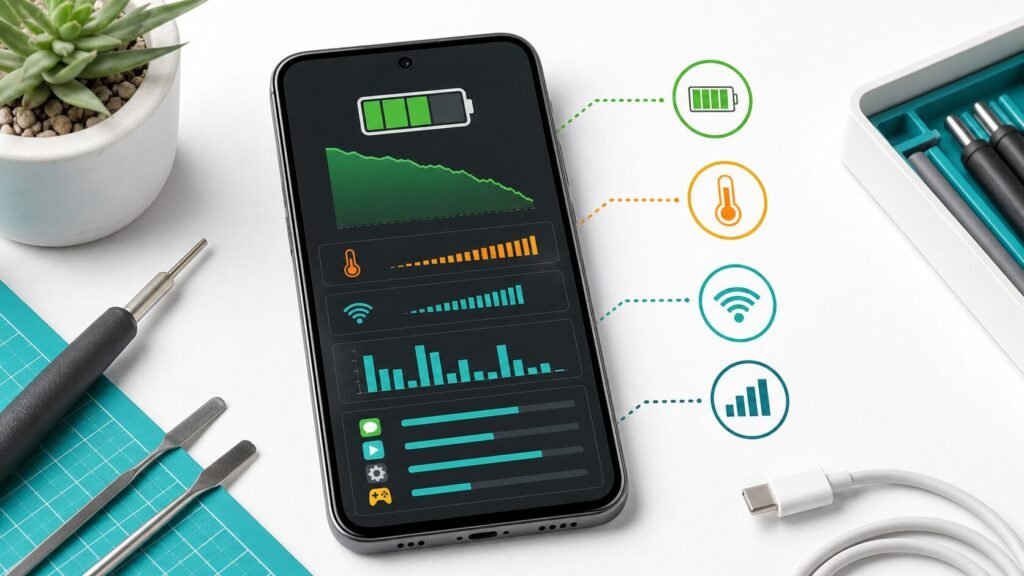
Batterie iPhone qui se décharge après iOS 26 : attendre, vérifier une app ou réparer ?

Une méthode pour distinguer les tâches normales après iOS 26 d’une app, d’un signal faible, de la chaleur ou d’une batterie à remplacer.

Batterie iPhone qui se décharge après iOS 26 : attendre, vérifier une app ou réparer ? - batterie iPhone se décharge après iOS 26
Note de sécurité: Cessez d’utiliser et de charger l’appareil si la batterie gonfle, dégage une odeur ou de la fumée, chauffe anormalement ou si du liquide est présent dans le port. N’ouvrez pas le téléphone.

Decision rapide

Avant de réinitialiser le téléphone ou remplacer la batterie

Déterminez si la panne suit une mise à jour, une charge, une chaleur ou une chute, puis testez une variable sûre.

Appareil
Apple iPhone
Symptome
La batterie baisse vite ou l’iPhone chauffe après l’installation d’iOS 26
Code
iOS 26, Ongoing iOS Update, usage quotidien, Adaptive Power
01

Noter le symptôme

Relevez le message, la version et le moment exact de la panne.

02

Tester une variable

Changez un câble, un réseau ou un réglage à la fois.

03

Arrêter en cas de risque

Gonflement, fumée ou chaleur extrême imposent l’arrêt.

Dernière mise à jour: 2026-07-22

Sources et revue de ce guide

Cet article relie le symptôme visible à l’appareil ou au code, puis classe les vérifications sûres avant toute étape interne ou risquée.

AppareilApple iPhone ModèleiPhone 15 Pro, 15 Pro Max, iPhone 16, iPhone 17, iPhone Air et autres modèles compatibles iOS 26 ProblèmeLa batterie baisse vite ou l’iPhone chauffe après l’installation d’iOS 26 Code erreuriOS 26, Ongoing iOS Update, usage quotidien, Adaptive Power Intention de rechercheSavoir si la décharge après iOS 26 est temporaire, liée à une app, au réseau ou nécessite une réparation

Méthode de revue

  1. Vérifier le type d’appareil et le code ou message avant d’interpréter la cause.
  2. Commencer par des vérifications externes sûres comme câble, filtre, tuyau, ventilation, réglages ou un redémarrage.
  3. S’arrêter en cas d’électricité, gaz, eau près du courant, batterie gonflée, chaleur douloureuse ou ouverture interne.

Parcours de diagnostic plus large

Guides centraux associés

Si ce symptôme fait partie d’un problème récurrent d’appareil ou de marque, utilisez ces hubs pour comparer codes et symptômes avant de remplacer des pièces ou tout réinitialiser.

iPhone Problèmes iPhone Charge, chaleur, batterie, détection de liquide et Wi-Fi. Ouvrir le guide

Diagnostic rapide

Que faut-il vérifier en premier ?

Une méthode pour distinguer les tâches normales après iOS 26 d’une app, d’un signal faible, de la chaleur ou d’une batterie à remplacer.

Appareil
Apple iPhone
Modèle
iPhone 15 Pro, 15 Pro Max, iPhone 16, iPhone 17, iPhone Air et autres modèles compatibles iOS 26
Problème
La batterie baisse vite ou l’iPhone chauffe après l’installation d’iOS 26
Code
iOS 26, Ongoing iOS Update, usage quotidien, Adaptive Power
Intention de recherche
Savoir si la décharge après iOS 26 est temporaire, liée à une app, au réseau ou nécessite une réparation

Notez la version du système et le moment de la panne, testez une seule variable et sauvegardez vos données avant toute réinitialisation.

Ne concluez pas après la première nuit suivant la mise à jour. Deux indications dans Réglages permettent de voir si iOS travaille encore ou si une app concentre la consommation. Ce guide suit une règle simple : identifier l’appareil exact, le modèle, le symptôme et le niveau de risque avant de payer des pièces ou une intervention.

Réponse rapide: Ouvrez Réglages > Batterie et cherchez Ongoing iOS Update ou Ongoing Device Setup au-dessus de l’usage quotidien. Apple indique que les tâches après mise à jour peuvent temporairement réduire l’autonomie et augmenter la chaleur, et conseille d’attendre quelques jours avant une nouvelle vérification. Comparez la journée aux sept précédentes, analysez l’activité des apps et du système, utilisez le Wi-Fi si possible et activez Adaptive Power sur un modèle compatible. Contrôlez l’état de la batterie après la fin des tâches ; un message Service ou une chaleur anormale nécessite une assistance qualifiée.

Appareil, modèle et intention de recherche

L’appareil concerné est Apple iPhone, le contexte du modèle est iPhone 15 Pro, 15 Pro Max, iPhone 16, iPhone 17, iPhone Air et autres modèles compatibles iOS 26 et le problème visible est La batterie baisse vite ou l’iPhone chauffe après l’installation d’iOS 26. Le code ou l’alerte à noter est iOS 26, Ongoing iOS Update, usage quotidien, Adaptive Power. C’est important, car un conseil générique peut être faux quand un code change selon la marque ou quand un téléphone se protège de la chaleur ou de l’humidité.

Avant de changer des réglages, acheter un chargeur, commander une pompe ou réserver une réparation, notez le moment exact où le problème apparaît. Au démarrage, pendant la charge, au drainage, après une mise à jour, avec la chaleur ou après de l’eau ? Cette chronologie aide à distinguer une cause externe d’une panne interne.

Décision initiale : continuer, mettre en pause ou arrêter

En cas de chaleur, eau, fumée, odeur électrique, gonflement, fuite ou avertissement de sécurité répété, la bonne décision est de s’arrêter. Un diagnostic sûr reste externe : câbles, tuyaux, filtres, réglages, ventilation et documentation officielle.

Si l’appareil reste utilisable, rassemblez des preuves avant de réinitialiser quoi que ce soit. Des photos du message, de l’étiquette modèle, de l’écran batterie ou de l’afficheur évitent les diagnostics au hasard.

Signaux qui réduisent les causes possibles

  • L’autonomie a changé quelques heures après l’installation d’iOS 26.
  • Ongoing iOS Update ou Ongoing Device Setup apparaît au-dessus de l’usage quotidien.
  • L’iPhone chauffe pendant que Photos, iCloud, la recherche ou les apps terminent leur travail.
  • Une app domine l’utilisation ou affiche une activité en arrière-plan inhabituelle.
  • Aucune couverture mobile ou signal faible représente une activité importante.
  • La charge ralentit ou s’interrompt quand l’appareil est chaud.
  • L’état de la batterie affiche Service ou la baisse continue plusieurs jours après.

Vérifications sûres dans l’ordre

  1. Notez le modèle, la version exacte d’iOS, l’heure de mise à jour et le pourcentage au début et à la fin d’une période normale de deux heures.
  2. Ouvrez Réglages > Batterie et lisez toute recommandation au-dessus de l’usage quotidien avant de modifier les réglages.
  3. Si Ongoing iOS Update ou Ongoing Device Setup apparaît, laissez l’iPhone sur un Wi-Fi fiable et une alimentation, dans un endroit ventilé.
  4. Comparez l’usage du jour à la référence sur sept jours. Une journée plus active n’est pas une décharge inexpliquée en veille.
  5. Affichez toute l’utilisation et distinguez écran et arrière-plan. Mettez à jour l’app dominante et vérifiez localisation, notifications et autorisations.
  6. Contrôlez Aucune couverture mobile et Signal faible. Testez avec le Wi-Fi ou une meilleure réception, car la recherche de réseau consomme de l’énergie.
  7. Sur les modèles compatibles, ouvrez Réglages > Batterie > Mode d’alimentation et activez Adaptive Power. Utilisez le mode économie temporairement.
  8. Évitez le soleil et les surfaces isolantes pendant la charge. Si Charging On Hold apparaît, laissez l’appareil retrouver naturellement une température normale.
  9. Après plusieurs jours normaux, vérifiez Réglages > Batterie > État de la batterie. Service ou des arrêts répétés justifient une assistance.
  10. Sauvegardez puis contactez Apple ou un réparateur qualifié si la baisse sévère persiste avec chaleur anormale, gonflement, odeur, dommage ou arrêt.

Comment lire le résultat

Un bon test ne change qu’une variable à la fois. Si vous changez chargeur, lieu, câble, application, tuyau et filtre en même temps, le problème peut disparaître sans révéler la vraie cause.

Si le problème apparaît seulement avec un accessoire, une pièce, un cycle, une charge ou un câble, l’appareil n’est peut-être pas la cause principale. S’il apparaît dans des conditions normales avec des accessoires fiables, le besoin de service devient plus probable.

Tableau de décision rapide

Ce que vous voyezCe que cela peut indiquerProchaine étape
Le problème apparaît dans une seule conditionCause externe possibleChangez une variable et testez encore
Le problème revient après vérifications sûresUne pièce ou un capteur peut nécessiter un diagnosticArrêtez les essais et documentez
Chaleur, eau, odeur de brûlé ou batterie gonfléeRisque de sécuritéDébranchez en sécurité et contactez un professionnel

Erreurs courantes qui aggravent le problème

Les réparations coûteuses commencent souvent par la précipitation : forcer l’appareil, croire qu’un code signifie la même chose sur tous les modèles ou remplacer une pièce sans raison documentée.

  • Remplacer la batterie dans les premières heures suivant une mise à jour majeure.
  • Fermer toutes les apps à répétition sans identifier la responsable.
  • Installer des nettoyeurs ou calibrateurs incapables de réparer la chimie de la batterie.
  • Mesurer seulement pendant le jeu, la navigation, un mauvais réseau ou une luminosité maximale.
  • Refroidir l’iPhone au réfrigérateur ou avec un air créant de la condensation.
  • Ignorer un gonflement, une odeur, un câble abîmé ou des arrêts répétés.
  • Réinitialiser l’appareil avant de conserver les données d’usage.

Quand le dépannage à domicile ne suffit pas

Arrêtez-vous si l’étape suivante impose d’ouvrir l’appareil, mesurer de l’électricité, manipuler une batterie, toucher de l’eau près du courant, déplacer un appareil lourd de façon risquée ou ignorer une alerte.

Lorsque vous contactez le support ou un technicien, demandez le lien entre la réparation proposée, le symptôme et le modèle exact. Une réponse professionnelle explique la pièce suspecte, les causes écartées et la garantie.

À préparer avant de contacter le support

  • Modèle d’iPhone et build iOS exact
  • Capture de l’usage quotidien et de toute l’utilisation
  • Message Ongoing iOS Update, Ongoing Device Setup ou Service
  • Variation du pourcentage pendant une période mesurée
  • App principale et temps écran par rapport à l’arrière-plan
  • Réseau, méthode de charge et chaleur ressentie
  • Décharge nocturne éventuelle en mode Avion

Liste de prévention

  • Installez les mises à jour majeures quand l’iPhone peut rester sur Wi-Fi et alimentation.
  • Gardez les apps à jour pour la nouvelle version d’iOS.
  • Révisez localisation, notifications et arrière-plan des apps peu utilisées.
  • Utilisez le Wi-Fi ou 5G Auto quand la couverture est faible.
  • Évitez voiture stationnée, soleil direct et surfaces isolantes pendant la charge.
  • Employez un câble et un adaptateur fiables et retirez tout accessoire endommagé.
  • Comparez des périodes mesurées sur plusieurs jours plutôt qu’un seul pourcentage.

Guides liés

Sources et références

Cet article s’appuie sur les pages de support des fabricants et donne priorité aux consignes du modèle plutôt qu’aux réponses génériques.

Questions fréquentes

La baisse d’autonomie est-elle normale juste après iOS 26 ?

Elle peut être temporaire pendant les tâches de mise à jour et de configuration. Apple conseille d’attendre quelques jours puis de comparer l’usage quotidien.

Que signifie Ongoing iOS Update ?

Des tâches liées à la mise à jour continuent en arrière-plan et peuvent temporairement affecter autonomie et température.

Quels iPhone prennent en charge Adaptive Power ?

Apple cite les iPhone 17, iPhone Air, iPhone 16, iPhone 15 Pro Max et iPhone 15 Pro avec iOS 26 ou ultérieur.

Faut-il fermer toutes les apps ?

Non. Identifiez d’abord une consommation anormale dans Batterie, puis mettez l’app à jour et révisez ses autorisations.

Quand demander une réparation ?

Quand Service apparaît, que la baisse sévère persiste après la fin des tâches, ou en cas de chaleur anormale, gonflement, odeur, dommage ou arrêt.

Un signal mobile faible vide-t-il la batterie ?

Oui. Le système peut afficher Aucune couverture mobile ou Signal faible, car rechercher et maintenir une connexion faible demande plus d’énergie.

Note de sécurité: Ce guide sert au diagnostic externe sûr. Toute inspection interne avec électricité, gaz, batteries, pièces scellées ou eau près du courant doit être confiée à un professionnel qualifié.

Préparé et revu par

Équipe éditoriale SMSM Hub

L’équipe éditoriale SMSM Hub révise les guides de réparation, mobiles et internet avec une méthode axée sur les vérifications externes sûres, des étapes claires et les limites de sécurité.

À propos de l’équipe éditoriale Méthode de sécurité et de révision

Revue du contenu et sécurité

  • Dernière mise à jour: 2026-07-22.
  • Catégorie: Guides de réparation en Français.
  • Ce guide se concentre sur des vérifications externes sûres et ne recommande pas d’ouvrir des appareils ou de manipuler l’électricité, le gaz ou les batteries.
  • Si vous voyez une information à corriger, contactez-nous depuis la page de contact.

Lire notre politique éditoriale et de révision

Ce guide vous a-t-il aidé ?

Si une étape n’est pas claire ou si votre appareil réagit autrement avec la même panne, envoyez-nous une note. Les retours lecteurs nous aident à mettre les guides à jour.