
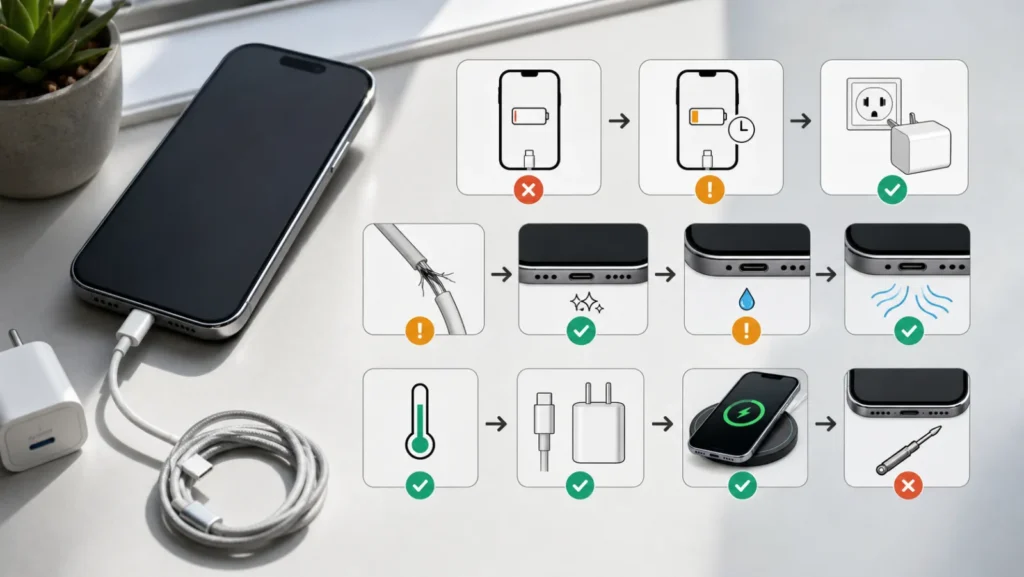
Sommaire du guide
Si l’iPhone 16 n’affiche aucun symbole de charge, ne commencez pas par nettoyer le port avec une aiguille. Branchez-le directement à une prise murale, observez l’écran pendant 30 minutes et notez l’un des trois résultats : aucune réaction, charge intermittente, ou alerte de liquide. Chaque résultat mène à un test différent.
Le test sûr en quatre étapes
- Inspectez le câble et l’adaptateur, puis branchez-les directement à une prise connue.
- Laissez l’iPhone connecté 30 minutes sans l’utiliser et relevez le symbole ou le message exact.
- Essayez un second câble USB-C et un second adaptateur compatibles, un élément à la fois.
- En cas d’alerte de liquide, débranchez et laissez sécher à l’air ; n’insérez rien dans le port.
Quel signe apparaît au branchement ?
| Observation | Cause à vérifier | Prochaine action |
|---|---|---|
| Aucun symbole avec deux chargeurs | Prise, port, batterie très vide ou panne | 30 minutes, redémarrage, puis charge sans fil de comparaison. |
| Charge seulement dans un angle | Câble ou port usé, débris compactés | Arrêter de forcer et faire inspecter le connecteur. |
| « Liquide détecté » | Humidité dans le connecteur ou l’accessoire | Débrancher, orienter le port vers le bas et sécher à l’air. |
| Symbole présent mais progression lente | Puissance, chaleur ou utilisation | Mesurer écran verrouillé avec une prise USB-C PD. |
| Sans fil fonctionne, USB-C échoue | Chemin filaire isolé | Tester câble, adaptateur et port avant la batterie. |
1. Construisez un circuit de charge simple
Utilisez une prise murale dont vous connaissez le fonctionnement. Branchez directement l’adaptateur puis le câble USB-C, sans hub, voiture, écran ou multiprise intelligente. Inspectez la gaine et les connecteurs : broche tordue, métal noirci, coupure ou chaleur localisée imposent de remplacer l’accessoire.
Laissez l’iPhone 30 minutes, surtout si la batterie était totalement vide. Apple recommande ensuite un redémarrage et une nouvelle période de charge. Un ordinateur fermé ou un port USB peu puissant n’est pas un bon test de référence.
2. Changez une pièce à la fois
Gardez la même prise et remplacez seulement le câble. Puis remettez le câble initial et changez l’adaptateur. Cette méthode identifie la pièce au lieu de conclure que « tout remarche » après avoir remplacé trois éléments. Utilisez des accessoires compatibles et en bon état ; un câble USB-C capable de transférer des données n’offre pas nécessairement la même puissance de charge.
Si la charge apparaît mais reste lente, ouvrez Réglages > Batterie et recherchez un message. Le guide Chargeur lent, limite à 80 % et température explique comment mesurer vingt minutes sans confondre lenteur et absence de charge.
3. Inspectez le port sans l’endommager
Éclairez le connecteur USB-C sans y introduire d’objet. Un amas peut empêcher le câble d’entrer complètement, mais une aiguille, un trombone ou un liquide de nettoyage peut tordre les contacts et créer un court-circuit. N’utilisez pas non plus d’air comprimé puissant. Si le câble ne tient plus ou ne charge que sous pression, demandez un nettoyage ou un contrôle professionnel.
Retirez la coque si elle empêche la fiche d’aller au fond. Comparez la profondeur de connexion avec un autre câble, sans forcer. Un port endommagé après chute ou traction ne sera pas réparé par un redémarrage.
4. Une alerte de liquide change immédiatement la procédure
Apple bloque la charge filaire pour protéger le connecteur lorsqu’un liquide est détecté. Débranchez les deux extrémités, tapotez doucement l’iPhone avec le port vers le bas et laissez-le dans un endroit sec et ventilé. Vous pouvez réessayer après au moins 30 minutes ; si l’alerte revient, le séchage peut demander jusqu’à 24 heures.
N’utilisez ni riz, ni sèche-cheveux, ni coton-tige. En urgence, la recharge sans fil reste possible si le dos de l’iPhone est sec, mais elle ne prouve pas que le port est déjà sûr. Consultez la procédure complète pour liquide détecté.
5. Température et charge sans fil comme tests séparés
Un iPhone très chaud ou très froid peut suspendre sa charge. Placez-le à température ambiante, hors soleil, verrouillez l’écran et attendez. Ne le refroidissez pas brutalement. Si l’appareil chauffe sans application lourde, suivez le diagnostic de surchauffe pendant la charge.
Un chargeur Qi compatible permet une comparaison : s’il charge normalement tandis que deux circuits USB-C échouent, le défaut est probablement dans le chemin filaire. S’il ne charge par aucune méthode, sauvegardez dès que possible et demandez un diagnostic de batterie ou de carte d’alimentation.
6. Quand arrêter les essais ?
- Le port ou le câble chauffe anormalement, sent mauvais ou présente une coloration.
- La batterie ou l’écran gonfle.
- Le téléphone redémarre à chaque branchement.
- Une alerte de liquide persiste après 24 heures avec plusieurs câbles secs.
- Deux câbles, deux adaptateurs, une prise connue et la charge sans fil ne donnent aucune réaction.
Avant la réparation, sauvegardez vos données et notez les accessoires testés, le message exact et le résultat après 30 minutes. N’effacez pas l’iPhone pour un port qui ne reconnaît physiquement aucun câble. Une version arabe du même parcours est disponible dans حل iPhone 16 لا يشحن عبر USB-C, et le centre iPhone regroupe les autres symptômes.
Sources et revue
- Apple : si l’iPhone ne se recharge pas
- Apple : si l’iPhone a détecté la présence d’un liquide
- Apple : recharger la batterie de l’iPhone
- Apple : charger l’iPhone sans fil
Vérifié le 2 août 2026. Les puissances, alertes et options dépendent du modèle, d’iOS, de la température et des accessoires.