
محتويات الدليل — اختر خطوة
ليس كل انطفاء مفاجئ «حرارة». قد يفقد الشاحن الاتصال، أو تتدهور البطارية، أو يعيد Windows التشغيل بعد خطأ، أو يوقف الجهاز نفسه لحماية المعالج. العلامة المفيدة هي التسلسل: هل يرتفع صوت المروحة؟ هل يبطؤ الأداء قبل الانطفاء؟ هل أسفل الجهاز شديد السخونة؟ وهل يحدث تحت لعبة أو تصدير فيديو فقط؟ تذكر Dell في دليل الحرارة والانطفاء أن انسداد الفتحات والغبار وضعف تدفق الهواء قد يسبب بطئاً أو إعادة تشغيل أو إيقافاً متقطعاً.
اختبار بارد ثم حمل قصير
| ما يحدث | ما يرجحه | الخطوة التالية |
|---|---|---|
| يعمل بارداً ويطفئ بعد دقائق من لعبة | تبريد لا يواكب CPU أو GPU | افحص السطح والفتحات والمروحة والحمل |
| يطفئ في الخمول وهو بارد | طاقة أو بطارية أو لوحة أو نظام | اختبر الشاحن وسجل أخطاء النظام والتشخيص |
| يصبح بطيئاً والمروحة عالية ثم يطفئ | اختناق حراري أو فتحات مسدودة | أوقف الحمل ونظف الفتحات خارجياً |
| المروحة صامتة والجهاز شديد السخونة | مروحة متوقفة أو غير مكتشفة | أطفئه وشغّل تشخيص العتاد بعد أن يبرد |
| تنطفئ الشاشة ويبقى ضوء الجهاز | عرض أو تعريف أو تعليق، لا إيقاف كامل | افصل الشاشة الخارجية وسجل ما يبقى مضاءً |
ابدأ بالسطح والهواء قبل فتح الجهاز
- أطفئ اللابتوب واتركه يبرد، ثم افصل الشاحن والملحقات.
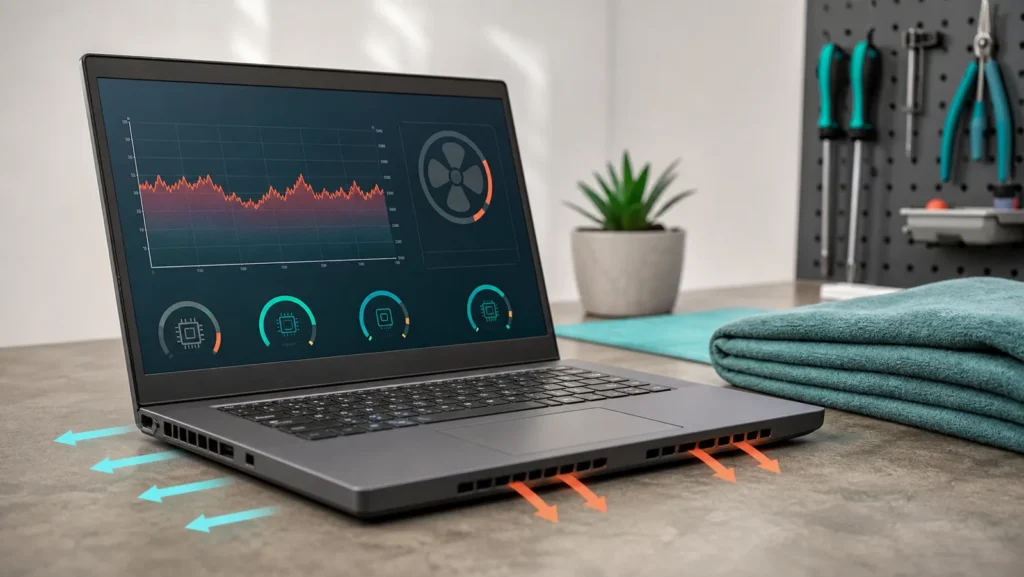
- ضعه على طاولة صلبة ومستوية؛ لا تستخدم سريراً أو بطانية أو حضناً يسد فتحات الأسفل.
- حدد فتحات دخول الهواء وخروجه من دليل الموديل، ولا تغطها بحامل غير مناسب.
- امسح الغبار الخارجي بقطعة جافة، واستخدم هواءً مضغوطاً وفق دليل الشركة والعبوة.
- لا تستخدم مكنسة كهربائية أو منفاخاً قوياً أو تنفخ بفمك داخل الفتحات.
تحذر Dell من الأسطح اللينة لأنها قد تقيد الهواء، ومن أدوات قد تولد كهرباء ساكنة. إذا كنت غير متمرس فلا تفك الغطاء ولا تثبت ريشة المروحة بأداة معدنية. للمشكلة التي يكون عرضها الأساسي صوت المروحة، راجع دليل مروحة اللابتوب العالية: غبار أم برنامج.
اقرأ الحمل قبل اتهام المعجون الحراري
بعد أن يبرد الجهاز، افتح Task Manager ثم Processes ورتب حسب CPU وGPU. اترك الجهاز دقيقتين بلا برامج ثقيلة، وسجل التطبيق الذي يبقى في القمة. تحديث نظام أو فحص حماية أو تبويب متجمد قد يرفع الحرارة مؤقتاً؛ لعبة أو رندر يرفعانها بصورة متوقعة، لكن الانطفاء ليس نتيجة طبيعية.
أغلق التطبيق غير الضروري واختبر مرة واحدة. إذا انخفضت الحرارة ولم يعد الإطفاء، حدّث التطبيق أو تعريف الرسوميات من الشركة. لا تستخدم برنامجاً مجهولاً لفرض المروحة على سرعة غير مدعومة. للمقارنة بين البطء والحمل والحرارة استخدم دليل اللابتوب البطيء مع السخونة.
راقب المروحة والفتحات من الخارج
- هواء دافئ منتظم وصوت يرتفع مع الحمل يعني أن مسار التبريد يعمل جزئياً.
- نقر أو طحن أو توقف متكرر قد يشير إلى مروحة أو جسم يلامسها.
- فتحة خروج بلا هواء والجهاز ساخن جداً تستدعي إيقافه، لا زيادة الحمل.
- غبار كثيف يعود فور تنظيف السطح قد يكون داخل المشتت ويحتاج خدمة.
توضح Dell في مركز الوقاية من الحرارة أن الحمل العالي والمروحة والجو المحيط والتعريفات عوامل مستقلة، وأن Balanced أو Best Power Efficiency يمكن أن يقلل الحرارة أثناء التشخيص.
شغّل تشخيص الشركة وهو بارد
استخدم التشخيص المدمج في BIOS أو أداة الشركة الرسمية لفحص المروحة والحساسات والبطارية. سجّل رمز الخطأ ورمز التحقق بدلاً من الاكتفاء بعبارة «الحرارة مرتفعة». إذا ظهر Fan not detected أو فشل اختبار المروحة، أوقف الأحمال الثقيلة واطلب صيانة.
حدّث BIOS فقط إذا أوصت صفحة دعم موديلك وكان الشاحن ثابتاً والبطارية سليمة؛ جهاز يطفئ عشوائياً قد ينقطع أثناء التحديث ويتعطل. إذا بدأ الانطفاء بعد تحديث Windows محدد على أجهزة Dell، قارن الأعراض مع دليل تحديث Windows وأجهزة Dell قبل إزالة تحديثات عشوائية.
هل قاعدة التبريد هي الحل؟
قد تحسن قاعدة جيدة تدفق الهواء إذا كانت فتحات السحب في الأسفل ولا تحجبها، لكنها لا تصلح مروحة متوقفة أو مشتتاً منفصلاً أو غباراً داخلياً كثيفاً. اختبر أولاً برفع الجهاز على حامل صلب مفتوح؛ إذا اختفت المشكلة فقط مع قاعدة قوية فهذا دليل على هامش تبريد ضعيف يحتاج فحصاً، لا تصريحاً لمواصلة التشغيل الساخن.
متى تتوقف فوراً؟
- رائحة احتراق أو دخان أو شرر من الشاحن أو الجهاز.
- انتفاخ أسفل الهيكل أو ارتفاع لوحة اللمس، وهي علامة بطارية محتملة.
- سطح يحرق اليد أو إطفاء يتكرر خلال دقائق وهو بارد.
- فشل اختبار المروحة أو عدم خروج هواء مع حرارة شديدة.
- سائل دخل الفتحات أو بدأ العطل بعد سقوط.
لا تضع الجهاز الساخن في حقيبة مغلقة ولا تضعه في ثلاجة؛ التبريد المفاجئ قد يسبب تكاثفاً. أطفئه على سطح غير قابل للاشتعال وانقل بياناتك عندما يصبح مستقراً، ثم سلّم الفني رقم الموديل ورمز التشخيص ومشهد حدوث الانطفاء.
أسئلة حرارة اللابتوب
هل انطفاء اللابتوب عند اللعب طبيعي؟
لا. ارتفاع الحرارة وصوت المروحة متوقعان، لكن الإطفاء يعني أن التبريد أو الطاقة أو النظام يحتاج تشخيصاً.
هل أغير المعجون الحراري مباشرة؟
لا. ابدأ بالسطح والفتحات والحمل والتشخيص. فتح الجهاز قد يلغي ضماناً أو يضر وسادات حرارية خاصة بالموديل.
هل أستمر باستخدامه بعد أن يبرد؟
يمكن إجراء اختبار قصير وخفيف لتوثيق السبب، لكن لا تكرر حملاً يسبب الإطفاء، وتوقف عند الرائحة أو الانتفاخ أو فشل المروحة.
مصادر ومراجعة
رُوجعت إرشادات Dell الرسمية للحرارة والانطفاء، وتنظيف الفتحات، والأسطح الصلبة، والحمل، والتشخيص والمروحة. مواقع الفتحات وحدود الحرارة وأدوات التشخيص تختلف حسب الموديل. آخر مراجعة: 1 أغسطس 2026.