
محتويات الدليل — اختر خطوة
لا تبدأ بحذف تعريف كرت الشاشة لأن كلمة Driver ظهرت في الخطأ. صوّر Stop Code، وسجّل هل حدث عند السكون أو الاستيقاظ أو الإغلاق، ثم احفظ Minidump. هذه الأدلة الثلاثة تختصر قائمة المشتبهين من عشرات التعريفات إلى جهاز أو انتقال طاقة محدد.
الجواب السريع
DRIVER_POWER_STATE_FAILURE بقيمة 0x0000009F يعني أن تعريفًا بقي في حالة طاقة غير متسقة أو لم يكمل طلب انتقال في الوقت المطلوب. افصل الأجهزة التي أضفتها حديثًا، وافحص Device Manager وSystem Log عند وقت الانهيار، ثم حلل ملف C:WindowsMinidump باستخدام WinDbg وابدأ بـ !analyze -v. حدّث أو Roll Back للتعريف الذي تشير إليه الأدلة فقط، من Windows Update أو موقع الشركة المصنعة.
| متى يظهر 0x9F؟ | الفئة الأقرب | اختبار يفصل السبب |
|---|---|---|
| بعد Resume من السكون | Wi-Fi أو Bluetooth أو GPU أو تخزين | Minidump وتقرير SleepStudy |
| أثناء Shutdown أو Restart | طلب Power أو PnP لم يكتمل | System Log والتعريفات الحديثة |
| بعد توصيل Dock أو USB | Dock أو Hub أو جهاز طرفي | إقلاع واختبار دون الملحق |
| بدأ بعد تحديث تعريف | عدم توافق الإصدار الجديد | Roll Back لجهاز واحد |
| بدأ بعد تحديث BIOS | Firmware أو ACPI أو تعريف شرائح | صفحة دعم موديل الجهاز |
| يتكرر حتى في Safe Mode | تعريف أساسي أو Firmware أو عتاد | تفريغ جديد وتشخيص OEM |
1. ما الذي يثبته رمز 0x9F؟
توثيق Microsoft يعرّف DRIVER_POWER_STATE_FAILURE بأنه Bug Check بقيمة 0x0000009F ويعني أن تعريفًا في حالة طاقة غير متسقة أو غير صالحة. من أسبابه أن يحجب جهاز طلب IRP مدة طويلة، أو تنتهي مهلة انتقال الطاقة، أو يتأخر التزامن مع Plug and Play.
هذا لا يعني تلقائيًا أن البطارية تالفة، ولا يثبت أن الملف الظاهر في الشاشة هو أصل المشكلة. تعريف الشبكة أو Bluetooth أو USB أو وحدة التخزين أو GPU قد يفشل عند انتقال الجهاز بين D0 وحالة طاقة منخفضة.
2. اكتب الحدث الذي سبق الشاشة الزرقاء
دوّن آخر إجراء خلال الدقيقة السابقة: إغلاق الغطاء، Resume، Shutdown، فصل الشاحن، توصيل Dock، إزالة USB أو تحديث تعريف. ثم سجل طراز الجهاز وإصدار Windows وتاريخ بداية المشكلة.
إذا لا تتذكر، لا تغيّر الإعدادات كلها. استخدم الجهاز طبيعيًا حتى تلاحظ النمط، مع حفظ العمل المهم. تكرار 0x9F عند انتقال واحد أقوى من عشر رسائل تحذير قديمة في Event Viewer.
3. احفظ الدليل قبل أدوات التنظيف
انسخ أحدث ملف من C:WindowsMinidump إلى مجلد عمل قبل حذف الملفات المؤقتة. قد يكون التفريغ الكامل في C:WindowsMEMORY.DMP. لا تنشر ملف تفريغ على رابط عام بلا حاجة؛ قد يحتوي معلومات من ذاكرة النظام.
صوّر الشاشة بما فيها Stop Code وWhat failed إن ظهر. إذا توقف Windows عن الإقلاع، استخدم Safe Mode أو Windows Recovery للوصول إلى الملفات بدل تكرار الإقلاع حتى تفقد نقطة المقارنة.
4. افصل الأجهزة الجديدة باختبار واحد
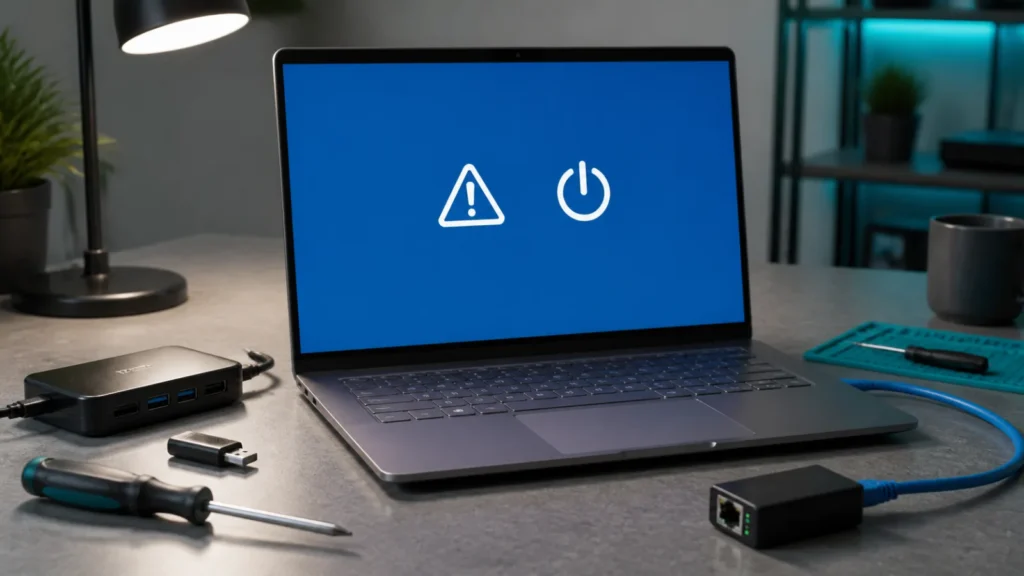
أوقف الجهاز وافصل Dock وHub وقرص USB ومحول شبكة أو Bluetooth أضفته قبل المشكلة، مع إبقاء لوحة المفاتيح والطاقة اللازمة. أعد التشغيل وكرر الانتقال الذي كان يسبب الخطأ مرتين.
إذا اختفى الخطأ، أعد جهازًا واحدًا في كل مرة. هذا يحدد سلسلة USB أو Dock أسرع من حذف تعريفات النظام. استخدم دليل USB Device Not Recognized إذا ظهر الجهاز نفسه بخطأ كشف أو طاقة.
5. افحص Device Manager دون التخمين
انقر Start بزر الفأرة الأيمن وافتح Device Manager. راجع الأجهزة بعلامة تعجب، ثم افتح Properties > Driver وسجل Provider وDriver Date وVersion. راجع تبويب Events إن كان متاحًا، خصوصًا للجهاز الذي تغير قبل بداية العطل.
غياب علامة التعجب لا يبرئ التعريف؛ قد يعمل في الحالة العادية ويفشل فقط عند السكون. استخدم التاريخ والنمط وملف التفريغ معًا.
6. طابق Event Viewer مع الدقيقة الصحيحة
افتح Event Viewer ثم Windows Logs > System، وابحث حول وقت إعادة التشغيل. ركز على Critical وError المرتبطين بجهاز أو Driver Framework أو Kernel-Power قبل الانهيار، لا Event 41 وحده؛ هذا الحدث يثبت أن الإغلاق لم يكن طبيعيًا لكنه لا يسمي السبب.
سجل Source وEvent ID والوقت. تجاهل التحذيرات التي تتكرر منذ أسابيع دون علاقة بالسكون أو الإغلاق الحالي.
7. افتح Minidump في WinDbg
افتح نسخة التفريغ في WinDbg عبر File > Open Crash Dump. توصي Microsoft ببدء تحليل تفريغ kernel بالأمر:
!analyze -vابحث عن DRIVER_POWER_STATE_FAILURE (9f) وArguments واسم MODULE أو IMAGE، لكن لا تحذف ملفًا بمجرد ظهوره. إذا كان Arg1 يساوي 0x3، يوضح توثيق Microsoft أن جهازًا حجب Power IRP مدة طويلة، ويكون Arg4 عنوان الطلب المحجوب للمحلل المتخصص.
أسماء مثل ntoskrnl.exe قد تكون إطار الانهيار لا التعريف الذي بدأ السلسلة. احتفظ بناتج التحليل وقارن تفريغين إذا تكرر الخطأ.
8. حدّث أو Roll Back لتعريف واحد
إذا بدأ الخطأ بعد تعريف حديث والجهاز محدد، افتح Properties > Driver > Roll Back Driver إن كان الخيار متاحًا، ثم أعد التشغيل. Microsoft توصي باستخدام Windows Update أولًا للتعريفات، أو موقع الشركة المصنعة الرسمي للتعريف المتوافق مع موديل الجهاز.
لا تستخدم مواقع تنزيل تعريفات عامة ولا برامج تحدث كل التعريفات دفعة واحدة؛ ستفقد القدرة على معرفة أي تغيير أصلح المشكلة. إذا كان التعريف قديمًا، حدّثه ثم اختبر انتقال الطاقة نفسه مرتين.
9. استخدم powercfg كدليل إضافي
افتح Terminal كمسؤول وابدأ بمعرفة حالات السكون:
powercfg /a
powercfg /requests
powercfg /lastwake
يعرض /requests طلبات الطاقة النشطة، و/lastwake سبب الاستيقاظ الأخير. لإنشاء تقرير انتقالات السكون:
powercfg /systemsleepdiagnostics /output "%USERPROFILE%Desktopsystem-sleep-diagnostics.html"إذا كان الجهاز يدعم Modern Standby، استخدم:
powercfg /sleepstudy /duration 7توضح Microsoft أن SleepStudy خاص بأجهزة Modern Standby؛ فشل الأمر على جهاز لا يدعمها ليس عطلًا جديدًا.
10. عطّل السكون للاختبار لا كحل دائم
إذا كان الخطأ لا يحدث إلا عند السكون، غيّر مؤقت السكون مؤقتًا لتجنب فقد العمل حتى تصلح التعريف. نجاح الجهاز بلا سكون يثبت علاقة الانتقال بالمشكلة لكنه لا يصلح التعريف.
بعد تحديث التعريف أو Firmware، أعد إعداد الطاقة السابق واختبر Sleep وWake وShutdown. لا تترك الحماية الحرارية أو إدارة الطاقة معطلة لتعويض خلل.
11. حدّث BIOS وFirmware من صفحة موديلك
إذا يشير التفريغ إلى ACPI أو Dock أو تعريف شرائح، افتح صفحة دعم الشركة المصنعة باستخدام الرقم الدقيق للموديل. راجع BIOS وChipset وThunderbolt أو USB-C وStorage وNetwork. اتبع تعليمات الطاقة الخاصة بالشركة أثناء تحديث BIOS ولا تقطع الكهرباء.
Microsoft يذكر تحديث ACPI/BIOS وFirmware وتشخيصات الشركة ضمن خطوات عزل 0x9F. لا تثبت Firmware لجهاز مشابه بالاسم فقط.
12. متى تستخدم Safe Mode أو الاستعادة؟
إذا يدخل Windows حلقة إعادة تشغيل، استخدم Safe Mode لإزالة تعريف أو خدمة أضيفت قبل الخطأ. إن بدأ بعد تحديث Windows كامل ولا تستطيع عزل تعريف، استخدم خيارات Recovery أو System Restore مع فهم ما سيتغير.
راجع دليل الشاشة الزرقاء الآمن لمسار الإقلاع، أو دليل 0xC1900101 إذا وقع أثناء ترقية Windows.
متى تتوقف عن التجربة؟
اطلب دعم الشركة إذا يتكرر 0x9F مع التعريف الرسمي وFirmware الحديث، أو يظهر الجهاز نفسه في تفريغين، أو توجد أعطال عتاد مرافقة. أرسل الطراز وإصدار BIOS وWindows ووقت الخطأ وناتج !analyze -v وتقرير الطاقة.
لا تشغّل Driver Verifier عشوائيًا على جهاز عمل؛ قد يسبب انهيارات إضافية أو حلقة إقلاع، وهو أداة تشخيص متقدمة تحتاج خطة استرداد وفهمًا للتفريغ.
مصادر Microsoft الرسمية
- Microsoft Learn: معنى ومعلمات Bug Check 0x9F
- Microsoft Support: أخطاء Stop Code في Windows
- Microsoft Support: تحديث وإرجاع التعريفات
- Microsoft Learn: تحليل ملف Dump عبر WinDbg
- Microsoft Learn: أوامر powercfg
- Microsoft Learn: تقرير SleepStudy
قد تختلف أسماء القوائم والتعريفات حسب إصدار Windows والشركة المصنعة وطراز الجهاز. آخر مراجعة بشرية: 9 أغسطس 2026.
أدلة مرتبطة
أسئلة شائعة
ماذا يعني DRIVER_POWER_STATE_FAILURE 0x9F؟
يعني أن تعريفًا أو جهازًا لم يكمل انتقال طاقة كما توقع Windows، مثل الدخول في السكون أو الاستيقاظ أو الإغلاق. لا يحدد الاسم وحده التعريف المسؤول.
هل الخطأ يعني أن البطارية تالفة؟
ليس بالضرورة. كلمة Power هنا تشير إلى حالات طاقة النظام والأجهزة. قد يكون السبب تعريف Wi-Fi أو Bluetooth أو USB أو GPU أو التخزين أو Firmware.
هل أحذف كل التعريفات لحل 0x9F؟
لا. حدّد الجهاز من توقيت العطل وDevice Manager وملف التفريغ، ثم حدّث أو ارجع إصدار تعريف واحدًا فقط.
أين أجد ملف Minidump؟
غالبًا في C:WindowsMinidump إذا كان إنشاء التفريغ مفعّلًا. افتح نسخة في WinDbg واستخدم التحليل الآلي، واحفظ الملف لأنه دليل للحالة.
هل SleepStudy يعمل على كل كمبيوتر؟
لا. توضح Microsoft أنه مخصص للأجهزة التي تستخدم Modern Standby. استخدم powercfg /a أولًا لمعرفة حالات السكون المتاحة.
متى أحتاج فنيًا أو دعم الشركة المصنعة؟
إذا يتكرر الخطأ بعد تعريفات OEM وWindows Update أو يظهر مع جهاز محدد أو تحديث BIOS، فشارك نتائج التفريغ والطراز مع دعم الشركة.