
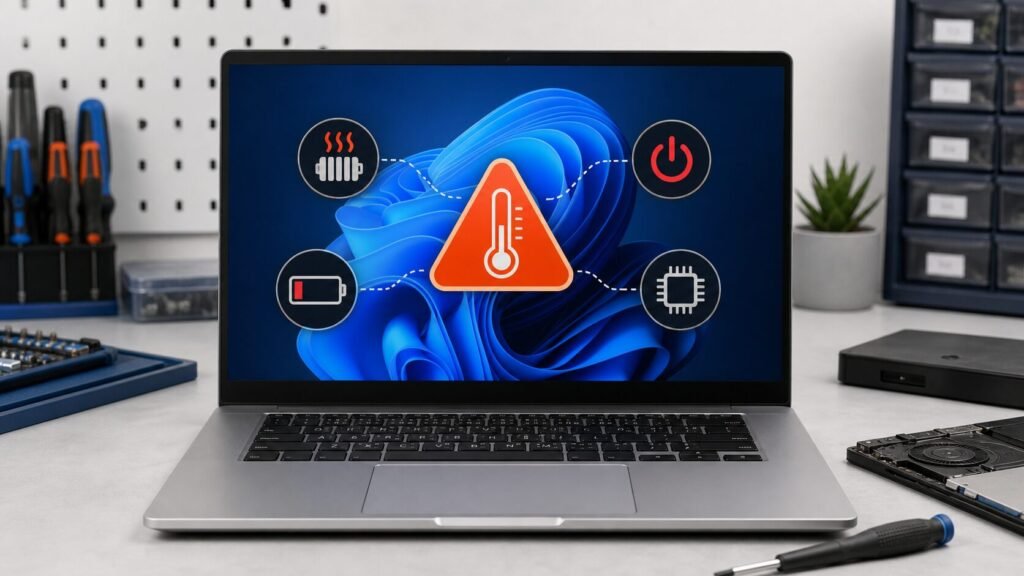
إذا بدأ جهاز Dell يسخن أو يستهلك البطارية أو ينطفئ بعد تحديث يوليو، لا تفترض فورًا أن المروحة أو البطارية تلفت؛ افحص رقم التحديث وتعريف Intel IPF أولًا.
الإجابة السريعة
KB5121767 تحديث تراكمي اختياري خارج الجدول المعتاد لـWindows 11 24H2 و25H2. توصي به Microsoft فقط للأجهزة المتأثرة بمشكلة Intel Innovation Platform Framework، ومنها عدد محدود من أجهزة Dell التي مُنع عنها KB5101650 مؤقتًا. افحص Windows Update وسجل التحديثات وDevice Manager؛ إن كان التحديث معروضًا لجهازك المتأثر فثبّته من Windows Update ثم أعد التشغيل. إن لم يكن جهازك متأثرًا، تقول Microsoft إنك لا تحتاج إلى إجراء.
بطاقة التشخيص
- نوع الجهاز
- كمبيوتر أو لابتوب Dell يعمل بنظام Windows 11
- الموديل أو النظام
- أجهزة Dell محدودة مع Windows 11 24H2 أو 25H2 وتعريف Intel IPF
- المشكلة
- انطفاء مفاجئ أو حرارة واستهلاك بطارية أو بطء بعد تحديث Windows
- الرمز أو الإعداد المرتبط
- KB5121767 / KB5101650 / Intel Innovation Platform Framework
- نية البحث
- معرفة هل يحتاج جهاز Dell إلى KB5121767 وطريقة تثبيته بأمان
متى تعرف أن هذا الدليل مناسب لك؟
- الجهاز من Dell ويعمل بإصدار Windows 11 24H2 أو 25H2.
- بدأ البطء أو تغير استهلاك الطاقة أو الحرارة بعد تحديثات Windows الأخيرة.
- ظهر KB5101650 أو تحديث معاينة يونيو KB5095093 في سجل التحديثات.
- يعرض Device Manager علامة تعجب صفراء قرب Intel Innovation Platform Framework Processor Participant.
- كان تحديث يوليو غير متاح للجهاز ثم ظهر KB5121767 ضمن Optional updates.
- الانطفاء أو تغير سلوك الطاقة حديث وليس مشكلة قديمة تسبق تحديثات يونيو ويوليو.
- لا توجد رائحة احتراق أو بطارية منتفخة أو فتحات مسدودة تفسر الحرارة مباشرة.
خطوات الإصلاح بالترتيب
اتبع الخطوات بالترتيب قبل الانتقال للحلول القاسية مثل الفورمات، تغيير القطع، أو طلب الصيانة. هذا يقلل الوقت والتكلفة ويعطيك وصفا أدق عند التواصل مع الدعم.
- احفظ الملفات المفتوحة ووصل الجهاز بالشاحن الأصلي أو محول موثوق، ثم دوّن موديل Dell ورقم Service Tag دون نشره في مكان عام.
- افتح Settings ثم System ثم About، وسجّل إصدار Windows وOS Build. يستهدف KB5121767 نسختي 24H2 و25H2 فقط بحسب Microsoft.
- انتقل إلى Settings ثم Windows Update ثم Update history، وابحث عن KB5095093 أو KB5101650 أو KB5121767. لا تعتمد على تاريخ التحديث وحده لأن أسماء الحزم متشابهة.
- افتح Device Manager ثم System devices وابحث عن Intel Innovation Platform Framework Processor Participant. وجود علامة تعجب صفراء قرينة مهمة، لكنه لا يعني تغيير المعالج أو اللوحة.
- ارجع إلى Windows Update ثم Advanced options ثم Optional updates. إذا عرض النظام KB5121767 لجهاز Dell المتأثر، اختر Download & Install واترك الجهاز متصلًا بالطاقة.
- أعد تشغيل الجهاز بعد اكتمال التثبيت، ثم راجع Update history وتأكد أن البناء أصبح 26100.8894 في 24H2 أو 26200.8894 في 25H2.
- اختبر الجهاز في استخدام خفيف لمدة 15 دقيقة أولًا، ثم راقب الحرارة والبطارية والأداء في نفس المهمة التي كانت تكشف المشكلة. لا تبدأ اختبار ضغط والجهاز ما زال ساخنًا.
- إذا لم يظهر التحديث، لا تنزل ملف MSU من مواقع تجميع التعريفات. استخدم Microsoft Update Catalog فقط عندما تكون متأكدًا من الإصدار والمعمارية أو تحت إشراف مسؤول تقنية.
- إن استمرت الحرارة بعد نجاح التحديث، افصل سبب Windows عن سبب التبريد: افحص فتحات الهواء، دوران المروحة، BIOS وتعريفات Dell الرسمية وحالة البطارية.
- إذا انطفأ الجهاز حتى داخل BIOS أو قبل دخول Windows، فهذه علامة أقوى على طاقة أو تبريد أو عتاد وليست دليلًا كافيًا على مشكلة KB5121767.
جدول التشخيص المختصر
| العلامة | السبب المرجح | الإجراء الأسرع |
|---|---|---|
| Dell 24H2 أو 25H2 والتحديث ظاهر اختياريًا | الجهاز مرشح للحل الرسمي | ثبّت KB5121767 من Windows Update |
| علامة صفراء بجانب Intel IPF | توافق تعريف أو مكوّن Intel | دوّن الخطأ وثبّت التحديث المعروض |
| لا أعراض والتحديث غير معروض | الجهاز غير متأثر غالبًا | لا تثبته يدويًا لمجرد أنه جديد |
| حرارة قديمة قبل تحديثات يونيو | غبار أو BIOS أو مروحة أو معجون | اتبع تشخيص Dell للحرارة |
| انطفاء داخل BIOS أو قبل Windows | طاقة أو تبريد أو عتاد | نسخة احتياطية وفحص فني |
| التحديث فشل أو عاد للخلف | مساحة أو ملفات نظام أو توافق | سجّل رمز الخطأ ولا تكرر التثبيت عشوائيًا |
أخطاء شائعة تزيد المشكلة
- تثبيت KB5121767 يدويًا على أي كمبيوتر لمجرد أن اسمه متداول؛ Microsoft تقصر التوصية على الأجهزة المتأثرة.
- حذف تعريف Intel IPF أو اختيار Uninstall device قبل تسجيل رمز الخطأ والإصدار.
- تحميل ملف التحديث من موقع غير Microsoft أو استخدام أداة تعريفات مجهولة.
- افتراض أن كل حرارة في Dell سببها تحديث يوليو وإهمال الغبار أو المروحة أو البطارية المنتفخة.
- إيقاف الجهاز بالقوة أثناء مرحلة تثبيت التحديث ما لم يتوقف لساعات وتظهر علامة فشل واضحة.
- تجربة BIOS أو Firmware غير مطابق للموديل على أمل حل الانطفاء.
- تشغيل اختبار ضغط متكرر على جهاز يسخن أو ينطفئ بدل حماية البيانات أولًا.
ماذا تقول للدعم أو الفني؟
اكتب وصفًا قصيرًا يربط الجهاز بالموديل والعرض والاختبار الذي جربته. هذا يوفر وقت التشخيص ويمنع القفز مباشرة إلى تغيير قطعة غير مؤكدة.
- موديل Dell وإصدار Windows 11: 24H2 أم 25H2.
- رقم OS Build قبل KB5121767 وبعده إن تم التثبيت.
- هل يظهر KB5095093 أو KB5101650 في Update history؟
- هل توجد علامة صفراء قرب Intel IPF في Device Manager؟
- هل الانطفاء يحدث داخل Windows فقط أم قبل تسجيل الدخول أو داخل BIOS؟
- درجة الحرارة والسلوك الذي يكشف المشكلة دون إرسال بيانات شخصية.
- أي رمز فشل ظهر أثناء Windows Update.
مرحبا، لدي مشكلة في كمبيوتر أو لابتوب Dell يعمل بنظام Windows 11. الموديل أو النظام: أجهزة Dell محدودة مع Windows 11 24H2 أو 25H2 وتعريف Intel IPF. العرض الظاهر: انطفاء مفاجئ أو حرارة واستهلاك بطارية أو بطء بعد تحديث Windows. الرمز أو الإعداد المرتبط: KB5121767 / KB5101650 / Intel Innovation Platform Framework. جربت الخطوات الأساسية في هذا الدليل وأحتاج فحص السبب قبل تغيير القطع.
كيف تمنع تكرار المشكلة؟
- اترك Windows Update يدير عروض التوافق بدل تثبيت الحزم التراكمية يدويًا من روابط متداولة.
- حدّث BIOS وتعريفات Chipset من صفحة موديل Dell الرسمية فقط وبعد توصيل الشاحن.
- نظف فتحات التهوية بهواء مضغوط مناسب من دون مكنسة أو منفاخ قوي يولد شحنة ساكنة.
- احتفظ بنسخة احتياطية قبل تحديثات Windows الكبيرة، خصوصًا على جهاز العمل.
- دوّن OS Build ورقم KB عندما تبدأ المشكلة؛ هذا يختصر التشخيص أكثر من وصف عام مثل الجهاز حار.
- لا تضع اللابتوب على فراش أو سطح يسد فتحات السحب أثناء التحديث أو الشحن.
- راجع Windows release health وصفحة Dell عندما تظهر المشكلة مباشرة بعد تحديث جديد.
مصادر رسمية راجعناها
تم بناء الخطوات على مصادر الشركة أو صفحات دعم رسمية قدر الإمكان، ثم تحويلها إلى ترتيب تشخيص عملي باللغة العربية.
- Microsoft Support: تحديث KB5121767 خارج النطاق
- Microsoft Support: تحديث يوليو KB5101650 وحالة أجهزة Dell
- Dell Support: تشخيص حرارة الكمبيوتر والانطفاء
مقالات مرتبطة قد تختصر عليك التشخيص
أسئلة شائعة عن KB5121767 أجهزة Dell
هل KB5121767 مطلوب لكل أجهزة Dell؟
لا. تقول Microsoft إن التحديث موصى به فقط للأجهزة المتأثرة بمشكلة Intel IPF، وإن الجهاز غير المتأثر لا يحتاج إلى إجراء.
كيف أعرف أن KB5121767 ثبت بنجاح؟
راجع Windows Update ثم Update history. تعرض Microsoft البناء 26100.8894 لـ24H2 والبناء 26200.8894 لـ25H2 بعد التحديث.
هل يصلح التحديث كل حالات حرارة Dell؟
لا. يعالج حالة توافق محددة. الحرارة القديمة أو المستمرة داخل BIOS قد ترتبط بالغبار أو المروحة أو BIOS أو البطارية أو نظام الطاقة.
لماذا لا يظهر KB5121767 عندي؟
قد يكون جهازك غير متأثر، أو لم يصل العرض بعد، أو إعداد الحصول على آخر التحديثات متوقف. افحص Optional updates ولا تثبت حزمة غير مطابقة يدويًا.
هل أحذف KB5101650 قبل تثبيت KB5121767؟
لا تبدأ بالحذف. KB5121767 تحديث تراكمي ويتضمن التحسينات السابقة مع الإصلاح الإضافي. اتبع Windows Update أو توجيه مسؤول النظام.
ماذا أفعل إذا استمر الانطفاء بعد التحديث؟
احمِ بياناتك ثم افحص فتحات الهواء والمروحة وBIOS وحالة البطارية. إذا يحدث الانطفاء قبل دخول Windows أو توجد رائحة أو انتفاخ، أوقف الاستخدام واطلب فحصًا مؤهلًا.
قاعدة السلامة: إن كان الجهاز داخل الضمان أو تظهر رائحة احتراق، تسريب ماء، سخونة غير طبيعية، أو صوت كهربائي واضح، أوقف التجربة وتواصل مع الدعم الرسمي أو فني مؤهل.