
محتويات الدليل — اختر خطوة
إذا توقفت بصمة Pixel بعد تركيب الواقي مباشرة، فلا تبدأ بحذف البيانات أو تغيير الشاشة. توقيت المشكلة نفسه هو أهم دليل: افحص التوافق والفقاعات، ثم أعد تسجيل الإصبع والواقي مركب.
الخلاصة السريعة
نظف موضع الحساس وجفف الإصبع، وتأكد أن الواقي مخصص لموديل Pixel ولا توجد فقاعة أو خدش فوق الحساس. إذا سجلت البصمة قبل تركيب الواقي، احذفها وأعد تسجيلها بعد التركيب. توصي Google بواقيات Made for Google المختبرة، وقد تحتوي عبوة الواقي المتوافق على رمز QR لتحسين إعدادات اللمس والبصمة. إذا اختفى خيار البصمة أو ظهرت رسالة أن العتاد غير متاح، انتقل إلى تحديث النظام وتشخيص Pixel بدلاً من تكرار التسجيل.
حدّد نوع الفشل في دقيقة
| ما الذي يحدث؟ | الاحتمال الأقرب | الاختبار الفاصل |
|---|---|---|
| بدأ الفشل بعد تركيب الواقي | توافق أو فقاعة أو بصمة قديمة | افحص الحافة والفقاعات ثم أعد التسجيل والواقي مركب |
| ينجح في المنزل ويفشل خارجاً | إصبع جاف أو زاوية ضغط مختلفة | سجّل أطراف الإصبع والزوايا التي تستخدمها فعلياً |
| كل البصمات تفشل فجأة | تحديث أو إعداد أو شاشة مستبدلة | أعد التشغيل، حدّث النظام، ثم شغّل Diagnostics |
| خيار Fingerprint اختفى | النظام لا يرى الحساس | استخدم PIN وسجّل الحالة للدعم؛ الواقي وحده لا يفسر اختفاء القائمة |
اختبار الواقي قبل لوم الحساس
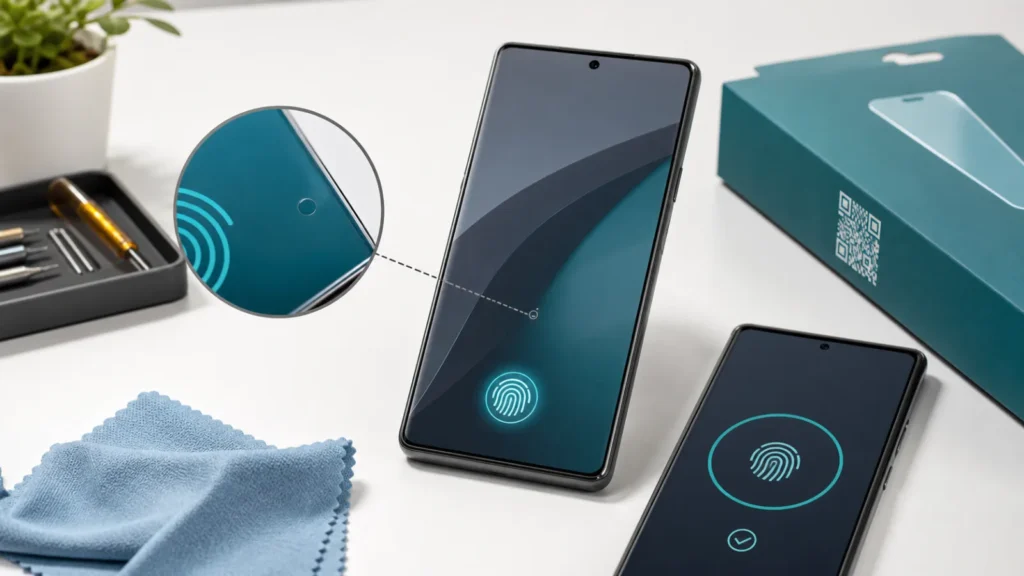
انظر إلى الشاشة تحت ضوء جانبي. الفقاعة الصغيرة أو الغبار فوق دائرة الحساس قد يكونان أهم من سماكة الواقي كلها. تأكد أيضاً أن العبوة تذكر موديل هاتفك بالضبط؛ واقي Pixel قريب في المقاس قد يركب ظاهرياً لكنه لا يطابق منطقة القراءة.
- امسح الشاشة بقطعة ميكروفايبر نظيفة وجافة، ولا تستخدم سائلاً يتجمع عند الحواف.
- افحص موضع الحساس بحثاً عن فقاعة، شرخ، خدش عميق أو طبقتين من الحماية.
- إن كانت العبوة تحمل رمز QR مخصصاً للتهيئة، امسحه واتبع صفحة الشركة المصنّعة. Google تذكر أن بعض الواقيات المتوافقة تستخدم هذه الخطوة لتحسين الأداء.
- امنح الواقي الجديد بضع ساعات عند الحاجة؛ توضح Google أن إعادة المعايرة قد تتحسن خلال الساعات أو الأيام الأولى، لكن استمرار الفشل يستدعي اختباراً آخر.
شعار التوافق لا يضمن دقة مطابقة للشاشة العارية في كل حالة. هو يقلل الاحتمال، لكنه لا يلغي أثر التركيب الرديء أو الفقاعة أو الإصبع الجاف.
إعادة التسجيل بالطريقة التي تكشف السبب
افتح الإعدادات > الأمان والخصوصية > فتح قفل الجهاز > بصمة الإصبع وفتح القفل بالوجه. ستحتاج PIN أو النمط. احذف البصمة التي سجلتها قبل تركيب الواقي، ثم سجّل الإصبع الذي تستخدمه أكثر والواقي في مكانه.
- ضع منتصف الإصبع ثم الحواف، ولا ترفع الإصبع بالزاوية نفسها كل مرة.
- استخدم ضغطاً طبيعياً؛ الضغط العنيف لا يعالج الواقي غير المتوافق.
- اختبر عشر محاولات متفرقة: شاشة القفل، ضوء مختلف، وإصبع جاف بشكل طبيعي.
- لا تسجل نسخاً كثيرة من الإصبع قبل فهم النتيجة؛ بصمة واحدة جيدة أسهل في المقارنة.
متى تكون المشكلة من النظام أو الشاشة؟
إذا سبق المشكلة تحديث، أعد تشغيل الهاتف وثبّت آخر تحديث متاح. ويمكن فتح أداة تشخيص Pixel من تطبيق الهاتف بالرمز *#*#7287#*#* ثم اتباع التعليمات الرسمية. هذا اختبار، وليس مبرراً لفتح الجهاز.
بعد استبدال الشاشة، قد تحتاج مجموعة الشاشة أو الحساس إلى إجراء إصلاح ومعايرة معتمد. لا تستخدم أدوات برمجية غير موثوقة ولا تفك الشاشة بسبب رسالة واحدة. إذا كان خيار البصمة مفقوداً، أو لم يتعرف التشخيص إلى الحساس، أو كانت الشاشة الجديدة غير أصلية/غير متوافقة، جهّز فاتورة الإصلاح ورقم الموديل وراجع مركزاً معتمداً.
ما الذي لا أنصح به؟
- إعادة ضبط المصنع قبل اختبار الواقي وإعادة التسجيل.
- إزالة PIN؛ يبقى رمز قوي أكثر أماناً كطريقة بديلة، وبعض الحالات تطلبه إلزامياً.
- ترطيب الإصبع بالماء أو الزيت، لأن النتيجة غير ثابتة وقد تلوث الشاشة.
- تنزيل تطبيق يدّعي إصلاح حساس البصمة أو إرسال بصمتك إلى خادم خارجي.
توضح Google أن بيانات البصمة تبقى على الجهاز داخل بيئة حماية مخصصة ولا تُرسل إلى Google. لذلك لا تمنح تطبيقاً غريباً صلاحيات حساسة لمجرد أنه يعرض رسماً للبصمة.
جهّز هذه المعلومات قبل الدعم
دوّن موديل Pixel، إصدار Android، اسم الواقي ورقم المنتج، هل سُجلت البصمة قبل تركيبه أم بعده، هل توجد فقاعة فوق الحساس، وهل بدأ الخلل بعد تبديل الشاشة. أرفق نتيجة Diagnostics وصورة للتركيب من زاوية جانبية. هذه التفاصيل تفصل مشكلة ملحق من مشكلة إصلاح أو عتاد.
مصادر ومراجعة
- Google Pixel Help: اختيار واستخدام واقي شاشة متوافق
- Google Pixel Help: إصلاح مشكلات حساس البصمة
- Google Pixel Help: تشخيص الهاتف وإصلاحه
- Google Pixel Help: أمان فتح القفل بالبصمة
أدلة مرتبطة
أسئلة شائعة
هل واقي الشاشة يضعف بصمة Pixel فعلاً؟
نعم، قد يؤثر التوافق والسماكة والفقاعات وطريقة التركيب. ابدأ بواقي مطابق للموديل ثم أعد تسجيل البصمة بعد تركيبه.
هل أسجل الإصبع نفسه مرتين؟
لا تجعلها أول خطوة. سجّل بصمة واحدة بعناية من المركز والحواف واختبرها. يمكن إضافة نسخة ثانية لاحقاً إذا سمح الهاتف وبقي اختلاف زوايا الاستخدام.
هل فشل البصمة يعني أن الشاشة البديلة تالفة؟
ليس بالضرورة. لكن اختفاء خيار البصمة أو فشل التشخيص بعد استبدال الشاشة أقوى من مجرد ضعف القراءة، ويستحق مراجعة جهة الإصلاح.
لماذا يطلب الهاتف PIN رغم أن البصمة تعمل؟
يطلب Pixel الطريقة الأساسية في حالات أمنية مثل إعادة التشغيل أو بعد محاولات فاشلة. هذا السلوك وحده لا يثبت عطل الحساس.
آخر مراجعة تحريرية: أغسطس 2026. اختبر تغييراً واحداً في كل مرة واحتفظ بطريقة فتح أساسية قوية.