
محتويات الدليل — اختر خطوة
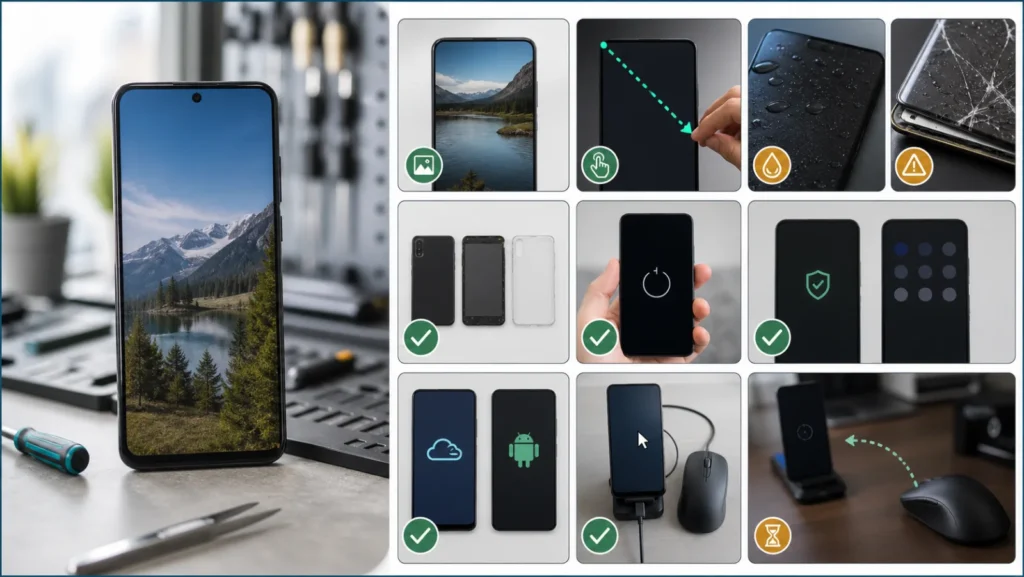
تعبير اللمس لا يعمل يجمع ثلاث حالات مختلفة: شاشة تعرض صورة لكنها لا تسجل أي لمس، شريط أو زاوية ميتة، أو تأخر متقطع يتبع تطبيقاً أو شاحناً. Samsung تضع الواقي والرطوبة والملحقات وإعادة التشغيل ضمن البداية، بينما توصي Apple بإعادة التشغيل وإزالة الملحقات والواقيات قبل الخدمة. تحديد شكل العطل يوفر نسخة احتياطية قبل أن تتسع المنطقة.
لا تضغط الشاشة المتشققة ولا تثن الهاتف
أوقف الجهاز إذا ارتفعت الشاشة عن الإطار أو ظهر انتفاخ أو حرارة أو رائحة، لأن بطارية منتفخة قد تضغط الشاشة. لا تستخدم حرارة أو سائل تنظيف مباشر ولا تضغط بقوة على الزجاج المتشقق. بعد دخول ماء لا تشحن الهاتف لتجربة اللمس؛ جففه وفق تعليمات الشركة واطلب فحصاً عند الضرر.
شكل عدم الاستجابة يحدد طبقة الفحص
| الملاحظة | السبب الأقرب | الاختبار الفاصل |
|---|---|---|
| الشاشة كلها متجمدة | تطبيق أو نظام أو شاشة | إعادة تشغيل قسرية موثقة |
| شريط أو زاوية ثابتة | Digitizer أو ضغط أو كسر | خريطة لمس ولقطة شاشة |
| تسوء أثناء الشحن | شاحن أو كابل أو تأريض | افصل وجرّب شاحناً معتمداً |
| تسوء مع الواقي | التصاق أو حساسية | انزع الواقي ونظف السطح |
| تعمل في الوضع الآمن | تطبيق طرف ثالث | احذف آخر التطبيقات تدريجياً |
| صورة مشوهة مع اللمس | شاشة أو توصيل | نسخة احتياطية وخدمة |
انزع ما يلامس حواف الشاشة
أزل الجراب والواقي إذا كان متقشراً أو تحته غبار وفق طريقة آمنة، وانزع أي ملحق مغناطيسي. امسح السطح بميكروفايبر جافة وتأكد أن الأصابع جافة. تذكر Samsung أن الواقي غير الملائم والرطوبة والقفازات قد تقلل الاستجابة. لا تضف طبقة حساسية قبل إزالة السبب المادي.
نفذ إعادة تشغيل قسرية للموديل
استخدم تسلسل Apple أو الشركة الصحيح للموديل، وليس ضغط أزرار عشوائياً. إعادة التشغيل لا تمسح البيانات وتفصل تجمد النظام المؤقت عن منطقة ميتة. إذا كان زر الطاقة أو الصوت تالفاً، لا تضغطه بأداة؛ استخدم الدعم الرسمي أو اترك البطارية تنفد عند الحاجة الآمنة.
اصنع خريطة لمس بلا موقع خارجي
افتح الملاحظات أو تطبيق رسم موثوقاً وارسم خطوطاً أفقية ورأسية ببطء حتى تغطي الشاشة. لا تكتب كلمة مرور في موقع اختبار. صوّر النتيجة بهاتف آخر؛ انقطاع الخط في الموضع نفسه بعد إعادة التشغيل يدعم عطل منطقة، بينما اختلاف الموضع يرجح بطئاً أو تطبيقاً.
افصل الشاحن والحرارة عن الشاشة
اختبر الهاتف وهو غير موصول وبارد وفي غرفة معتدلة. إذا يعود اللمس طبيعياً عند فصل الشاحن، أوقف الملحق واستخدم كابلاً ومحولاً معتمدين ومقبساً سليماً. الشحن الرديء قد يسبب تداخلاً، لكن استمرار الشريط الميت بعد الفصل لا يعالجه تبديل المحول.
راجع Touch Sensitivity وTalkBack
في Galaxy قد تساعد Touch sensitivity مع واقٍ متوافق، بينما TalkBack يغير الإيماءات وقد يجعل اللمس يبدو مختلفاً. راجع Accessibility وDisplay وسجل الحالة قبل التغيير. لا تشغل الحساسية القصوى لتعويض شاشة مكسورة، ولا تعطل ميزة وصول يحتاجها المستخدم من دون بديل.
اختبر التطبيق والوضع الآمن
إذا تعمل Home وشاشة القفل لكن يتوقف تطبيق واحد، حدّثه أو امسح ذاكرته المؤقتة أو أعد تثبيته بعد حفظ بياناته. في Android استخدم Safe Mode وفق الشركة؛ نجاح اللمس هناك يرجح تطبيق طرف ثالث. احذف التطبيقات الحديثة واحداً واحداً ولا تثبت منظف شاشة أو RAM مجهولاً.
خذ نسخة احتياطية بوسيلة إدخال بديلة
إذا الشاشة تعرض صورة، استخدم المساعد الصوتي أو كيبورد وفأرة USB عبر محول مدعوم أو مزامنة سحابية موثوقة للوصول المؤقت. لا تمنح مركزاً غير موثوق رمز حسابك. انسخ الصور وبيانات المصادقة المهمة قبل أن تتسع المنطقة أو تنطفئ الشاشة تماماً.
اطلب تشخيص الشاشة والبطارية معاً
قدم خريطة اللمس وصور الكسر ووقت بداية العطل ونتيجة الواقي والشاحن والوضع الآمن. اطلب فحص انتفاخ البطارية والإطار والكابل والشاشة، وسعراً يوضح جودة القطعة والضمان ومقاومة الماء بعد الفتح. تغيير الزجاج وحده لا يصلح Digitizer متضرراً دائماً.
اختبار النتيجة بعد الإصلاح
بعد الحل ارسم شبكة كاملة، واختبر الكتابة المتصلة والتكبير بإصبعين والحواف ولوحة المفاتيح أثناء الشحن وبعده. أعد التشغيل واختبر في تطبيقين. النجاح يعني خطوطاً متصلة بلا لمس وهمي أو منطقة ميتة أو سخونة، مع ثبات الشاشة داخل الإطار.
خطوات قد تزيد المشكلة
- الضغط على الزجاج المتشقق.
- استخدام حرارة أو سائل تنظيف مباشر.
- Factory Reset قبل خريطة لمس ووضع آمن.
- الشحن مع رطوبة أو انتفاخ.
- استخدام موقع يطلب كتابة بيانات حساسة لاختبار اللمس.
متى تطلب دعماً متخصصاً؟
اطلب خدمة عند منطقة ثابتة بعد إعادة التشغيل وإزالة الواقي، أو كسر، أو سقوط، أو سائل، أو لمس وهمي يمنع إيقاف الهاتف. أوقف الجهاز فوراً عند انتفاخ أو حرارة أو انفصال الشاشة عن الإطار.
أدلة مرتبطة
- مشاكل الهاتف الشائعة
- Back Tap في iPhone لا يعمل
- الهاتف سقط في الماء
- شاشة Galaxy سوداء
- الهاتف لا يعمل
- دليل إصلاح الهواتف