
محتويات الدليل — اختر خطوة
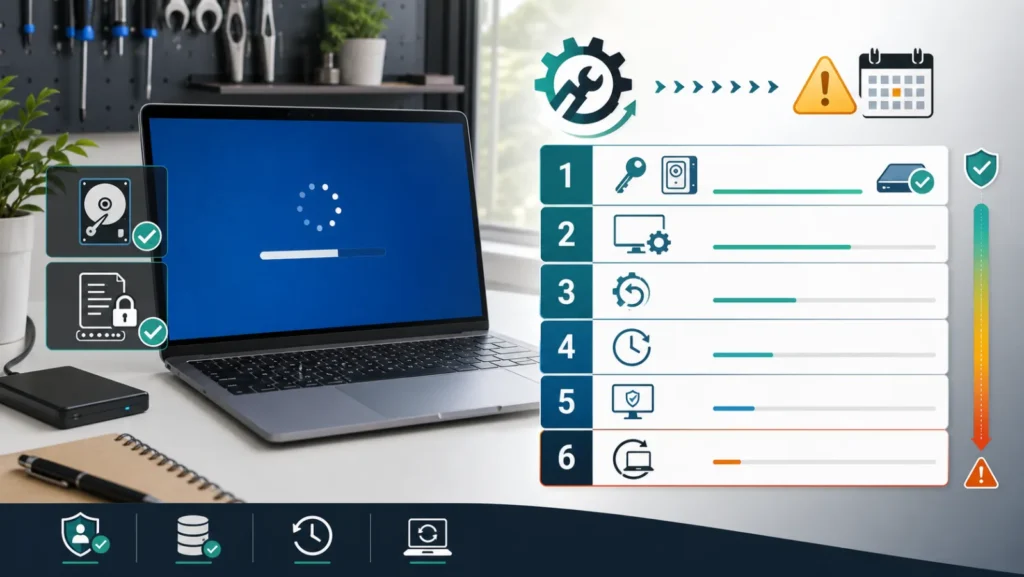
حلقة Automatic Repair ليست وقت تجربة أوامر من فيديو عشوائي. قبل أي Reset أو bootrec، صوّر الرسالة، تأكد أن قرص Windows ظاهر، وجهّز مفتاح BitLocker ونسخة من الملفات المهمة؛ بعدها اختر أداة WinRE حسب آخر تغيير حدث.
الترتيب الأقل خطراً على البيانات
من Advanced options جرّب Startup Repair مرة. إذا بدأ العطل بعد تحديث فاختر Uninstall Updates، وإذا بدأ بعد تعريف أو برنامج ولديك Restore Point فاستخدم System Restore. اختبر Safe Mode إن توفر. اجعل Reset this PC أو إعادة التثبيت آخر خطوة بعد النسخ الاحتياطي ومفتاح BitLocker.
اختر الأداة من سبب الحلقة
| ما حدث قبل الحلقة | الأداة الأقرب | أثرها المتوقع |
|---|---|---|
| لا يوجد سبب واضح وWindows لا يبدأ | Startup Repair | يفحص ملفات وتهيئة الإقلاع تلقائياً. |
| بدأت بعد Quality Update | Uninstall Updates | يزيل آخر تحديث محدد، لا كل الملفات. |
| بدأت بعد تعريف أو برنامج | System Restore | يرجع ملفات النظام والإعدادات والبرامج لنقطة سابقة. |
| يستطيع Safe Mode العمل | Startup Settings | يسمح بإزالة المحفز وتوثيق القرص والتعريف. |
| القرص لا يظهر أو يصدر صوتاً غير طبيعي | توقف وفحص التخزين | الأوامر لا تعالج قرصاً غائباً أو تلفاً مادياً. |
| فشلت الأدوات السابقة مع وجود نسخة احتياطية | Reset أو installation media | قد تزيل التطبيقات أو الملفات حسب الخيار. |
1. اجمع أربع معلومات قبل أول إصلاح
- صوّر العبارة كاملة: Preparing Automatic Repair أو Diagnosing your PC أو Startup Repair couldn’t repair your PC.
- اكتب آخر تغيير: تحديث Windows، تعريف تخزين، برنامج حماية، انقطاع كهرباء، أو تغيير BIOS.
- من UEFI أو شاشة الشركة تحقق أن SSD/HDD ظاهر باسمه وسعته، من دون تغيير RAID/AHCI عشوائياً.
- جهز مفتاح BitLocker من جهاز آخر وطابق Key ID؛ بعض أدوات WinRE ستطلبه.
إذا ظهرت شاشة BitLocker في كل تشغيل، استخدم مسار تثبيت سبب طلب المفتاح. Microsoft لا تستطيع إنشاء مفتاح مفقود، وReset عند غيابه قد يزيل الملفات.
2. ادخل WinRE مرة، لا تصنع حلقة جديدة
إذا أنت داخل Automatic Repair بالفعل، اختر Advanced options. إذا لم يظهر WinRE، تذكر Microsoft أن مقاطعة الإقلاع مرتين قد تجعله يظهر في التشغيل الثالث. لا تكرر الإطفاء القسري بعد الوصول إليه، ولا تستخدم هذه الطريقة إذا كان تحديث BIOS أو Firmware جارياً.
يمكن أيضاً الإقلاع من وسيط تثبيت Windows رسمي تم إنشاؤه على كمبيوتر آخر، ثم اختيار Repair my PC بدلاً من Install. إذا كان العطل مرتبطاً بتحديث WinRE نفسه ورمز KB محدد، راجع 0x80070643 ورقم KB قبل تعديل قسم الاسترداد.
3. شغّل Startup Repair مرة واقرأ النتيجة
المسار هو Troubleshoot > Advanced options > Startup Repair. الأداة تفحص أسباباً شائعة مثل ملفات النظام أو Boot Configuration Data أو تعريف غير متوافق. قد تطلب مفتاح BitLocker. اتركها تكمل ولا تفصل الطاقة، ثم سجّل هل بدأ Windows أو عاد إلى الشاشة نفسها.
تكرار Startup Repair بلا تغيير ليس اختباراً جديداً. إذا قالت إنها لا تستطيع إصلاح الكمبيوتر، انتقل إلى الفرع الذي يطابق آخر تغيير. لا تنسخ أوامر BCD من جهاز GPT إلى جهاز مختلف البنية قبل معرفة أقسامه.
4. إذا بدأت الحلقة بعد تحديث
اختر Troubleshoot > Advanced options > Uninstall Updates، ثم ابدأ بآخر Quality Update عندما تتوافق القصة مع تحديث أمني أو تراكمي قريب. إزالة تحديث أمني لها تبعات، لذلك بعد نجاح الإقلاع ثبّت النسخة المصححة ولا تترك الجهاز بلا تحديثات.
إذا كانت المشكلة بعد ترقية إصدار كبيرة وليست تحديثاً تراكمياً، لا تفترض أن الخيارين متطابقان. دوّن الإصدار وراجع خيارات الرجوع المتاحة. ولتحديث Windows 11 حديث تعثر أثناء التثبيت، استخدم تشخيص Windows 11 25H2 قبل إعادة التثبيت.
5. إذا بدأت بعد تعريف أو برنامج
System Restore يعيد ملفات النظام والـRegistry والبرامج المثبتة إلى نقطة سابقة، ولا يستهدف ملفاتك الشخصية. من WinRE اختر Troubleshoot > Advanced options > System Restore، وافحص البرامج المتأثرة قبل Finish. لا توقف الكهرباء أثناء التطبيق.
إذا استطعت الدخول إلى Safe Mode من Startup Settings، انسخ الملفات المهمة أولاً، ثم أزل التعريف أو البرنامج الذي سبق الحلقة. الشاشة السوداء بعد تسجيل الدخول حالة مختلفة؛ يعالجها اختبار Explorer وتعريف العرض. أما Stop Code واضح فوثّقه عبر دليل الشاشة الزرقاء.
6. متى تتوقف عن أوامر الإصلاح؟
- SSD/HDD لا يظهر في UEFI أو تتغير سعته أو يصدر نقرات.
- BitLocker يطلب مفتاحاً لا تملكه والملفات غير منسوخة.
- الأداة لا ترى تثبيت Windows أو ترى أقساماً غير متوقعة.
- بدأ العطل بعد تغيير RAID/AHCI أو تحديث BIOS.
- توجد ملفات عمل لا يمكن تعويضها ولم تؤخذ منها نسخة.
أوامر bootrec وbcdboot ليست وصفة عامة. اختيار القسم أو وضع الإقلاع الخطأ قد يضيف مشكلة ثانية. عند غياب القرص أو وجود بيانات مهمة، افحص التخزين والنسخ قبل الكتابة على الأقسام.
7. Reset وإعادة التثبيت هما النهاية لا البداية
Reset this PC مع Keep my files يعيد تثبيت Windows ويحتفظ عادة بالملفات الشخصية، لكنه يزيل التطبيقات ويعيد الإعدادات، وليس نسخة احتياطية. خيار Remove everything أو إعادة التثبيت من وسيط قد يزيل الملفات كلها. Microsoft نفسها توصي بالنسخ الاحتياطي قبل أي عملية استرداد.
إذا فشلت Startup Repair وSystem Restore ولا يوجد سبب تحديث واضح، أنشئ وسيط Windows رسمي على جهاز آخر. قبل Install، حاول نسخ البيانات أو اطلب مساعدة متخصصة إذا كانت مشفرة أو ثمينة. للمسارات الأخرى استخدم دليل مشاكل Windows 11.
مصادر ومراجعة
- Microsoft Support: Startup Repair
- Microsoft Support: Windows Recovery Environment
- Microsoft Support: recovery options in Windows
- Microsoft Support: find your BitLocker recovery key
- Microsoft Support: uninstall an update from Windows RE
- Microsoft Support: System Restore
رُوجع في 2 أغسطس 2026. انتهى الدعم المجاني العام لـWindows 10 في 14 أكتوبر 2025؛ تختلف قوائم الاسترداد حسب الإصدار والشركة والتشفير.