
Sommaire du guide
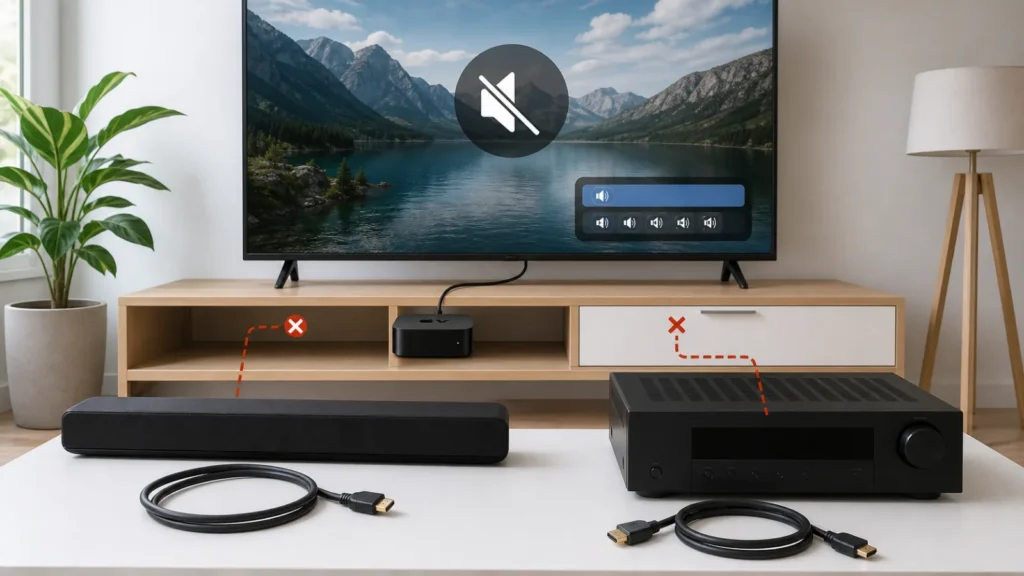
L’Apple TV affiche une image nette mais aucun son. Le problème peut venir de la sortie choisie, du câble HDMI, d’un récepteur, d’une barre de son, d’ARC/eARC ou d’un format que l’équipement suivant ne décode pas. Le test direct Apple TV vers téléviseur est le point de décision : s’il rend le son, le boîtier n’est probablement pas la pièce à remplacer.
Diagnostic rapide
- Retirez la sourdine et vérifiez le volume du téléviseur, de la barre de son et du récepteur.
- Connectez l’Apple TV directement à un port HDMI du téléviseur, sans ampli, switch ni boîtier de capture.
- Dans Réglages > Vidéo et audio > Sortie audio, sélectionnez l’Apple TV ou les haut-parleurs du téléviseur pour ce test.
- Si l’image est présente mais le son absent, essayez temporairement Stéréo ou PCM via « Changer de format ».
- Reconnectez la barre ou le récepteur un appareil à la fois seulement après le retour du son.
| Résultat | Ce qu’il prouve | Étape suivante |
|---|---|---|
| Son en connexion directe | Apple TV, téléviseur et câble de base fonctionnent | Tester récepteur, barre et ARC séparément |
| Son seulement en Stéréo | Le chemin ne décode pas le format automatique | Vérifier formats pris en charge et firmware |
| Une app est muette | Le chemin audio global peut fonctionner | Tester un autre titre et mettre l’app à jour |
| Aucun son même en direct | Sortie, câble, port, TV ou tvOS restent en cause | Changer un seul élément puis comparer |
1. Éliminez les trois sourdines possibles
Utilisez d’abord la télécommande du téléviseur pour enlever la sourdine. Faites de même sur la barre de son ou le récepteur. La télécommande Apple TV peut afficher un niveau sans commander le bon appareil si HDMI-CEC ou l’infrarouge sont mal configurés. Choisissez les haut-parleurs internes du téléviseur pour créer une référence simple.
Testez deux contenus connus, par exemple une bande-annonce système puis une autre application. Un épisode ou une piste audio précis peut être silencieux ou proposer une langue sans piste. Si le téléviseur lui-même ne produit aucun son au test interne, consultez notre diagnostic TV sans son et test audio avant d’accuser l’Apple TV.
2. Connectez l’Apple TV directement au téléviseur
Éteignez les appareils, retirez le récepteur, la barre HDMI, le switch et le boîtier de capture, puis branchez l’Apple TV directement sur un port HDMI du téléviseur. Sélectionnez exactement cette entrée. Ce montage retire plusieurs négociations HDMI et permet de savoir si le silence naît avant ou après le téléviseur.
Si vous perdez aussi l’image, le problème n’est plus uniquement audio. Appliquez la même logique de câble et d’entrée décrite dans notre guide PS5 sans signal HDMI ou le test Xbox sans signal : port de sortie, câble connu et connexion directe.
3. Vérifiez la destination audio
Ouvrez Réglages > Vidéo et audio > Sortie audio. Pour le test direct, sélectionnez l’Apple TV et le téléviseur au lieu d’un HomePod, d’une enceinte AirPlay ou d’une sortie temporaire. Dans le Centre de contrôle, vérifiez qu’une ancienne destination AirPlay n’est pas encore active.
Si un HomePod est votre sortie par défaut, assurez-vous qu’il est disponible et dans la même pièce Maison que l’Apple TV. Désactivez-le temporairement pour établir le fonctionnement HDMI, puis restaurez-le après le diagnostic.
4. Testez un format simple sans en faire un réglage permanent
Par défaut, l’Apple TV 4K choisit la meilleure qualité que le chemin déclare accepter. Un ampli plus ancien, une barre ou un téléviseur peut toutefois annoncer ou négocier un format de façon incorrecte. Allez dans Réglages > Vidéo et audio > Format audio, activez Changer de format et testez Stéréo.
Si la Stéréo fonctionne, le défaut concerne la compatibilité multicanal, Dolby ou Atmos, pas un haut-parleur Apple TV. Mettez à jour le téléviseur et l’appareil audio, consultez leurs formats acceptés, puis réactivez Auto et les fonctions avancées une à une.
| Chemin | Réglage de test | Conclusion si le son revient |
|---|---|---|
| Apple TV → TV | Sortie TV, Stéréo | Le boîtier et l’HDMI de base fonctionnent |
| Apple TV → ampli → TV | PCM ou Stéréo | Format ou négociation de l’ampli |
| TV → barre par ARC/eARC | Haut-parleurs TV | Retour audio ARC ou configuration CEC |
| Apple TV → HomePod | Apple TV/TV temporairement | AirPlay, pièce Maison ou HomePod |
5. Reconstituez ARC ou eARC proprement
ARC/eARC n’est utile que lorsque le téléviseur renvoie le son vers une barre ou un récepteur. Utilisez les ports étiquetés ARC/eARC des deux côtés et activez HDMI-CEC selon le nom du fabricant. Commencez avec eARC désactivé et un format simple, puis ajoutez eARC et Atmos après un son stable.
La fonction Apple « Lire l’audio de la TV » via ARC/eARC avec des HomePod requiert une Apple TV 4K de 2e génération ou ultérieure, un téléviseur compatible et les HomePod comme sortie par défaut. Elle ne doit pas être confondue avec la simple sortie audio de l’Apple TV vers le téléviseur.
6. Câble, port et redémarrage contrôlé
Testez un autre port HDMI puis un câble court et fiable. Ne changez pas les deux en même temps si vous voulez identifier la cause. Redémarrez Apple TV depuis Réglages > Système > Redémarrer, puis coupez l’alimentation du téléviseur et de l’équipement audio avant de reconstruire la chaîne.
Installez les mises à jour tvOS et firmware disponibles. Une restauration d’usine est disproportionnée tant que le test direct, la destination et le format simple n’ont pas été documentés.
Quand demander une assistance ?
Contactez Apple ou le fabricant concerné si aucun son ne sort avec deux câbles et ports connus, en connexion directe et en Stéréo, alors que le téléviseur réussit son propre test audio. Notez le modèle Apple TV, la version tvOS, la chaîne HDMI, la sortie sélectionnée et le résultat direct ; ces informations évitent un remplacement au hasard.
Questions fréquentes
Pourquoi ai-je l’image mais pas le son ?
L’image et l’audio peuvent emprunter le même câble tout en échouant sur des négociations différentes. Une destination externe ou un format non décodé suffit à couper le son.
Faut-il laisser « Changer de format » activé ?
Pas nécessairement. Stéréo sert d’abord de test. Une fois le maillon incompatible identifié, choisissez le meilleur format réellement pris en charge.
ARC et eARC sont-ils nécessaires ?
Non pour une Apple TV branchée directement au téléviseur avec ses haut-parleurs. Ils servent au retour audio vers une barre, un récepteur ou certains HomePod.
Sources et revue
Ce guide suit l’assistance Apple sur les problèmes de son Apple TV, les formats Dolby Atmos, surround et Stéréo, et l’usage de l’ARC ou eARC avec Apple TV 4K et HomePod. Revue le 22 juillet 2026 ; la documentation du téléviseur et du récepteur reste déterminante pour HDMI-CEC et les formats acceptés.