
Contenido de esta guía
“Wi-Fi desactivado” puede describir tres escenas: el interruptor está gris, la lista está vacía o tu red doméstica es la única ausente. Tratar las tres con un restablecimiento de fábrica borra ajustes sin decir dónde se corta la búsqueda.
Clasifica el síntoma antes de cambiar el router
| Lo que muestra el TV | Pista principal | Prueba útil |
|---|---|---|
| Wi-Fi gris o no se puede activar | webOS, Inicio rápido o módulo | Reinicio eléctrico y actualización |
| No aparece ninguna red | Radio del TV o entorno | Punto de acceso móvil junto al TV |
| Aparecen vecinas, no la tuya | Banda, canal, SSID o seguridad | 2.4 GHz con nombre visible |
| Ve la red pero rechaza la clave | Contraseña o seguridad | Olvidar red y escribirla de nuevo |
| Conecta al router, no a Internet | DHCP, DNS u operador | Revisar iconos de estado |
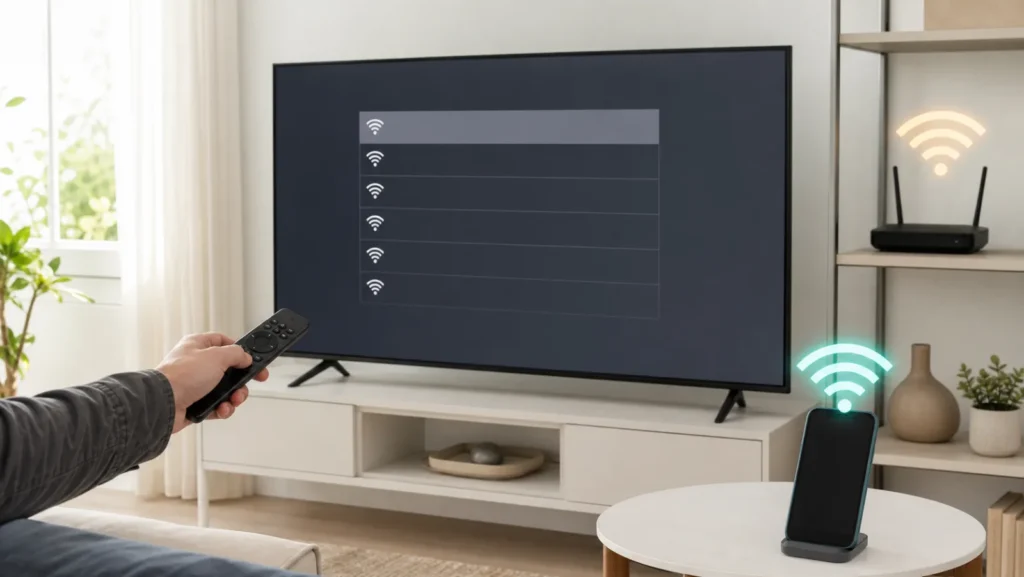
Haz la prueba del punto de acceso
- Activa un punto de acceso temporal en un móvil, con un nombre corto y visible.
- Coloca el móvil a uno o dos metros del televisor.
- Busca redes desde el TV sin conectar un cable Ethernet.
- Si el hotspot aparece, la radio Wi-Fi funciona y el router doméstico necesita revisión.
- Si no aparece ninguna red cercana, sigue con webOS, energía y soporte del modelo.
Usa el hotspot solo como diagnóstico y apágalo después. No consumas una película completa con datos móviles para demostrar que la red funciona.
Si ninguna red aparece
Desactiva Inicio rápido o Quick Start+ en los ajustes del televisor, apágalo y desconéctalo de la corriente durante un minuto. Reinicia también el router, pero espera a que esté completamente operativo antes de encender el TV. Busca una actualización de webOS desde Soporte.
Comprueba que la fecha y la hora sean correctas. Si la opción Wi-Fi sigue gris después de un reinicio eléctrico y una actualización, anota el modelo y la versión de software. No abras la carcasa ni dobles cables internos; algunos fallos del módulo inalámbrico requieren servicio.
Si aparecen redes menos la tuya
Habilita temporalmente una red 2.4 GHz con SSID visible y seguridad compatible con el televisor. LG España recomienda 2.4 GHz y 20 MHz especialmente cuando hay distancia o interferencias. Evita caracteres extraños y nombres excesivamente largos durante la prueba. No desactives la seguridad para dejar la red abierta.
Si 2.4 GHz aparece y 5 GHz no, revisa los canales que admite el modelo y la región. Un router en canal DFS o con selección automática puede moverse a un canal que el televisor no detecta. Cambia un ajuste por vez y anota el original.
Si conecta al router pero no a Internet
En el estado de red de webOS, identifica el último icono que falla. Si falla entre TV y router, revisa clave y DHCP. Si llega al router pero falla DNS, reinicia el router y compara otro dispositivo. Si llega hasta Internet y las aplicaciones fallan, cambia de ruta: usa el diagnóstico de aplicaciones LG TV.
Para un Samsung que no conecta, consulta la guía Samsung en español; los menús y resets no son intercambiables. Si el televisor LG sí conecta pero no tiene sonido, sigue la prueba interna de audio LG.
Ethernet como prueba, no como veredicto
Conectar un cable Ethernet puede confirmar que webOS y las aplicaciones alcanzan Internet. Si Ethernet funciona y no aparece ni el hotspot cercano, el fallo queda concentrado en la ruta inalámbrica. Desconecta Ethernet antes de volver a buscar Wi-Fi, porque algunos modelos priorizan la conexión cableada.
Cuándo restablecer el televisor
Un restablecimiento completo es posterior a reinicio eléctrico, Quick Start+, actualización, hotspot y prueba del router. Guarda canales, cuentas y ajustes de imagen. Si la opción continúa gris inmediatamente después de configurar el TV, el reset no demuestra que el hardware esté sano.
Preguntas frecuentes
¿Por qué mi LG ve redes vecinas pero no la mía?
La banda, canal, SSID oculto o seguridad pueden no ser compatibles. Prueba 2.4 GHz visible y cambia un ajuste por vez.
¿Quick Start+ puede afectar al Wi-Fi?
LG incluye desactivarlo y reiniciar el televisor dentro de su procedimiento oficial para fallos de red.
¿Ethernet arregla el Wi-Fi?
No, pero demuestra si el sistema y las aplicaciones pueden usar Internet y ayuda a aislar el módulo inalámbrico.
Fuentes y revisión
El orden se contrastó con la guía oficial de fallos de red de LG España, el diagnóstico de iconos Wi-Fi, DHCP y DNS y el centro oficial de soporte LG. Menús y bandas compatibles cambian según modelo y webOS.