
محتويات الدليل — اختر خطوة
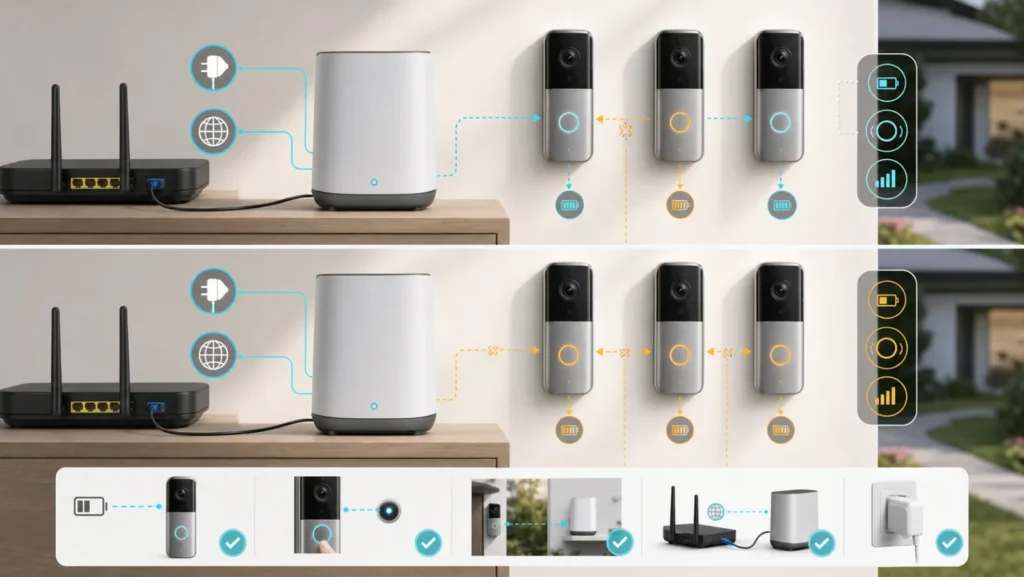
قبل حذف eufyCam من التطبيق، انظر إلى عدد الأجهزة Offline: كاميرا واحدة توجهك إلى البطارية وزر SYNC والمسافة من HomeBase؛ أما سقوط كل الكاميرات معاً فيبدأ من طاقة HomeBase واتصاله بالراوتر.
اختبار الثلاث دقائق
- حدّث الصفحة في eufy Security وسجل هل HomeBase Online.
- افحص كاميرا ثانية: نجاحها يثبت أن HomeBase والإنترنت يعملان جزئياً على الأقل.
- للكاميرا الواحدة افحص البطارية واضغط SYNC ضغطة قصيرة لملاحظة LED.
- لكل الكاميرات افحص ضوء HomeBase والطاقة وEthernet وإنترنت الراوتر.
واحدة أم الكل؟
| الحالة | المسار الأقرب | أول اختبار |
|---|---|---|
| كاميرا واحدة Offline | بطارية أو إيقاف أو نطاق HomeBase | اشحنها واختبرها قرب HomeBase. |
| كل كاميرات HomeBase Offline | HomeBase أو الراوتر أو الطاقة | افحص LED وEthernet واتصال هاتف بالإنترنت. |
| HomeBase Online والكاميرا تفشل بعد نقلها | مسافة أو عوائق | أعدها قرب HomeBase كتجربة لا كحل دائم. |
| SoloCam أو Indoor Cam بلا HomeBase | اتصال مباشر وطاقة حسب الموديل | استخدم دليل الموديل؛ لا تطبق مسار HomeBase عليها. |
المسار الأول: كاميرا واحدة Offline
ابدأ بالشحن الكامل، حتى لو كانت النسبة القديمة في التطبيق تبدو جيدة؛ آخر قراءة قد تكون قبل انقطاع الاتصال. اضغط زر SYNC ضغطة قصيرة. إذا لم يضئ LED، تحقق أن الكاميرا مفعلة في إعداداتها أو استخدم ضغط التشغيل الذي تحدده eufy للموديل. لا تضغط Reset مطولاً وأنت لا تعرف وظيفته.
بعد ذلك قرّب الكاميرا من HomeBase. في eufyCam 3/3C توصي eufy باختبارها على بعد قدمين تقريباً لعزل النطاق، وليس تركها هناك بالضرورة. نجاحها قرب الوحدة وفشلها عند موضع الباب يثبت أن المسافة أو الجدار أو المعدن جزء من المشكلة.
المسار الثاني: كل الكاميرات Offline
إذا سقطت جميع الكاميرات المرتبطة بالوحدة في اللحظة نفسها، لا تفك كل كاميرا. افحص محول HomeBase والمقبس، ثم كابل Ethernet وضوء المنفذ. تأكد أن هاتفاً أو حاسباً على الراوتر يستطيع فتح الإنترنت. في HomeBase 3 تذكر eufy إعادة تشغيل الراوتر، ثم فصل طاقة HomeBase وEthernet نحو 30 ثانية وإعادتهما.
إذا كانت لمبة HomeBase مطفأة، اختبر مقبساً معروفاً وتحقق من المحول المطابق للموديل. لا تستبدل الجهد من نفسك. وإذا كان الراوتر نفسه ينقطع، استخدم سجل انقطاع الراوتر قبل إعادة ضبط نظام الكاميرات.
هل eufyCam تتصل بالراوتر مباشرة؟
ليس كل جهاز eufy متشابهاً. تذكر eufy أن سلاسل eufyCam 2 و2C و2 Pro وغيرها تعتمد اتصالاً خاصاً مع HomeBase ولا تتصل بشبكة Wi-Fi المنزلية العادية مباشرة. في المقابل توجد SoloCam وIndoor Cam بطرق مختلفة. اقرأ اسم الموديل وموضع التخزين في التطبيق قبل تغيير إعدادات Wi-Fi.
لهذا لا يكفي القول إن «الواي فاي قوي عند الباب». المطلوب في كاميرا HomeBase هو الرابط بين الكاميرا والوحدة، ثم الرابط بين HomeBase والراوتر والإنترنت. إذا كانت المشكلة جهازاً ذكياً آخر، راجع مسار الجهاز الذكي Offline.
اختبار المسافة بلا تخمين
اعرض رمز الإشارة بين الكاميرا وHomeBase في التطبيق. تذكر eufy أن نحو 30 قدماً قد يقدم إشارة أقوى في حالات كثيرة، لكن الجدران والعوائق ومكان الوحدة تغير النتيجة. ضع HomeBase في مكان مفتوح بعيداً عن معدن كبير، واختبر موضعاً متوسطاً. لا تضع مقوي Wi-Fi بين HomeBase والكاميرا وتتوقع أن يقوي البروتوكول الخاص تلقائياً.
متى تحذف الكاميرا وتضيفها؟
هذه خطوة بعد الشحن وLED واختبار القرب، وليست البداية. حذف الجهاز قد يغير الوصول والتسجيلات والإعدادات. دوّن مناطق الحركة والجداول وأسماء الأجهزة، وتأكد أن الحساب مالك النظام وأن رمز QR متاح في مكان خاص. أضف الكاميرا كجهاز جديد وفق تطبيق eufy، ولا تنشر صورة QR أو مقاطع منزلية عند طلب المساعدة.
إذا كانت HomeBase نفسها Offline، أصلحها أولاً. حذف كاميرا من وحدة بلا إنترنت لا يعالج السبب. وإذا كنت تستخدم HomeBase 3 وتحتاج حذف الوحدة، اعتبر ذلك آخر خطوة لأنك ستعيد إعداد الأجهزة والخيارات.
ماذا عن التسجيل وقت انقطاع الإنترنت؟
النتيجة تعتمد على الموديل والطاقة ومكان التخزين. توضح eufy أن بعض أنظمة eufyCam المشحونة قد تستمر في العمل محلياً أثناء انقطاع الإنترنت، بينما الوصول عبر التطبيق يتوقف، كما تحذر من أن إعادة تشغيل الراوتر أو HomeBase قد تؤثر في تسجيلات فترة الانقطاع في سيناريوهات معينة. إذا كان المقطع مهماً، لا تبدأ بإعادة التشغيل قبل فهم مكان التخزين وحالة الطاقة.
متى تتواصل مع eufy؟
- الكاميرا لا تعطي LED بعد شحن ومصدر موثوق.
- تفشل على بعد قدمين من HomeBase بينما كاميرات أخرى تعمل.
- HomeBase بلا ضوء مع محول ومقبس سليمين.
- تتكرر المشكلة بعد تحديث Firmware أو في عدة أجهزة.
- تحتاج استعادة تسجيلات أو نقل ملكية ولا تريد المخاطرة بالبيانات.
جهز رقم الموديل وإصدار التطبيق وFirmware، لون LED، عدد الأجهزة المتأثرة، ووقت الانقطاع. هذه البيانات أفضل من Factory Reset غير موثق.
مصادر ومراجعة
- eufy Support: eufyCam 3/3C Goes Offline
- eufy Support: Cameras Go Offline
- eufy Support: HomeBase 3 Goes Offline
- eufy Support: models that require HomeBase
- eufy Support: power and internet outage behavior
رُوجع في 2 أغسطس 2026. اتبع صفحة موديلك لأن الطاقة والتخزين والربط تختلف بين السلاسل.