
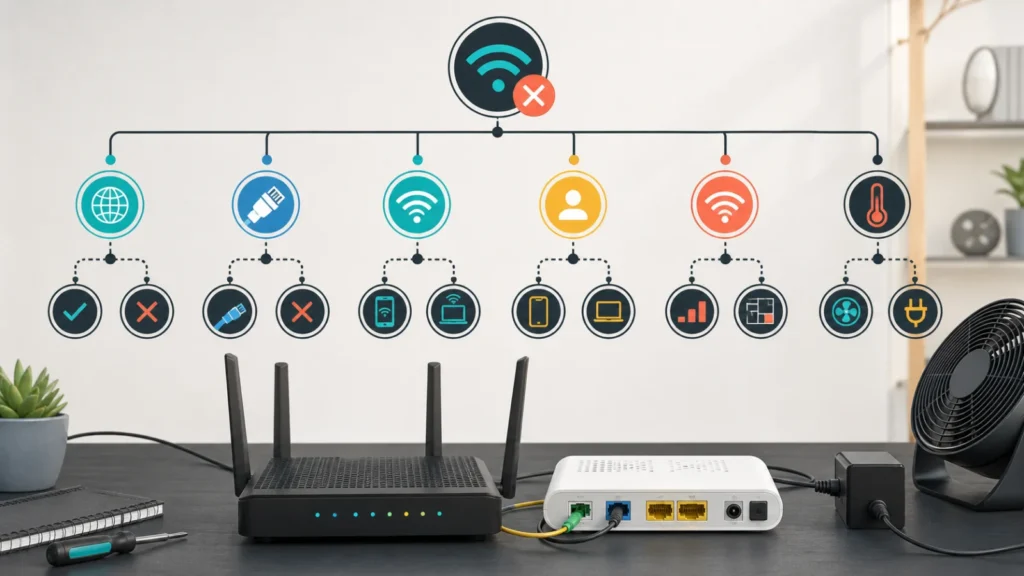
محتويات الدليل — اختر خطوة
لا تشترِ راوترًا جديدًا قبل اختبار دقيقتين: عندما ينقطع الاتصال، هل تبقى شبكة Wi‑Fi ظاهرة؟ وهل يستمر الإنترنت على جهاز موصول بسلك؟ إجابتان تفصلان عطل الخط وWAN عن مشكلة الواي فاي أو جهاز واحد.
الجواب السريع: صوّر اللمبات واختبر Ethernet وقت الانقطاع
دوّن وقت الانقطاع وصوّر لمبات ONT أو المودم والراوتر قبل إعادة التشغيل. إذا انقطع السلك والواي فاي وتغيرت لمبة Internet أو LOS، ركّز على الخط أو المودم أو كابل WAN. إذا بقي السلك يعمل وسقط Wi‑Fi فقط، اختبر المكان والتداخل والنطاق وSmart Connect. وإذا تعطّل جهاز واحد وبقيت الأجهزة الأخرى، أصلح ذلك الجهاز بدل Reset للراوتر.
ما الذي يبقى يعمل عند الانقطاع؟
| المشهد | المسار الأقرب | اختبار واحد مفيد |
|---|---|---|
| السلك والواي فاي بلا إنترنت | ONT أو مودم أو WAN أو مزود الخدمة | راقب Internet وLOS واختبر كابل WAN |
| Ethernet يعمل وWi‑Fi يفصل | تغطية أو تداخل أو إعداد لاسلكي | اختبر قرب الراوتر على نطاق واحد |
| اسم الشبكة يختفي من كل الأجهزة | إعادة تشغيل الراوتر أو عطل الراديو والطاقة | سجّل حرارة الجهاز ووقت التشغيل |
| جهاز واحد فقط يفصل | تعريف أو حفظ شبكة أو توفير طاقة | اختبر الجهاز على شبكة أخرى |
| الانقطاع في غرفة بعيدة فقط | إشارة ضعيفة أو جدار وتداخل | قارن ثلاث نقاط في المنزل |
| الانقطاع في وقت ثابت يوميًا | ازدحام أو جدولة أو تجديد اتصال | سجّل الوقت والـWAN uptime |
1. اجمع الدليل قبل زر التشغيل
إعادة تشغيل الراوتر قد تعيد الخدمة لكنها تمسح اللحظة التي تكشف السبب. عند الانقطاع صوّر لمبات الطاقة وInternet وWAN وLOS أو DSL، ثم جرّب موقعًا معروفًا على هاتف وجهاز آخر. افتح صفحة الراوتر إن كانت محلية حتى من دون إنترنت، وسجّل WAN status ومدة الاتصال إن ظهرت. تكرار الانقطاع في أوقات محددة معلومة أقوى من عبارة «يفصل عشوائيًا» عند مخاطبة المزود.
2. افصل الخط عن Wi‑Fi باختبار سلك
صل لابتوبًا بالراوتر عبر Ethernet وقت المشكلة. إذا يعمل السلك طبيعيًا فالخط والـWAN غالبًا ما زالا قائمين، وانتقل إلى اختبارات Wi‑Fi. إذا يفشل السلك أيضًا، بدّل كابل WAN بين المودم والراوتر وتأكد من ثبات القابس. توصي TP‑Link بمقارنة الاتصال المباشر بالمودم أو ONT لعزل المزود، لكن بعض الاشتراكات تحتاج PPPoE أو ربط MAC؛ لا تغيّر بيانات الحساب ولا توصل مباشرة إذا كانت طريقة مزودك غير معروفة.
عند لمبة LOS حمراء استخدم دليل LOS والفايبر بدل تغيير قناة Wi‑Fi.
3. إذا كان السقوط لاسلكيًا فقط
اختبر على بعد مترين من الراوتر، ثم قارن 2.4GHz و5GHz إذا كانا باسمين منفصلين. بقاء الاتصال قريبًا وسقوطه في غرفة بعيدة يعني تغطية لا خط إنترنت. أبعد الراوتر عن الأرض والخزانة والمعدن والميكروويف، ولا تضعه خلف التلفزيون. ابدأ بالقناة التلقائية، ولا تثبت قناة أو عرضًا ضيقًا من نصيحة عامة إلا بعد قياس بيئتك؛ الإعداد الأفضل يختلف حسب البلد والجيران والموديل.
راجع أفضل مكان للراوتر وضعف Wi‑Fi في غرفة واحدة.
4. إذا كان جهاز واحد هو المتضرر
انسَ الشبكة على الجهاز وأعد الاتصال، وحدّث نظامه وتعريف Wi‑Fi إن كان كمبيوترًا. اختبره على نقطة اتصال هاتف؛ إذا يفصل هناك أيضًا فالمشكلة ليست الراوتر المنزلي وحده. لا تنفذ Factory Reset للشبكة كلها بسبب جهاز واحد. للمقارنة العملية استخدم الإنترنت يعمل على الهاتف لا اللابتوب.
5. افحص الطاقة والحرارة والحمل
ضع الراوتر عموديًا أو كما صممه المصنع مع فتحات تهوية مكشوفة، واستخدم محوله الأصلي المطابق للجهد والتيار. لا توجه مروحة قوية كحل دائم ولا تضعه فوق جهاز ساخن. إذا يختفي SSID وتعود لمبات الإقلاع من البداية، دوّن ذلك؛ قد يعيد الراوتر التشغيل بسبب طاقة أو حرارة أو Firmware. انتقل إلى اختبار سخونة الراوتر والمحول.
6. حدّث Firmware ثم اترك Reset للنهاية
افتح صفحة دعم موديلك وإصدار العتاد نفسه، وخذ نسخة من الإعدادات إن كانت موثوقة. حدّث عبر اتصال سلكي وطاقة مستقرة، ولا تفصل الكهرباء أثناء العملية. Factory Reset لا يصلح خطًا يسقط من المزود وقد يمسح PPPoE وVoIP وإعدادات IPTV؛ استخدمه فقط بعد حفظ بيانات الدخول وخطة إعادة الإعداد.
ماذا ترسل لمزود الخدمة؟
أرسل ثلاثة أوقات دقيقة، صور اللمبات، هل Ethernet انقطع، نتيجة كابل WAN بديل، وهل عاد الاتصال وحده أو بعد Restart. إذا كان البطء ليلًا من دون سقوط كامل، قارن Ethernet وWi‑Fi وقت الذروة. هذه البيانات تسمح بفحص سجل الخط بدل إغلاق البلاغ بعبارة «أعد التشغيل».
مصادر رسمية
- TP‑Link: عزل المودم والمزود عن الراوتر
- TP‑Link: الانقطاع اللاسلكي مع بقاء السلك
- TP‑Link: قياس الإشارة والاتصال المتقطع
رُوجع في 3 أغسطس 2026. أسماء اللمبات والقوائم وطريقة الاتصال المباشر تختلف حسب ONT والراوتر ومزود الخدمة.