
Sommaire du guide
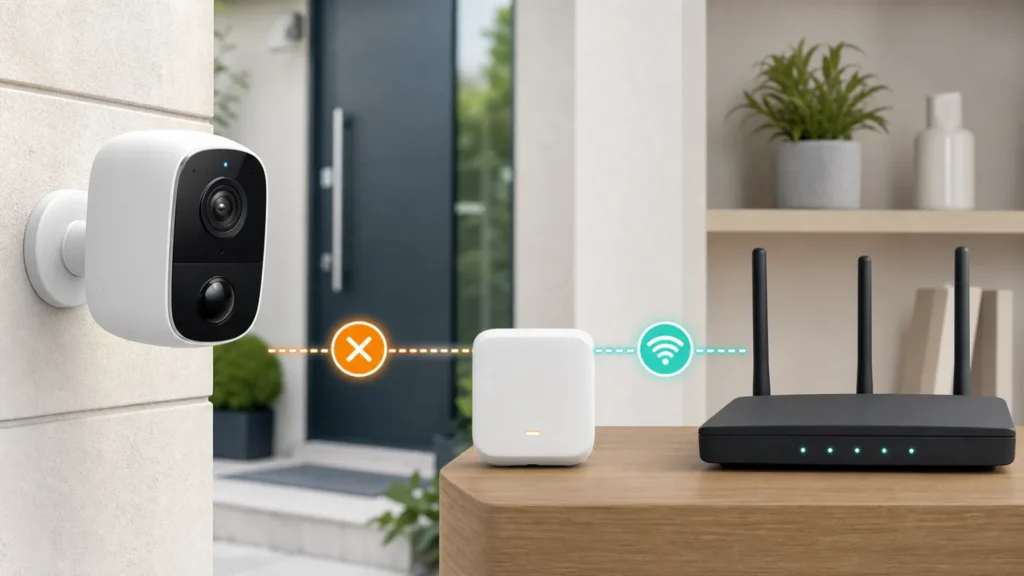
Une caméra Blink hors ligne ne se diagnostique pas en recommençant toute l’installation. Le premier indice est le nombre d’appareils touchés : une seule caméra, toutes les caméras d’un même Sync Module, ou toute la maison connectée. Cette distinction évite d’effacer un système sain pour un simple problème de piles ou de portée.
Commencez par compter les appareils hors ligne
Ouvrez l’application Blink et regardez les vignettes sans lancer de reset. Une bannière Sync Module is Offline accompagnée de plusieurs vignettes grisées indique un problème commun. À l’inverse, une seule vignette Camera is offline oriente vers l’alimentation, la portée ou cette caméra.
| Ce que montre l’application | Couche probablement touchée | Premier test utile |
|---|---|---|
| Une caméra hors ligne, les autres fonctionnent | Piles, alimentation ou liaison de cette caméra | Cycle d’alimentation puis rapprochement temporaire |
| Toutes les caméras d’un module sont hors ligne | Sync Module, Wi-Fi ou alimentation commune | Lire les voyants du module avant de toucher aux caméras |
| Blink et les autres appareils n’ont plus Internet | Routeur, modem ou fournisseur | Tester un site sur un téléphone sans données mobiles |
| Live View échoue, mais les alertes arrivent | Débit, signal ou état temporaire de l’application | Comparer près du routeur et actualiser l’application |
Cas 1 : le Sync Module est également hors ligne
Le module est le point commun de nombreuses caméras Blink Outdoor et Indoor. Tant qu’il n’est pas connecté, réinitialiser chaque caméra ne répare pas le maillon réellement cassé. Vérifiez d’abord que son adaptateur est bien branché et que la prise fonctionne.
Sur les Sync Module pris en charge, des voyants bleu fixe et vert fixe indiquent une connexion normale. Un bleu fixe avec vert clignotant signifie que le module tente de rejoindre son ancien réseau. Un rouge fixe pendant la configuration peut correspondre à un refus du Wi-Fi ou à un mot de passe incorrect. L’absence de voyant invite d’abord à tester l’alimentation.
Si le mot de passe ou le nom du Wi-Fi a changé, mettez à jour les paramètres réseau du système au lieu de répéter l’ancien mot de passe. Redémarrez le routeur, laissez-le revenir complètement, puis débranchez le Sync Module dix secondes. Blink conseille aussi de simplifier temporairement la configuration en coupant répéteurs ou bornes additionnelles pendant le test, puis de les reconnecter après.
Cas 2 : une seule caméra est hors ligne
Retirez les piles pendant cinq secondes, ou débranchez le câble USB cinq secondes pour un modèle alimenté, puis patientez environ trente secondes avant de tester Live View. Ce cycle est différent d’une suppression de l’appareil : il conserve la configuration et fournit un résultat rapide.
Pour une caméra à piles, remplacez les deux éléments ensemble avec le type recommandé pour le modèle. Le support Blink recommande des piles AA lithium 1,5 V pour les modèles concernés. Une jauge qui semblait acceptable avant une nuit froide ou une période de détections fréquentes ne suffit pas à exclure l’alimentation.
Déplacez ensuite la caméra près du Sync Module pour un essai court. Si elle revient en ligne, ne concluez pas qu’elle est réparée : son emplacement habituel reste probablement en limite de portée ou exposé à des interférences. Cherchez une position plus directe pour le module ou réduisez les obstacles plutôt que de laisser la caméra dans un endroit qui échoue à nouveau.
Cas 3 : le Wi-Fi ou Internet est le vrai problème
Connectez un téléphone au même réseau et désactivez ses données mobiles. Ouvrez une page qui n’était pas déjà chargée. Si elle ne s’ouvre pas, le système Blink n’est qu’une victime de la panne du routeur ou du fournisseur.
Après un changement de box, vérifiez le nom du réseau, son mot de passe et la compatibilité de la configuration. Évitez de modifier simultanément le canal, la sécurité, les répéteurs et l’emplacement du module : vous ne sauriez plus quelle action a produit le résultat.
Une méthode de test qui conserve les preuves
- Photographiez le message de l’application et les voyants du Sync Module.
- Notez si une caméra, un groupe ou tout le réseau est touché.
- Rétablissez d’abord l’alimentation et Internet du niveau commun.
- Redémarrez uniquement l’appareil concerné et testez Live View.
- Remplacez les piles ou rapprochez la caméra si elle seule échoue.
- Actualisez le Wi-Fi si le nom ou le mot de passe a changé.
- Supprimez et réajoutez le matériel uniquement si Blink le demande après ces vérifications.
Ce que le résultat vous apprend
- La caméra fonctionne près du module : la distance ou les obstacles sont en cause.
- Des piles neuves rétablissent la connexion : surveillez la fréquence des détections et la température extérieure.
- Le module revient après saisie du nouveau mot de passe : les caméras n’étaient pas défectueuses.
- Le module reste rouge sur le routeur principal : vérifiez mot de passe et compatibilité, puis préparez le support.
- Une caméra reste hors ligne près du module avec une bonne alimentation : le support doit examiner cette unité.
Erreurs qui font perdre du temps
La suppression immédiate d’une caméra est l’erreur la plus coûteuse en indices. Elle transforme un problème de portée en nouvelle configuration et peut ajouter un second échec. Évitez aussi les piles rechargeables non recommandées, le test avec un téléphone resté en 4G ou 5G, et le déplacement simultané du routeur, du module et de la caméra.
Un réseau invité peut isoler les appareils, et certains répéteurs compliquent la phase de reconnexion. Un test temporaire sur le routeur principal permet de savoir si l’extension du réseau participe au problème sans abandonner définitivement votre installation mesh.
Préparer un échange efficace avec Blink
Relevez le modèle et la génération de la caméra, le modèle du Sync Module, la couleur et le comportement de chaque voyant, le type de piles, la date du dernier changement Wi-Fi et le résultat du test près du module. Indiquez aussi si le défaut concerne une seule caméra ou toutes celles du système.
Guides associés
- Ring Doorbell hors ligne : Live View, Wi-Fi ou batterie
- Nest Wifi hors ligne : routeur principal, point ou FAI
- TV LG sans réseau : Wi-Fi désactivé ou module
- Guide Blink hors ligne en arabe
- Blink camera offline guide in English
Sources et révision
Révisé le 1er août 2026 à partir de la documentation officielle Blink. Les voyants et les besoins du Sync Module varient selon la génération; vérifiez le modèle indiqué dans l’application avant d’appliquer une procédure.
Questions fréquentes
Pourquoi toutes mes caméras Blink sont-elles hors ligne ?
Quand elles dépendent du même Sync Module, commencez par son alimentation, ses voyants et sa connexion Wi-Fi. Un problème commun explique mieux une panne simultanée que plusieurs caméras défectueuses.
Faut-il réinitialiser la caméra Blink ?
Pas en premier. Faites un cycle d’alimentation, vérifiez les piles, le module et la portée. La suppression et l’ajout viennent après ces tests ou sur instruction du support.
Pourquoi la caméra fonctionne-t-elle seulement près du Sync Module ?
Ce résultat pointe vers la distance, les murs ou les interférences à l’emplacement normal. Repositionnez le module ou améliorez la couverture sans masquer le diagnostic.