
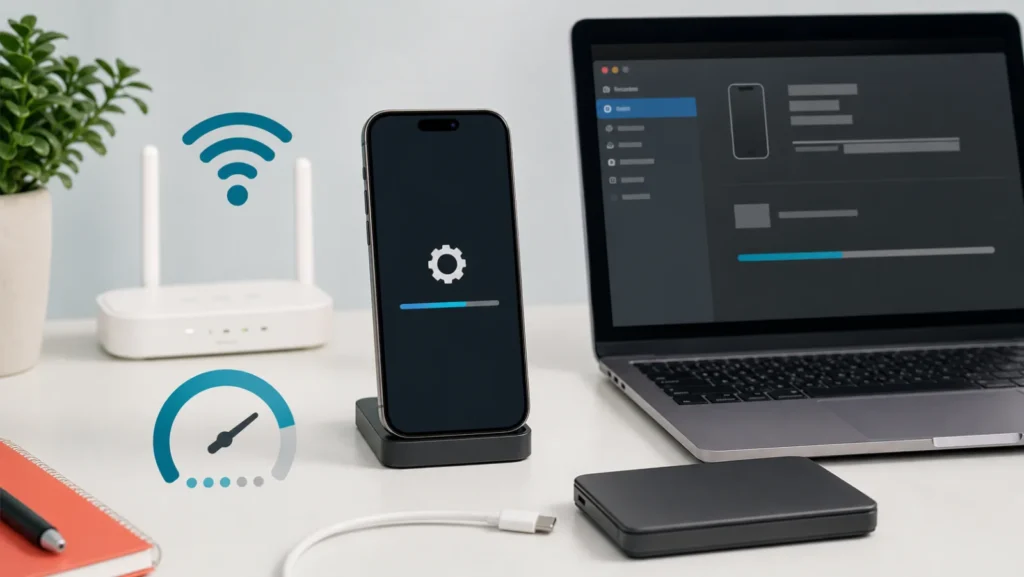
بقاء iPhone على «Preparing Update» لا يعني أن التحديث فشل فورًا. هذه المرحلة تجهّز الحزمة بعد تنزيلها، وقد تطول بحسب حجم التحديث والتخزين وأداء الجهاز. يصبح التشخيص منطقيًا عندما لا يتغير الشريط مدة طويلة، أو تظهر رسالة تعذر التحقق، أو يعود الهاتف إلى شاشة Software Update من دون تثبيت.
حدد المرحلة بدل وصف «التحديث عالق»
Software Update يمر بالبحث والتنزيل والتجهيز والتحقق والتثبيت. عطل التنزيل يختلف عن Preparing Update، ورسالة Unable to Verify تختلف عن توقف شعار Apple. صوّر الشاشة وسجل نص الرسالة والإصدار الحالي والمطلوب؛ هذه التفاصيل تمنع حذف ملف لا علاقة له بالمشكلة.
| ما يظهر | المسار الأقرب | أول فحص |
|---|---|---|
| Downloading بطيء | الشبكة أو خوادم التحديث | Wi‑Fi ثابت وحالة الخدمة |
| Preparing Update بلا تقدم | الملف أو التخزين أو جلسة النظام | المساحة ومدة الانتظار |
| Unable to Verify | اتصال أو تحقق الحزمة | شبكة أخرى ثم إعادة التنزيل |
| شعار Apple ثابت | مرحلة تثبيت أو إقلاع | هل تحرك الشريط خلال ساعة؟ |
قبل الحذف: افحص الطاقة والتخزين والشبكة
تذكر Apple أن التحديث يحتاج جهازًا متوافقًا وطاقة واتصالًا ومساحة كافية. افتح iPhone Storage وسجل المساحة المتاحة بدل حذف الصور عشوائيًا. يمكن للنظام تفريغ بعض التطبيقات غير المستخدمة مع الاحتفاظ ببياناتها، لكن النسخة الاحتياطية تظل ضرورية قبل تغييرات كبيرة.
- تأكد أن الموديل يدعم إصدار iOS المعروض.
- وصّل الجهاز بشاحن وسلك سليمين.
- استخدم Wi‑Fi مستقرًا وتجنب تنزيلات كبيرة متزامنة.
- أوقف VPN مؤقتًا فقط إذا كان يمنع الوصول، ثم أعده بعد الاختبار.
- سجل المساحة ووقت بدء المرحلة قبل إعادة التشغيل.
إذا كان الهاتف يسخن أثناء التحديث، انزع الغطاء واتركه في مكان جيد التهوية من دون تبريد قسري. راجع مراقبة الحرارة والبطارية بعد تحديث iOS إذا اكتمل التحديث ثم ظهرت المشكلة لاحقًا.
احذف ملف التحديث وأعد تنزيله مرة واحدة
عندما يبقى Preparing Update بلا تقدم، توصي Apple بالبحث عن حزمة iOS داخل Settings ثم General ثم iPhone Storage، واختيار التحديث وحذفه، وبعدها العودة إلى Software Update لتنزيل نسخة جديدة. لا تحذف بيانات تطبيقات أخرى ظنًا أنها ملف التحديث.
| بعد إعادة التنزيل | ما تستنتجه؟ | الخطوة التالية |
|---|---|---|
| اكتمل التجهيز | الحزمة السابقة أو الجلسة كانت عابرة | اترك التثبيت يكمل على الطاقة |
| فشل على Wi‑Fi نفسه | الشبكة أو الخادم محتمل | جرّب شبكة موثوقة أخرى |
| فشل على شبكتين | انتقل من OTA للحاسوب | Finder أو Apple Devices |
| الهاتف لا يقلع | ليست مرحلة Preparing الآن | Update عبر Recovery قبل Restore |
استخدم الحاسوب عندما يتكرر فشل OTA
على Mac حديث استخدم Finder، وعلى Windows استخدم Apple Devices أو إصدار iTunes المدعوم. حدّث التطبيق والحاسوب أولًا، ووصل iPhone مباشرة بمنفذ USB لا بلوحة مفاتيح أو موزع، واستعمل كابلًا سليمًا. اختر Check for Update ثم Update. إذا ظهر رمز خطأ، سجله كاملًا ولا تكرر الاستعادة عشوائيًا؛ راجع فصل أخطاء 4013 و4014 و9 و4005 حسب الكابل والاتصال والجهاز.
متى تستخدم Recovery Mode؟
Recovery Mode ليس خطوة أولى لمجرد بطء Preparing Update. يصبح مناسبًا إذا لم يتعرف الحاسوب على الجهاز أو بقي شعار Apple بلا تقدم. عند ظهور الخيارين Update وRestore، توصي Apple بمحاولة Update أولًا لأنه يعيد تثبيت النظام مع محاولة الحفاظ على البيانات؛ Restore يمسح الجهاز. استخدم دليل شعار Apple والاختيار بين Update وRestore عندما تتغير الحالة إلى توقف الإقلاع.
لا تفصل الطاقة أثناء التثبيت
إذا انتقل الهاتف من Preparing إلى شعار Apple وشريط التقدم، فقد يتحرك الشريط ببطء. اترك الجهاز على الطاقة ولا تفصله لأن التثبيت بدأ. تذكر Apple أن الشريط قد يبدو بطيئًا بحسب عدد الملفات؛ إذا لم يتحرك لأكثر من ساعة، انتقل إلى تعليمات شعار Apple الرسمية بدل إعادة التشغيل المتكرر.
جهز سجلًا قبل الاتصال بدعم Apple
دوّن موديل iPhone، إصدار iOS الحالي والمطلوب، المساحة المتاحة، نص الرسالة، الشبكات التي جربتها، وهل حذف ملف التحديث غيّر النتيجة. أضف نظام الحاسوب وإصدار Finder أو Apple Devices وأي رمز خطأ. هذا السجل يميز مشكلة تنزيل من مشكلة تجهيز أو USB ويحميك من تكرار خطوات قد تمسح البيانات.
مصادر ومراجعة
- Apple: إذا تعذر تحديث iPhone أو iPad
- Apple: تحديث iOS لاسلكيًا أو بالحاسوب
- Apple: أخطاء التحديث والاستعادة والكابل المباشر
أسئلة شائعة
كم أنتظر على Preparing Update؟
لا توجد مدة واحدة لكل الأجهزة؛ راقب حركة الشريط وحجم التحديث والتخزين، وانتقل للتشخيص إذا بقي بلا تغير مدة غير معتادة.
هل حذف ملف التحديث يمسح صوري؟
حذف حزمة iOS من iPhone Storage لا يحذف مكتبة الصور، لكن النسخ الاحتياطي يظل مهمًا.
هل Restore هو الحل الأسرع؟
ليس أولًا؛ Restore يمسح الجهاز، بينما Update عبر الحاسوب أو Recovery يحاول الحفاظ على البيانات.