
محتويات الدليل — اختر خطوة
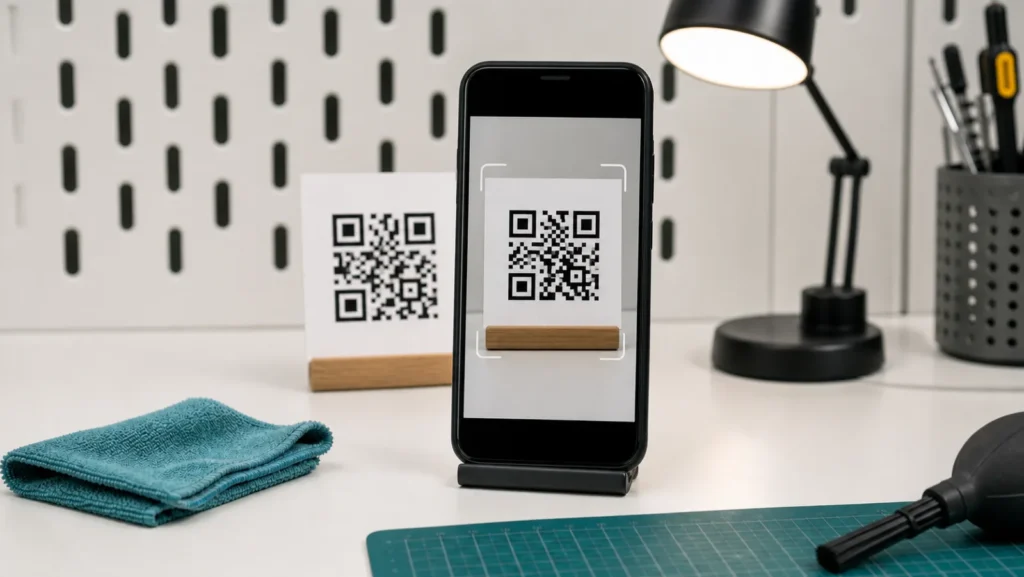
رمز QR قد يفشل لأن الكاميرا لا تركز، أو لأن خيار اكتشاف الرموز مغلق، أو لأن الرمز صغير ومشوّه، أو لأنك تحاول تصوير رمز موجود على شاشة الهاتف نفسه. هذه أسباب مختلفة ولا يصلحها زر واحد. الاختبار الجيد يبدأ بفصل الرمز عن الكاميرا: رمز مطبوع واضح، ورمز آخر معروف، وهاتف ثانٍ إن توفر.
اختبار رمزين وهاتفين يوفر عليك الحذف وإعادة الضبط
| نتيجة الاختبار | السبب الأقرب | الخطوة التالية |
|---|---|---|
| رمز واحد فقط لا يُقرأ على هاتفين | الرمز تالف أو صغير أو منتهي | اطلب نسخة جديدة أو كبّره على الشاشة |
| كل الرموز تعمل على هاتف آخر | إعداد أو تركيز كاميرا هاتفك | Photo + 1x + Scan QR codes |
| الصورة ضبابية حتى للنص | عدسة متسخة أو تركيز/كاميرا | تنظيف واختبار تصوير صفحة مطبوعة |
| يظهر رابط ولا يفتح | المسح نجح؛ المشكلة اتصال أو رابط | افحص العنوان والشبكة ولا تكرر التصوير |
| رمز تسجيل الدخول يتغير باستمرار | جلسة منتهية أو وقت جهاز غير صحيح | حدّث الصفحة واضبط الوقت تلقائيًا |
اضبط المسافة والضوء قبل لمس الإعدادات
- امسح زجاج الكاميرا بقطعة مايكروفايبر جافة، لا بمنديل خشن أو سائل داخل الفتحة.
- افتح الكاميرا العادية واختر Photo وعدسة 1x؛ تجنب Portrait وVideo والزووم الرقمي.
- ضع الرمز موازيًا للهاتف، وابدأ من مسافة 20 سم تقريبًا ثم اقترب أو ابتعد ببطء.
- أضف ضوءًا جانبيًا إذا كان المكان داكنًا، وخفّض سطوع الشاشة قليلًا إذا كان الانعكاس يطمس المربعات.
- اضغط على الرمز داخل معاينة الكاميرا لتثبيت التركيز، وانتظر ثانية بدل تحريك الهاتف باستمرار.
إذا لم تستطع الكاميرا تصوير حروف مطبوعة بوضوح من المسافة نفسها، فالمشكلة أوسع من QR. استخدم اختبار كاميرا iPhone السوداء أو غير المركزة إن كان جهازك iPhone، أو اختبر العدسات الأخرى قبل التفكير في صيانة.
على iPhone: استخدم Camera أو Code Scanner
توضح Apple أن iPhone يستطيع قراءة QR من تطبيق Camera أو Code Scanner. افتح الكاميرا في وضع Photo ووجّهها نحو الرمز ثم اضغط الإشعار الذي يظهر. إذا لم يظهر، أضف Code Scanner إلى Control Center وجربه؛ أداة المسح تستطيع تشغيل المصباح في الإضاءة الضعيفة.
راجع Settings ← Camera وتأكد من تفعيل Scan QR Codes إذا كان الخيار موجودًا في إصدارك. أعد تشغيل الكاميرا والهاتف بعد تحديث iOS. لا تمنح تطبيق ماسح عشوائي وصولًا إلى الصور وجهات الاتصال لمجرد أن الأداة المدمجة لم تستجب من أول محاولة.
على Samsung Galaxy وAndroid
في Galaxy افتح Camera ← Settings ثم فعّل Scan QR codes. يذكر دليل Samsung الرسمي أن تعطيل هذا المفتاح يمنع الكاميرا من اكتشاف الرمز. يمكنك أيضًا استخدام QR scanner من Quick Settings في الطرازات المدعومة.
على Pixel والهواتف التي تدعم Google Lens، افتح الكاميرا أو Lens ووجّهها إلى الرمز؛ تشير مساعدة Pixel Camera إلى إمكانية المسح بالكاميرا أو Google Lens. إذا كان Lens غير موجود أو لا يتحدث بسبب مشكلة المتجر، راجع تشخيص تطبيقات Android التي لا تثبت بدل تنزيل ملفات APK من مواقع غير موثوقة.
كيف تقرأ رمزًا موجودًا على شاشة الهاتف نفسه؟
لا تستطيع توجيه الكاميرا الخلفية إلى الشاشة نفسها. احفظ صورة الرمز أو التقط Screenshot، ثم افتحها في Photos أو Gallery وابحث عن Lens أو Scan QR code حسب الجهاز. ويمكن عرض الرمز على كمبيوتر أو هاتف آخر ثم مسحه بالكاميرا.
لا ترفع رمز تسجيل دخول أو دفع إلى موقع “قارئ QR أونلاين”. بعض الرموز تحمل جلسة مؤقتة أو بيانات حساسة. استخدم أدوات النظام المحلية، واحذف لقطة الشاشة بعد انتهاء الحاجة إذا كانت تحتوي تذكرة أو تسجيل دخول.
رمز WhatsApp Web حالة مختلفة
افتح Linked devices داخل WhatsApp واستخدم ماسح واتساب، لا الكاميرا العامة فقط. إذا كان الرمز على الكمبيوتر باهتًا أو انتهت صلاحيته، حدّث صفحة web.whatsapp.com، واضبط التاريخ والوقت تلقائيًا على الهاتف والكمبيوتر، ثم اختبر شبكة أخرى. ظهور إطار المسح بلا التقاط قد يكون من التركيز أو إذن الكاميرا لواتساب.
قبل حذف WhatsApp أو بياناته، تأكد من وجود نسخة قابلة للاستعادة. إذا كانت النسخة عالقة، راجع دليل نسخة واتساب العالقة على Preparing؛ إعادة تثبيت التطبيق بلا نسخة قد تكلفك المحادثات ولا تصلح رمزًا منتهيًا.
افحص جودة الرمز نفسه
- يحتاج الرمز هامشًا فاتحًا حوله؛ القص الشديد أو وضعه فوق خلفية مزدحمة يعيق القراءة.
- الشاشة المتشققة أو الانعكاس القوي قد يطمس المربعات الصغيرة.
- صورة أُرسلت مرات كثيرة قد تفقد التفاصيل بسبب الضغط.
- الرمز الديناميكي قد تنتهي صلاحيته رغم أن شكله سليم.
- تكبير الرمز أفضل من استخدام زووم الكاميرا الرقمي في أغلب الحالات.
انتبه للرابط بعد نجاح المسح
المسح لا يعني أن الرابط آمن. اقرأ اسم النطاق قبل الفتح، ولا تدخل كلمة مرور أو بيانات بطاقة في صفحة وصلت من ملصق مجهول. إذا استبدل أحدهم ملصق QR في موقف أو مطعم فقد يقود إلى نطاق يشبه الخدمة الأصلية. عند الشك افتح التطبيق الرسمي أو اكتب عنوان الجهة بنفسك.
أسئلة شائعة عن QR Code
لماذا تظهر الكاميرا واضحة لكنها لا تعرض رابط QR؟
قد يكون اكتشاف QR مغلقًا أو أنك تستخدم وضعًا غير Photo أو أن الرمز نفسه غير صالح. جرّب Code Scanner أو Lens ورمزًا ثانيًا معروفًا.
هل أحتاج تطبيقًا خاصًا لمسح QR؟
غالبًا لا؛ iPhone وكثير من أجهزة Android وGalaxy تتضمن المسح في الكاميرا أو مركز التحكم أو Google Lens.
هل يمكن مسح QR من صورة محفوظة؟
نعم على كثير من الأجهزة عبر Photos أو Gallery أو Google Lens. استخدم هذه الطريقة عندما يكون الرمز على شاشة الهاتف نفسه.
مصادر ومراجعة
رُوجعت أدلة Apple وSamsung وGoogle الرسمية لمسح رموز QR بالكاميرا وأدوات النظام. قد تختلف أسماء الأزرار حسب طراز الهاتف وإصدار النظام والمنطقة. آخر مراجعة: 1 أغسطس 2026.