
Contenido de esta guía
Que el conector USB-C encaje no significa que ese puerto reciba carga. Tampoco basta con leer “100W” en el cargador: la potencia útil queda limitada por el puerto, el cable, la negociación Power Delivery y lo que consume el portátil en ese momento.
Respuesta rápida
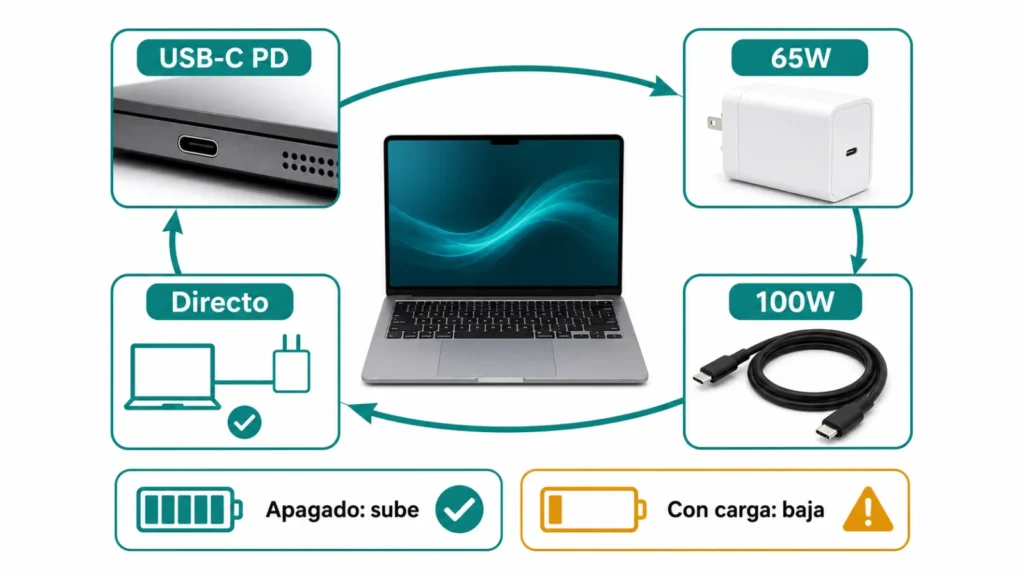
Consulta la potencia del cargador original o la ficha del modelo. Conecta un cargador USB-C PD y un cable con capacidad suficiente directamente al puerto de carga, sin base ni hub. Apaga el portátil durante 10-15 minutos. Si la batería sube apagado pero baja durante el uso, entra energía, aunque probablemente sea menor que el consumo. Si no aparece ningún estado de carga, prueba puerto, cable y cargador compatibles de uno en uno. Una pausa cerca del 80% puede ser Carga inteligente. Detén la prueba si el conector se calienta, huele, cambia de color o pierde contacto al moverlo.
Distingue “no carga” de “carga con poca potencia”
| Resultado | Qué orienta | Prueba siguiente |
|---|---|---|
| No aparece el icono de carga | Puerto, cable, cargador o avería | Ruta original y conexión directa |
| Sube apagado, baja trabajando | Potencia inferior al consumo | Comparar vatios y retirar la base |
| Se detiene cerca del 80% | Carga inteligente o límite del fabricante | Leer el mensaje de batería |
| Un cable funciona y otro no | Capacidad o daño del cable | Cable PD con potencia documentada |
| Sólo carga en un USB-C | Funciones distintas entre puertos | Manual y símbolos del modelo |
1. Confirma que el puerto acepta alimentación
USB-C describe la forma, no todas las funciones. En un mismo portátil puede haber puertos de datos, vídeo, Thunderbolt/USB4 y entrada de energía con aspecto idéntico. Busca el símbolo de carga y revisa el manual del modelo exacto. Conecta el adaptador directamente. Microsoft incluye el puerto equivocado y la conexión mediante una base entre las causas de los avisos Cargador lento y El PC no se está cargando.
2. Compara la necesidad del portátil con los vatios reales
Lee la salida del cargador original. Un cargador de teléfono de 30W puede aumentar la batería mientras un portátil de 65W está suspendido, pero perder porcentaje cuando trabajan procesador, gráfica y pantalla. Un cargador USB-C PD fiable de mayor capacidad negocia un perfil compatible; no obliga al equipo a consumir toda la potencia. Aun así, debe ofrecer los voltajes y corrientes que solicita el ordenador.
Algunos equipos de alto rendimiento aceptan USB-C para tareas ligeras, pero necesitan su adaptador grande para funcionar a plena carga. Esa limitación no se soluciona comprando un cable sin comprobar primero la especificación del fabricante.
3. El cable también limita la potencia
Un cable que carga un móvil puede no servir para el portátil. Comprueba la potencia y compatibilidad con USB Power Delivery indicadas por el fabricante. Retira cables agrietados, calientes, decolorados o sensibles al movimiento. Durante el diagnóstico evita extensiones, adaptadores en ángulo y hubs.
- Empieza con el adaptador y cable originales cuando estén disponibles.
- Conecta directamente al puerto de carga.
- Prueba un solo puerto y espera diez minutos con poca carga de trabajo.
- Anota el mensaje de Windows y el cambio de porcentaje.
- Cambia un único componente antes de repetir.
4. Haz la prueba con el portátil apagado
Anota el porcentaje, apaga Windows y deja el equipo conectado 10-15 minutos. Si el porcentaje aumenta, alguna potencia llega; eso no demuestra que sea suficiente trabajando. Enciende, realiza una tarea ligera y después reproduce el uso habitual. Si sólo baja con carga intensa, compara cargador, cable y límite de la base antes de sustituir la batería.
Si no sube apagado y Windows nunca detecta el cargador, prueba una combinación compatible conocida. Si la carga aparece al tocar el conector, no lo inmovilices con cinta: puede existir un cable partido o un puerto flojo.
5. Revisa Carga inteligente
Windows y las utilidades del fabricante pueden mantener la batería cerca del 80% para reducir desgaste cuando el portátil permanece enchufado. Windows puede mostrar un corazón en el icono. Lee el aviso antes de desactivar la función. La Carga inteligente no explica un puerto caliente ni una batería que se descarga con el equipo apagado.
6. Actualiza sólo desde la página del modelo
Instala Windows Update y después controladores de energía, USB/Thunderbolt, BIOS o firmware desde el soporte del fabricante. Hay modelos concretos con correcciones de carga USB-C publicadas en BIOS. Que exista una solución para una generación ThinkPad demuestra que el firmware puede intervenir, pero no autoriza a instalar ese paquete en Dell, HP, Surface u otro Lenovo. Mantén alimentación estable durante la actualización.
Cuándo parar y pedir revisión
- El puerto o enchufe se calienta, huele, chispea o cambia de color.
- La carga se corta al tocar suavemente el conector.
- La batería o la carcasa está hinchada.
- Dos cargadores y cables documentados fallan en el puerto correcto.
- El diagnóstico oficial o la actualización de firmware no puede completarse.
Fuentes y revisión
- Microsoft: solucionar problemas de USB-C en Windows
- Microsoft: el PC carga lento o se descarga enchufado
- Microsoft: Carga inteligente en Windows
- Lenovo: ejemplo de corrección específica en BIOS
Guías relacionadas
Preguntas frecuentes
¿Todos los puertos USB-C cargan el portátil?
No. Verifica en el manual cuál acepta entrada de energía.
¿Es seguro un cargador de 100W para un portátil de 65W?
Con hardware USB-C PD compatible, los dispositivos negocian la potencia. Usa cargador y cable fiables.
¿Por qué baja la batería aunque aparece conectado?
La potencia entregada puede ser menor que el consumo por el cargador, cable, base o perfil negociado.
¿Detenerse al 80% significa batería dañada?
No necesariamente. Comprueba Carga inteligente o el límite configurado por el fabricante.
Revisión editorial: agosto de 2026. Las funciones de los puertos y la potencia requerida dependen del modelo exacto.