
محتويات الدليل — اختر خطوة
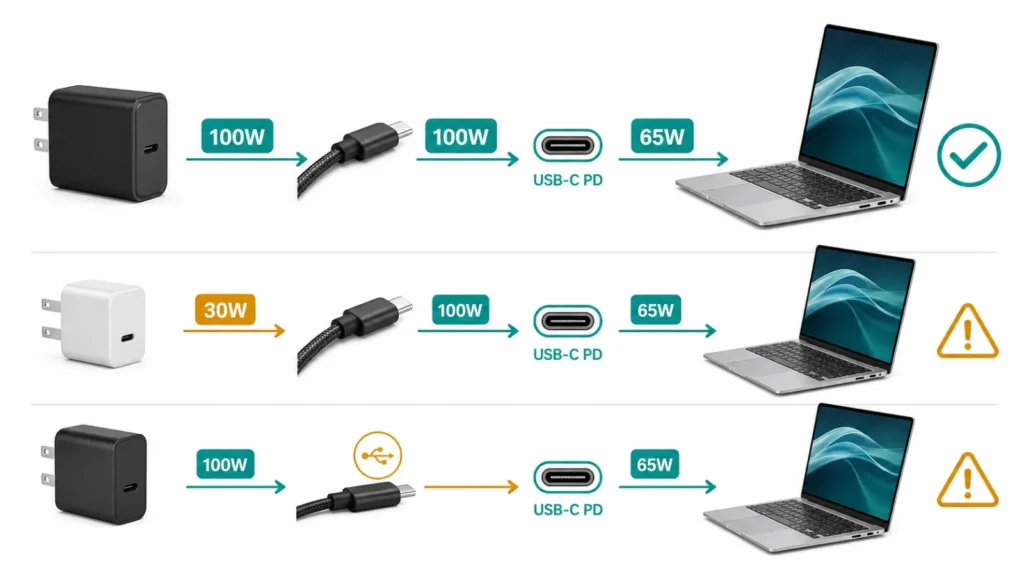
وجود منفذ USB-C لا يعني أنه يستقبل الشحن، وكتابة 100W على المحول لا تضمن وصول 100W إلى اللابتوب. القدرة الفعلية يحددها أضعف عنصر في السلسلة: الشاحن، والكابل، والمنفذ، وتفاوض Power Delivery، واحتياج الجهاز لحظتها.
الخلاصة السريعة
اقرأ قدرة الشاحن الأصلي أو مواصفات موديل اللابتوب، ثم استخدم منفذ USB-C المخصص للشحن وكابلاً يدعم القدرة المطلوبة. صل الشاحن مباشرة بلا Dock، وأطفئ الجهاز عشر دقائق: إذا ارتفعت البطارية وهو مطفأ لكنها تنقص أثناء العمل، فالطاقة الواصلة أقل من الاستهلاك غالباً. إذا لا يظهر رمز الشحن مطلقاً، اختبر منفذاً وكابلاً وشاحناً متوافقين، ثم حدّث Windows وBIOS من صفحة موديلك. توقف عند سخونة القابس أو الرائحة أو تغير اللون. وصول البطارية إلى 80% أو بقاءها دون 100% قد يكون Smart Charging وليس عطلاً.
اقرأ السلسلة كاملة قبل شراء شاحن آخر
| النتيجة | ما ترجحه | الاختبار التالي |
|---|---|---|
| لا يظهر رمز الشحن | منفذ لا يستقبل طاقة، كابل، شاحن، أو عطل | المنفذ الصحيح ثم المسار الأصلي مباشرة |
| يشحن وهو مطفأ وينقص أثناء العمل | قدرة أقل من استهلاك الجهاز | قارن الواط وأزل Dock وخفف الحمل |
| يتوقف قرب 80% مع رمز قلب | Smart Charging أو حد من الشركة | اقرأ رسالة البطارية وأداة الشركة |
| شاحن واحد يعمل وكابل آخر لا يعمل | قدرة الكابل أو تلفه | استخدم كابلاً موثق القدرة وقصيراً سليماً |
| كل شيء يعمل عبر منفذ USB-C واحد فقط | اختلاف وظائف المنافذ أو عطل منفذ | راجع الرموز ودليل الموديل |
1. هل هذا المنفذ يشحن اللابتوب أصلاً؟
قد يحمل اللابتوب أكثر من منفذ بالشكل نفسه لكن بوظائف مختلفة: بيانات فقط، شاشة، Thunderbolt/USB4، أو إدخال طاقة. ابحث عن رمز الشحن بجانب المنفذ واقرأ دليل الموديل؛ لا تعتمد على شكل USB-C. في بعض الأجهزة يدعم منفذ واحد الشحن، وفي أخرى تقبل عدة منافذ القدرة نفسها أو قدرات مختلفة.
صل المحول مباشرة بالمنفذ المخصص، من دون Dock أو شاشة أو Hub. Microsoft تذكر أن الشحن عبر ملحق وسيط قد يسبب رسالة Slow charger أو يمنع الشحن إذا لم يوفر المسار القدرة المطلوبة.
2. طابق الواط، لكن لا تتوقف عند الرقم الكبير
اقرأ ملصق الشاحن الأصلي أو صفحة مواصفات الجهاز. إذا كان اللابتوب يحتاج 65W واستخدمت شاحن هاتف 30W، قد يشحن ببطء وهو نائم لكنه يخسر البطارية تحت حمل المعالج أو الشاشة. الشاحن الأعلى قدرة لا يدفع كامل قدرته قسراً؛ أجهزة USB-C PD المتوافقة تتفاوض على مستوى مشترك. المطلوب شاحن موثوق يدعم ملفات الجهد والتيار التي يطلبها الجهاز، لا مجرد رقم دعائي.
لشراء بديل، راجع طريقة مطابقة شاحن اللابتوب والواط وUSB-C. الشاحن غير القياسي أو الخاص بشركة قد لا يعمل مع جهاز آخر رغم تطابق شكل القابس.
3. الكابل قد يخنق شاحناً سليماً
لا تخلط بين كابل بيانات وبين كابل قادر على حمل طاقة اللابتوب. ابحث في عبوة الكابل أو مواصفات المصنع عن قدرة الشحن المدعومة وUSB Power Delivery. استبدل الكابل المتشقق أو الذي يسخن أو يقطع عند تحريكه، ولا تستخدم وصلة تمديد بين كابلين.
- اختبر الشاحن الأصلي مع كابله المعروف إن كان قابلاً للفصل.
- صل الكابل مباشرة باللابتوب، بلا محول زاوية أو Hub.
- اقلب موصل USB-C مرة واحدة لاستبعاد دخول غير كامل بسبب غطاء أو أوساخ.
- راقب رسالة Windows والبطارية عشر دقائق من دون حمل ثقيل.
- غيّر عنصراً واحداً فقط في كل جولة كي تعرف ما الذي أصلح المشكلة.
4. اختبار الإطفاء يفرق نقص القدرة عن انقطاع الشحن
سجّل نسبة البطارية، أطفئ اللابتوب، واتركه موصولاً عشر إلى خمس عشرة دقيقة ثم شغله. ارتفاع النسبة يثبت أن طاقة ما وصلت، لكنه لا يثبت أنها كافية أثناء العمل. أعد الاختبار خلال تصفح خفيف ثم تحت الحمل المعتاد. إذا تظهر عبارة Plugged in لكن النسبة تنقص مع لعبة أو برنامج ثقيل، قارن قدرة المحول باستهلاك الجهاز ولا تتهم البطارية أولاً.
للحالة العامة التي تشمل الشاحن التقليدي والبطارية راجع اللابتوب متصل بالشاحن ولا يشحن. هذه الصفحة تركز على سلسلة USB-C PD.
5. لا تخلط Smart Charging مع العطل
Windows وبعض تطبيقات الشركات قد تحد الشحن قرب 80% لحماية عمر البطارية عندما يبقى الجهاز موصولاً مدة طويلة. في Windows قد يظهر قلب على رمز البطارية أو رسالة Smart Charging. اقرأ الرسالة وأداة الشركة قبل تعطيل الميزة. أما البطارية التي تبقى عند نسبة منخفضة جداً أو تنقص والجهاز مطفأ فلا يفسرها حد الحماية وحده.
6. افحص النظام وBIOS بعد إثبات الملحقات
ثبت تحديثات Windows ثم تعريفات الطاقة وUSB/Thunderbolt وBIOS أو Firmware من صفحة دعم موديل اللابتوب. لا تستخدم أداة BIOS مجهولة ولا تقطع الكهرباء أثناء التحديث. بعض الشركات نشرت تحديثات محددة لمشكلات شحن USB-C في موديلات معينة؛ وجود تحديث لموديل ThinkPad مثلاً لا يعني أنه يصلح HP أو Dell أو Surface.
إذا كان المنفذ ينقل الصورة والبيانات لكنه لا يشحن، فهذا لا يثبت سلامة مسار الطاقة لأن وظائف USB-C متعددة. ودليل Surface USB-C وDock والشاشة يفصل أعطال البيانات والعرض عن الشحن.
متى يكون الفحص الفني هو الخطوة الصحيحة؟
- لا يشحن بأي شاحن وكابل موثقين عبر المنفذ الصحيح.
- القابس أو المنفذ يسخن أو يتغير لونه أو تظهر رائحة.
- يتغير الشحن عند لمس القابس برفق، ما يشير إلى ارتخاء أو تلف.
- انتفخت البطارية أو ارتفع هيكل الجهاز؛ أوقف الاستخدام ولا تضغطه.
- فشل تحديث Firmware الرسمي أو اختفت المنافذ من أدوات التشخيص.
أعط الفني موديل الجهاز، قدرة الشاحن والكابل، المنفذ المستخدم، نتيجة اختبار الإطفاء، ورسالة Windows. هذه البيانات تمنع استبدال البطارية بينما المشكلة في تفاوض الطاقة أو المنفذ.
مصادر ومراجعة
- Microsoft: إصلاح مشكلات USB-C في Windows
- Microsoft: الكمبيوتر يشحن ببطء أو يفرغ وهو موصول
- Microsoft: Smart Charging في Windows
- Lenovo: مثال على تحديث BIOS لمشكلة شحن USB-C في موديلات محددة
أدلة مرتبطة
أسئلة شائعة
هل كل منفذ USB-C يشحن اللابتوب؟
لا. الشكل واحد لكن المنفذ قد يدعم بيانات أو شاشة فقط. راجع رمز المنفذ ودليل الموديل.
هل شاحن 100W آمن لجهاز يحتاج 65W؟
إذا كان الشاحن والكابل والجهاز متوافقين مع USB-C PD، تتفاوض الأجهزة على القدرة. استخدم منتجاً موثوقاً ومواصفات صحيحة.
لماذا تنقص البطارية رغم ظهور Plugged in؟
الطاقة الواصلة قد تكون أقل من استهلاك الجهاز تحت الحمل، أو تمر عبر Dock محدود، أو يحدها الكابل.
هل التوقف عند 80% يعني بطارية تالفة؟
ليس دائماً؛ افحص Smart Charging أو حد الشحن في أداة الشركة، خصوصاً إذا ظهر رمز قلب أو رسالة حماية.
آخر مراجعة تحريرية: أغسطس 2026. قدرة الشحن والمنافذ المدعومة تختلف حسب رقم الموديل، لذا مواصفات الشركة هي المرجع النهائي.