
محتويات الدليل — اختر خطوة
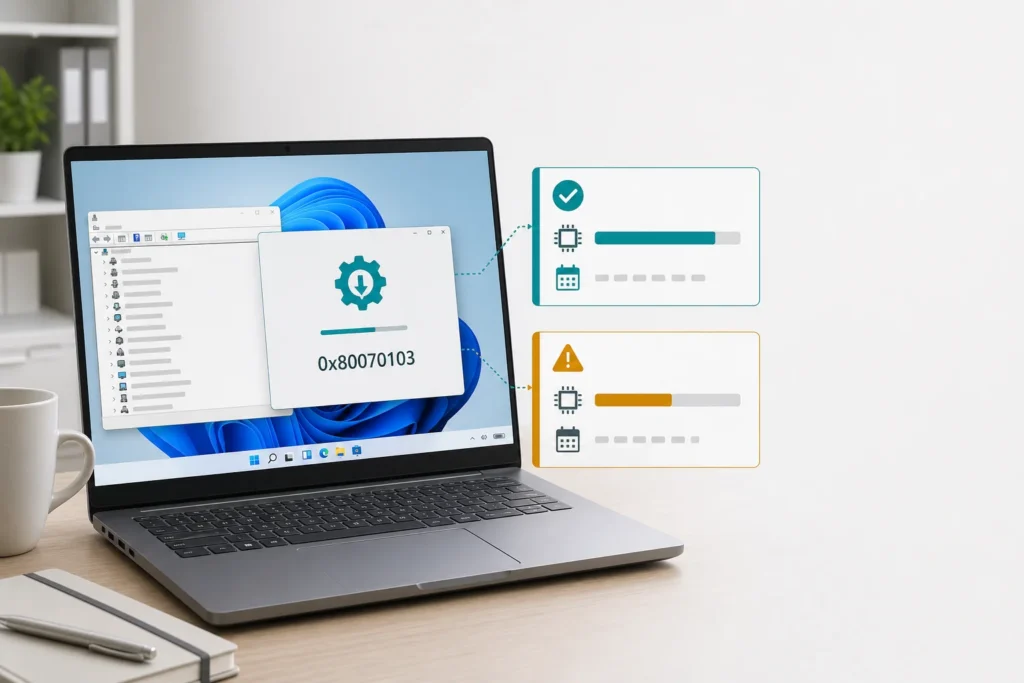
قبل إصلاح 0x80070103، افتح Update history واكتب اسم التعريف وإصداره. إذا كان الجهاز يعمل وبقية تحديثات الأمان تثبت، فقد يحاول Windows Update تقديم تعريف موجود أصلًا أو أقل ملاءمة من الحالي. في هذه الحالة مسح SoftwareDistribution وتشغيل أوامر نظام طويلة أكبر من المشكلة.
هل يحتاج تدخلًا فعلًا؟
من Settings > Windows Update > Update history افتح Failed updates وسجل اسم الشركة والجهاز والإصدار. افتح Device Manager ثم Properties > Driver للجهاز نفسه وقارن Provider وDate وVersion. إذا الجهاز يعمل والإصدار الحالي أحدث أو مطابق وبقية التحديثات ناجحة، أعد التشغيل وافحص التحديثات لاحقًا ولا تثبت تعريفًا أقدم يدويًا. إذا الجهاز لا يعمل أو تعريفه مفقود، نزّل التعريف المطابق من موقع الشركة المصنّعة أو استخدم Windows Update Optional updates.
قرار 0x80070103 من ثلاث أدلة
| حالة الجهاز | مقارنة الإصدار | التصرف |
|---|---|---|
| يعمل طبيعيًا | الحالي أحدث أو مطابق | لا تستبدله بتعريف أقدم |
| تعطل بعد تحديث | الإصدار تغير مؤخرًا | Roll Back Driver إن كان متاحًا |
| علامة تحذير في Device Manager | تعريف مفقود أو غير مناسب | تعريف الشركة الرسمي المطابق |
| كل تحديثات Windows تفشل | ليست مشكلة تعريف منفرد | Get Help ومسار Windows Update العام |
1. سمّ التعريف قبل أي إصلاح
لا يكفي أن ترى الرقم 0x80070103. في Update history قد تجد تعريف Intel أو Realtek أو HP أو جهاز USB أو Display. انسخ الاسم كاملًا بما فيه التاريخ والإصدار. إذا كان الاسم لا يطابق جهازًا تملكه، لا تبحث عنه في مواقع تنزيل التعريفات؛ قد يكون مكونًا داخليًا أو ملحقًا قديمًا، وتحتاج Hardware IDs أو صفحة الشركة لتحديده.
إذا كان الخطأ 0x80070002 بدلًا منه، فالمعنى والمسار مختلفان؛ انتقل إلى فحص الملف المفقود وGet Help ثم DISM/SFC. دمج أرقام متقاربة في وصفة واحدة سبب شائع لتضييع الوقت.
2. قارن بما يعمل داخل Device Manager
انقر بزر الفأرة الأيمن على Start وافتح Device Manager. ابحث عن الجهاز نفسه، ثم Properties > Driver. قارن Driver Provider وDriver Date وDriver Version بما كتبت من Windows Update. لا تعتمد على التاريخ وحده؛ بعض الشركات تستخدم تاريخًا ثابتًا لحزمة جديدة. الإصدار وحالة الجهاز ومرجع الشركة معًا أقوى.
إذا كان Wi-Fi يعمل والإصدار الحالي أحدث من المعروض، لا تثبت الأقدم لمجرد إزالة سطر أحمر من Update history. وإذا كان Wi-Fi مختفيًا أو توجد علامة تعجب، استخدم مسار ظهور المحول وتعريف Wi-Fi في Windows 11. ولـBluetooth المختفي استخدم اختبار ظهور Bluetooth في Device Manager.
3. التعريفات Recommended أم Optional؟
Windows Update يثبت التعريفات الموصى بها تلقائيًا، بينما Optional driver updates تبقى اختيارية. افتح Settings > Windows Update > Advanced options > Optional updates. لا تحدد كل التعريفات دفعة واحدة. اختر فقط تعريف جهاز له مشكلة أو توصي به الشركة، وسجل نقطة استعادة أو الإصدار السابق قبل التغيير.
إذا كان تحديثًا اختياريًا فشل والجهاز يعمل، يمكنك تركه بدل إيقاف تحديثات الأمان. Pause updates يؤجل الجميع مؤقتًا ولا يخفي تعريفًا واحدًا بصورة دائمة، لذلك ليس حلًا دقيقًا للرمز. كما أن أداة Show or Hide Updates القديمة ليست مسارًا حديثًا مضمونًا لكل Windows 11؛ لا تعتمد عليها كخطوة أولى.
الجهاز تعطل بعد تعريف: استخدم Roll Back
إذا بدأت الشاشة السوداء أو انقطع الصوت أو الشبكة بعد تثبيت تعريف، افتح Properties > Driver واختر Roll Back Driver إن كان متاحًا، وحدد السبب ثم أعد التشغيل. لا تحذف التعريف مع خيار إزالة الحزمة قبل أن تعرف كيف ستعيده. Microsoft تذكر أن الرجوع إلى التعريف السابق قد يحل الأعطال التي بدأت بعد Windows Update.
إذا كانت المشكلة صوتًا لا مجرد سجل تحديث، استخدم فصل مخرج الصوت عن التعريف المفقود. أما الشاشة السوداء بعد تسجيل الدخول فلها اختبارات وضع العرض وكرت الشاشة في دليل شاشة Windows السوداء بعد الدخول.
متى تثبت من موقع الشركة؟
عندما يكون الجهاز معطلًا، أو يعرض Device Manager علامة تحذير، أو توصي صفحة موديل اللابتوب/اللوحة/الملحق بإصدار محدد. نزّل من موقع الشركة المصنّعة فقط، وطابق الموديل الدقيق وإصدار Windows ومعمارية 64-bit أو ARM. أنشئ نقطة استعادة إن كان التعريف حساسًا مثل الرسوميات أو التخزين.
لا تستخدم مواقع تجمع التعريفات ولا أدوات “تحديث كل التعريفات”؛ قد تثبت حزمة عامة أو أقدم وتخلق تعارضًا جديدًا. إذا قال Device Manager إن أفضل تعريف مثبت، والجهاز يعمل، فهذه نتيجة مهمة وليست فشلًا.
متى تستخدم Windows Update troubleshooter؟
إذا فشلت تحديثات الجودة والأمان أيضًا، أو لا يظهر اسم تعريف واحد، أو يتكرر فشل التنزيلات بأكواد مختلفة. افتح Get Help واكتب Windows Update troubleshooter، وافق على التشخيص ثم أعد التشغيل. عندها نتعامل مع خدمة التحديث، لا مقارنة تعريف واحدة.
لا تبدأ بـDISM وSFC فقط لأنهما مشهوران. استخدمهما عندما توجد دلائل تلف ملفات نظام أو توصي نتيجة Get Help، لا عندما يكون التعريف الحالي أحدث ويعمل. وإذا كانت ترقية Windows 11 كاملة تفشل برمز 0xC1900101، اتبع قراءة مرحلة الترقية والتعريف المسبب.
سجل هذه البيانات قبل الدعم
- اسم التحديث كما يظهر في Update history.
- Provider وDate وVersion من Device Manager.
- هل الجهاز المعني يعمل أم لديه علامة تحذير.
- هل تنجح تحديثات الأمان والجودة الأخرى.
- موديل الكمبيوتر وإصدار Windows من winver.
بهذه المعلومات يستطيع دعم الشركة تحديد هل تتجاهل العرض أو تثبت إصدارًا رسميًا أو ترجع للسابق. عبارة “Windows لا يتحدث” وحدها لا تكشف شيئًا.
مصادر Microsoft الرسمية
- Microsoft: Recommended وOptional driver updates
- Microsoft: Update وReinstall وRoll Back في Device Manager
- Microsoft: Windows Update troubleshooter في Get Help
رُوجع في 2 أغسطس 2026. إصدار التعريف وحالة الجهاز أهم من تاريخ الحزمة وحده، ولا تُنزّل تعريفات من مواقع غير الشركة المصنّعة.