
محتويات الدليل — اختر خطوة
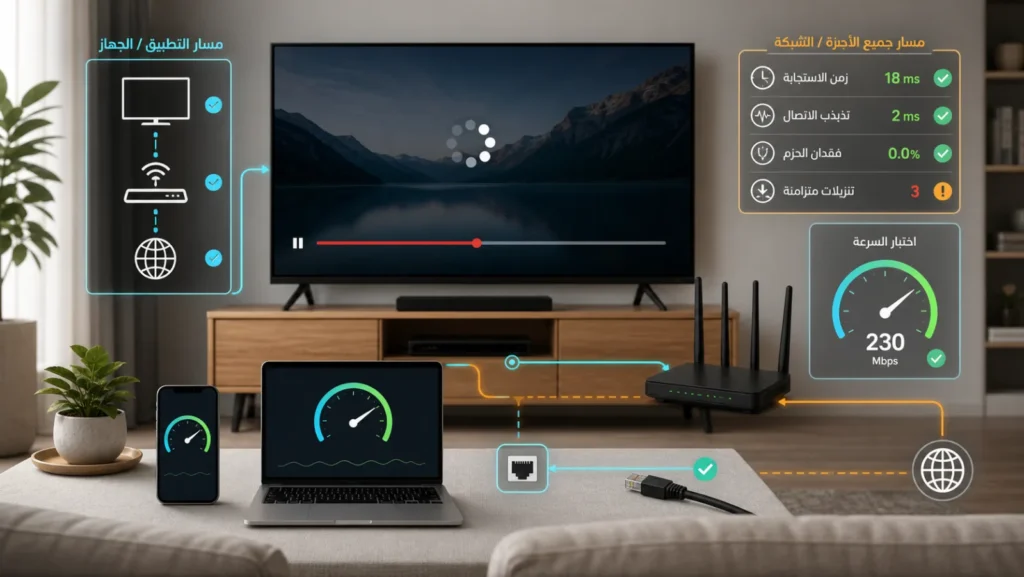
نتيجة 230 Mbps لا تعني أن الفيديو سيعمل بلا توقف. اختبار السرعة يلتقط لحظة قصيرة غالباً من هاتف قريب من الراوتر، بينما البث على التلفزيون يحتاج اتصالاً مستقراً طوال المشاهدة ووصولاً جيداً إلى خدمة الفيديو نفسها. أسرع طريقة للحل هي أن تعرف: هل يقطع تطبيق واحد، أم جهاز واحد، أم كل الأجهزة؟
اختبار العشر دقائق
شغّل المقطع نفسه على خدمة ثانية وعلى هاتف قرب التلفزيون. ثم جرّب التلفزيون بكابل Ethernet أو قرب الراوتر، وأوقف التنزيلات والنسخ السحابي مؤقتاً. إذا يقطع تطبيق واحد فقط فحدّثه وأعد تشغيل الجهاز. إذا يقطع التلفزيون وحده فالمسار بينه وبين الراوتر هو الأول. إذا تقطع كل الأجهزة، اختبر الشبكة قرب الراوتر وسجل النتيجة في وقت المشكلة.
ابدأ بمصفوفة المقارنة، لا بقائمة إعدادات عشوائية
| نتيجة المقارنة | المسار الأقرب | الخطوة التالية |
|---|---|---|
| تطبيق واحد يقطع على كل الأجهزة | الخدمة أو الحساب أو التطبيق | افحص حالة الخدمة وحدّث التطبيق وجرب جودة أقل |
| كل التطبيقات تقطع على تلفزيون واحد | Wi-Fi التلفزيون أو نظامه | اختبار Ethernet أو جهاز بث آخر |
| كل الأجهزة تقطع في غرفة واحدة | تغطية أو تداخل لاسلكي | قياس قرب الراوتر ثم تحسين موضعه |
| كل الأجهزة تقطع مساءً فقط | ازدحام منزلي أو من المزود | سجل ثلاثة اختبارات بالأوقات نفسها |
| 1080p يعمل و4K يقطع | هامش السرعة أو الاستقرار غير كافٍ | خفض الجودة ومراقبة الاستقرار |
كم سرعة يحتاج الفيديو فعلياً؟
الأرقام تختلف بين الخدمات وطريقة الضغط. Netflix توصي باتصال ثابت لا يقل عن 3 Mbps لدقة 720p، و5 Mbps لـ1080p، و15 Mbps لـ4K. YouTube يذكر تقريباً 2.5 Mbps لـ720p، و5 Mbps لـ1080p، و20 Mbps لـ4K. هذه حدود للجهاز الذي يشاهد، وليست سرعة الباقة المكتوبة على الفاتورة.
إذا كان هاتفك يسجل 200 Mbps لكن التلفزيون يحصل على 6 Mbps خلف جدارين، فالرقم الكبير غير مفيد للتلفزيون. شغّل اختبار الشبكة من تطبيق البث على التلفزيون نفسه إن كان متاحاً، أو ضع الهاتف بجانبه. لا تختبر وأنت واقف قرب الراوتر ثم تستنتج أن الغرفة سليمة.
السرعة رقم، والاستقرار قصة أخرى
سرعة التنزيل تقيس كمية البيانات في الثانية. أما زمن الاستجابة فيقيس تأخر وصول الطلب، والتذبذب يعني أن هذا التأخر يتغير، وفقدان الحزم يعني أن جزءاً من البيانات لم يصل ويحتاج إعادة إرسال. قد يعطي الاتصال دفعة سريعة ثم يهبط كل عدة ثوانٍ؛ يظهر الاختبار ممتازاً بينما يفرغ مخزن الفيديو المؤقت.
راقب إن كان التقطيع يحدث أثناء رفع صور الهاتف، أو نسخ ملفات العمل، أو لعب مباشر على جهاز آخر. أوقف هذه الأحمال دقائق للمقارنة فقط. لا تحتاج تركها متوقفة دائماً؛ الهدف إثبات أن مشاركة السعة أو الرفع هي السبب. عند بطء الاتصال نفسه على أكثر من خدمة، استخدم اختبار الإنترنت المنزلي البطيء من المودم حتى الجهاز.
افحص Wi-Fi في مكان المشاهدة
قرّب الراوتر من مكان مفتوح ومرتفع، بعيداً عن خلف التلفزيون والمعادن والأجهزة اللاسلكية. Netflix توصي بتقريب الراوتر والجهاز وإبقاء الراوتر في مساحة مفتوحة. نطاق 5GHz أسرع عادةً قرب الراوتر لكنه أضعف عبر الجدران؛ 2.4GHz أبعد مدى وأكثر ازدحاماً. لا يوجد نطاق أفضل في كل منزل.
إذا المشكلة في غرفة واحدة، اتبع اختبار موضع الراوتر وتغطية الغرفة قبل شراء مقوي. في شبكة Mesh، جرّب التلفزيون قرب الوحدة الرئيسية أو بكابل؛ الوصلة اللاسلكية الضعيفة بين وحدات Mesh قد تكون الاختناق حتى لو أظهر التلفزيون إشارة كاملة للوحدة القريبة.
كابل Ethernet هو اختبار تشخيصي ممتاز
وصل التلفزيون أو جهاز البث بكابل مؤقتاً. إذا اختفى التقطيع، فقد عزلت المشكلة في Wi-Fi، لا في سرعة المزود ولا خوادم الفيديو. إذا بقي التقطيع على الكابل وفي تطبيق واحد فقط، انتقل إلى التطبيق. وإذا بقي على كل الخدمات وكل الأجهزة المتصلة بالكابل، يصبح المودم أو الخط أو المزود أقرب.
لا تستنتج أن منفذ Ethernet القديم دائماً أسرع من Wi-Fi؛ بعض أجهزة التلفزيون تحتوي منفذاً محدوداً. المهم هنا ثبات المسار للمقارنة. إن كان التلفزيون لا يدعم الكابل، جرّب جهاز بث أو حاسباً في المنفذ نفسه.
عندما يكون التطبيق أو التلفزيون هو المشكلة
أغلق التطبيق وافتحه، ثم أعد تشغيل التلفزيون أو جهاز البث من الطاقة لا من وضع الاستعداد فقط. حدّث التطبيق ونظام الجهاز. على المتصفح جرب نافذة خاصة بعد تعطيل الإضافات وحاجب الإعلانات مؤقتاً؛ YouTube يذكر أن الإضافات قد تؤثر في التشغيل. امسح ذاكرة التطبيق المؤقتة إذا كان النظام يقدم هذا الخيار، ولا تمسح بيانات تسجيل الدخول إلا وأنت تعرف كلمة المرور.
إذا YouTube وNetflix وحدهما لا يعملان بينما بقية الإنترنت طبيعي، استخدم اختبار التطبيق وDNS على التلفزيون. تغيير DNS ليس أول خطوة للتقطيع؛ قد يحل مشكلة وصول أو اسم نطاق، لكنه لا يصلح إشارة Wi-Fi ضعيفة أو ازدحاماً. وإذا كان Apple TV يعرض مشكلة شبكة، فهناك مسار منفصل لاتصال Apple TV.
VPN والتنزيلات وجودة 4K
أوقف VPN أو DNS المشفر أو مرشح الشبكة دقائق للاختبار، لأن المسار الإضافي قد يبطئ خدمة دون أخرى. اخفض الجودة يدوياً من 4K إلى 1080p. إذا استقر الفيديو فوراً، لا يعني أن التلفزيون تالف؛ يعني أن الهامش الحالي لا يكفي للجودة الأعلى باستمرار.
راجع الأجهزة التي ترفع ملفات إلى السحابة والكاميرات المنزلية والتحديثات. الرفع الممتلئ قد يرفع زمن الاستجابة ويؤثر في البث حتى لو بقي اختبار التنزيل جيداً. وعلى هاتف Android يظهر اتصال Wi-Fi بلا إنترنت أحياناً كمسألة مختلفة؛ استخدم تشخيص Wi-Fi المتصل بلا إنترنت إذا كانت المشكلة ليست تقطيعاً بل انقطاعاً كاملاً.
متى تتصل بمزود الخدمة؟
اجمع دليلاً بسيطاً: اختبار قرب الراوتر واختبار بالكابل، في ثلاثة أوقات، مع ذكر هل العطل في جهاز واحد أم الجميع. Netflix تقترح إبلاغ المزود بهذه الفروق. اطلب فحص الانقطاعات وجودة الخط وأخطاء المودم، لا زيادة سرعة الباقة مباشرة. إذا كانت المشكلة تظهر مساءً على كل الأجهزة وتختفي صباحاً مع نفس المعدات، اذكر النمط الزمني بوضوح.
مصادر ومراجعة
- Netflix: سرعات الاتصال الموصى بها للبث
- Netflix: معالجة التحميل البطيء والتخزين المؤقت
- YouTube Help: أخطاء الفيديو والسرعات حسب الدقة
- YouTube Help: استكشاف مشاكل البث على التلفزيون والأجهزة
أسئلة شائعة
لماذا يقطع الفيديو والسرعة 200 Mbps؟
لأن الرقم قد يكون من جهاز ومكان مختلفين، أو لأن الاتصال متذبذب، أو التطبيق والجهاز يواجهان مشكلة. قارن جهازين وخدمتين ثم جرّب الكابل.
هل 5GHz أفضل من 2.4GHz للفيديو؟
قرب الراوتر غالباً نعم، لكن الجدران تضعفه أسرع. اختر النطاق الذي يعطي ثباتاً أفضل في مكان التلفزيون.
هل تغيير DNS يوقف التقطيع؟
ليس عادةً. يفيد في بعض مشاكل الوصول، لكنه لا يعالج فقدان الإشارة أو ازدحام الشبكة أو ضعف الخط.
هل أشتري راوتر جديداً؟
بعد اختبار Ethernet والموضع فقط. إذا اختفى التقطيع بالكابل فحسّن Wi-Fi؛ وإذا بقي على كل الأجهزة فقد لا يكون شراء الراوتر هو الحل.