
Contenido de esta guía
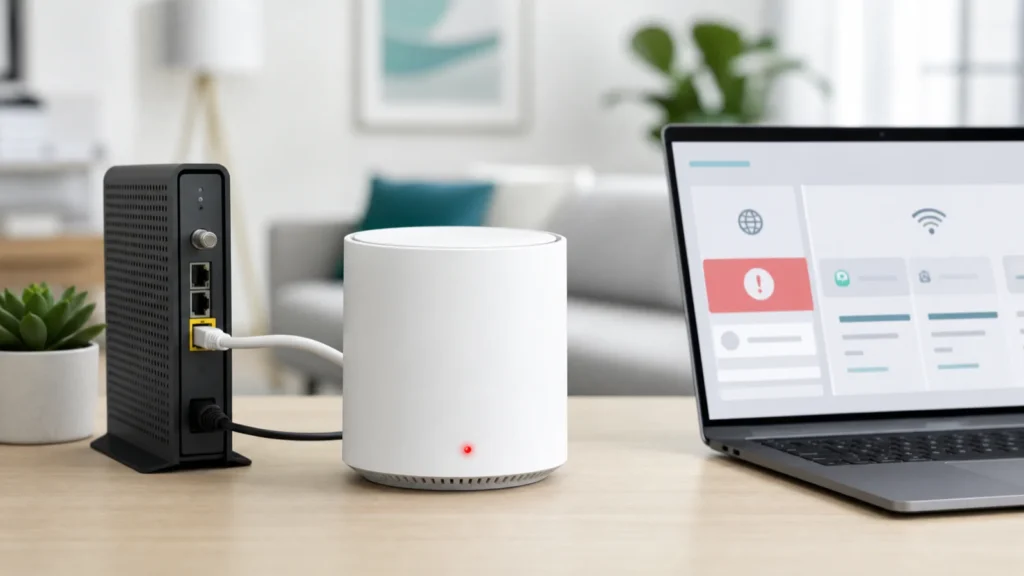
Una luz roja fija en el Deco principal no significa automáticamente que el equipo esté averiado. Significa que esa unidad no consigue llegar a internet, y el punto de corte puede estar en el cable Ethernet, el módem, el proveedor, la configuración WAN o la identificación MAC. La forma más rápida de recuperarlo es comprobar el recorrido de la conexión antes de borrar toda la red mesh.
Primero distingue el Deco principal del satélite
La guía oficial de TP-Link para rojo fijo se refiere al Deco principal, el que está conectado por Ethernet al módem o al equipo ONT del proveedor. Un satélite rojo o rojo intermitente puede indicar que perdió el enlace con la unidad principal. Antes de tocar ajustes, abre la app Deco, mira el mapa de red y anota qué unidad está afectada.
| Estado observado | Lectura inicial | Comprobación adecuada |
|---|---|---|
| Principal con rojo fijo | No llega a internet | Módem, cable, WAN y proveedor |
| Satélite en rojo | Enlace mesh débil o perdido | Distancia, obstáculos y unidad principal |
| Todos verdes pero sin navegación | DNS o servicio parcial | Probar varias webs y un equipo por cable |
| Solo un móvil falla | Problema del cliente | Olvidar red y revisar perfil |
| El módem también está sin servicio | Fallo anterior al Deco | Consultar al proveedor |
Fotografía los cables y los LED antes de reiniciar
Toma una foto de la parte trasera del módem y del Deco principal. Debe quedar claro qué puerto del módem alimenta al Deco y si existe un switch intermedio. Presiona cada conector Ethernet hasta oír o sentir el cierre y sustituye el cable si tiene la pestaña rota, dobleces fuertes o contactos dañados.
Si cambiaste de módem o trasladastes las unidades justo antes del fallo, esa es una pista importante. No conectes al módem un satélite al azar: la red conserva una unidad designada como principal. Si el fallo empezó tras un corte eléctrico, espera a que el módem complete su sincronización antes de encender el Deco.
Reinicia en el orden que conserva la negociación WAN
- Apaga el Deco principal y los satélites sin pulsar Reset.
- Desconecta la alimentación del módem o router del proveedor.
- Espera aproximadamente un minuto.
- Enciende el módem y espera a que sus luces de servicio se estabilicen.
- Enciende únicamente el Deco principal y observa su LED.
- Cuando recupere internet, conecta los satélites uno por uno.
Reiniciar no borra la configuración. Restablecer sí elimina la unidad de la red y puede obligarte a introducir de nuevo PPPoE, VLAN, nombre Wi-Fi y controles parentales. TP-Link explica ambos procesos por separado; no uses el pequeño botón físico como si fuera un interruptor de encendido.
Prueba el módem directamente para localizar al responsable
Desconecta del módem el cable que va al Deco y conecta un ordenador al mismo puerto con ese mismo cable, siempre que la instalación del proveedor lo permita. Renueva la conexión o reinicia el módem si este registra la primera dirección MAC que ve. Si el ordenador tampoco obtiene internet, el Deco no es la prioridad: revisa el estado del servicio con el ISP.
Si el ordenador navega, vuelve a conectar el Deco principal y abre la app. Anota el tipo de conexión WAN y cualquier mensaje. Una cuenta PPPoE incorrecta, una VLAN exigida por el operador o un módem que conserva la MAC del router anterior puede impedir la salida aunque el hardware esté sano.
Qué hacer si el módem funciona pero Deco sigue rojo
| Prueba | Si funciona | Qué demuestra |
|---|---|---|
| Otro cable Ethernet | El LED deja de estar rojo | El cable anterior era la causa |
| Otro puerto del módem | Recupera WAN | Puerto anterior o asignación del módem |
| DNS manual temporal | Abren los dominios | Resolución DNS problemática |
| Clonación de MAC | El proveedor autoriza la conexión | Registro MAC del equipo anterior |
| Deco principal conectado solo | Internet estable | Satélite, switch o cableado secundario |
TP-Link propone probar DNS públicos y la clonación MAC después de confirmar cableado y servicio. Cambia un solo ajuste cada vez y guarda el valor anterior. DNS no repara un enlace WAN caído, y clonar una MAC sin conocer la política del operador puede complicar el diagnóstico.
Rojo fijo no es lo mismo que internet inestable
Si el LED vuelve a verde pero la conexión se corta, mide si la caída afecta a todos los clientes o solo a una habitación. Un satélite mal colocado, una señal de backhaul débil o un switch incompatible produce un patrón distinto al rojo fijo permanente. Consulta el diagnóstico de Deco con internet inestable para revisar distancia y enlace entre nodos.
Cuando solo un dispositivo pierde internet, prueba a olvidar la red, desactivar temporalmente VPN y revisar controles parentales. No borres toda la red mesh por un cliente aislado. Para un fallo general de Wi-Fi conectado sin internet, utiliza nuestra guía de conexión sin acceso.
Cuándo conviene restablecer Deco
El reset tiene sentido cuando conoces los datos del proveedor, has probado el módem directamente, el cable es fiable y la app no permite corregir la configuración. Antes, captura el modo Router o Access Point, PPPoE, VLAN, reservas DHCP, nombres de unidades y perfiles familiares. Empieza retirando los satélites y deja el principal para el final, tal como recomienda TP-Link al restablecer toda la red.
Si el Deco principal no enciende, huele a quemado, se reinicia continuamente con su adaptador original o permanece rojo con dos módems funcionales, deja de insistir y contacta con soporte. Prepara modelo, versión de hardware, firmware, proveedor, modelo del módem y resultados de cada prueba.
Evita estas soluciones que borran evidencia
- Presionar Reset antes de saber cuál es la unidad principal.
- Cambiar a la vez DNS, MAC, modo de operación y cable.
- Asumir que rojo fijo significa fallo físico del Deco.
- Ignorar una avería general del proveedor o una luz anormal del módem.
- Colocar el satélite dentro de la zona sin cobertura y esperar que amplíe una señal inexistente.
Si necesitas revisar toda la instalación, sigue el árbol de diagnóstico de internet y router. Separa el servicio por cable de la cobertura inalámbrica antes de comprar otro nodo.
Fuentes y revisión
- TP-Link: luz roja fija en el Deco principal
- TP-Link: internet inestable y unidades afectadas
- TP-Link: reiniciar o restablecer el sistema Deco
Preguntas frecuentes
¿La luz roja fija indica un Deco roto?
No necesariamente. En el principal indica que no puede conectarse a internet; primero hay que comprobar módem, cable, ISP y WAN.
¿Debo reiniciar el módem o Deco primero?
Arranca primero el módem y espera a que sincronice; después enciende el Deco principal y finalmente los satélites.
¿Cuándo pruebo la clonación MAC?
Después de demostrar que el módem sí da internet y que el cable funciona, especialmente si el proveedor registró el router anterior.
Cuando Deco vuelve a estar online pero el televisor sigue aislado, usa la matriz TV-router-Internet del Samsung TV antes de cambiar DNS.