
محتويات الدليل — اختر خطوة
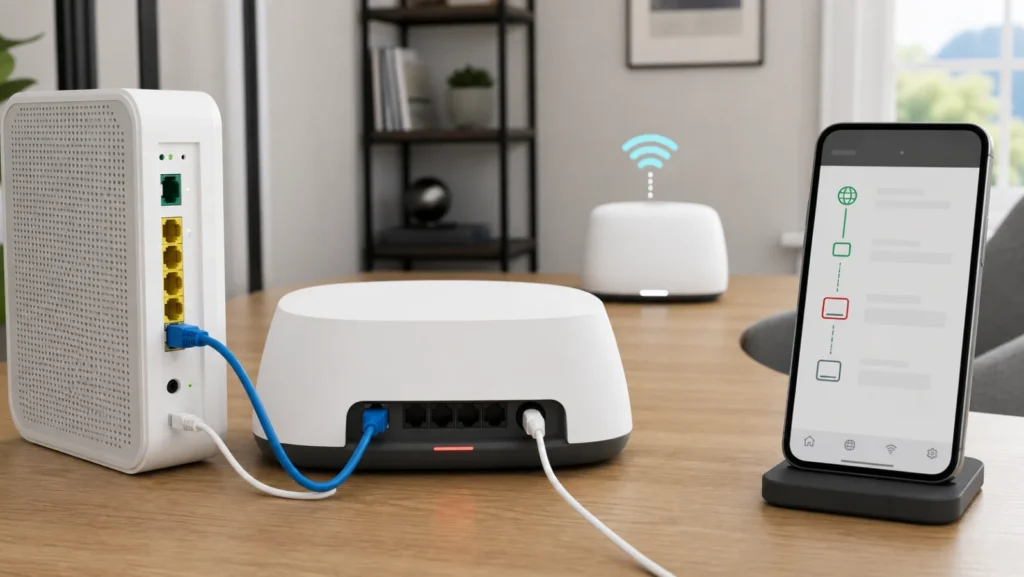
الضوء الأحمر الثابت في eero يعني أن العقدة Offline، لكنه لا يحدد وحده هل انقطع الإنترنت من المزود أم انقطع الكابل بين المودم والـGateway أم فقدت عقدة فرعية اتصالها بالشبكة. أسرع تشخيص يبدأ بسؤالين: هل كل أجهزة eero حمراء أم جهاز واحد؟ وهل مودم الألياف أو ONT يملك اتصالًا طبيعيًا قبل eero؟
كل العقد أم عقدة واحدة؟
تذكر eero أن الأحمر الثابت يعني Offline، بينما الأحمر الومّاض يعني Resetting. إذا كانت كل الأجهزة حمراء فابدأ من اتصال WAN الداخل إلى الـGateway. أما إذا بقي الـGateway أبيض وصارت عقدة بعيدة حمراء، فالإنترنت وصل إلى المنزل لكن رابط تلك العقدة أو مكانها أو طاقتها هو الأقرب.
| المشهد | المسار الأقرب | أول اختبار |
|---|---|---|
| كل أجهزة eero حمراء | المزود، المودم/ONT، أو WAN | اقرأ لمبات المودم وحالة التطبيق |
| الـGateway أحمر والعقد الأخرى حمراء | كابل Ethernet أو عنوان WAN | ثبّت الكابل وافحص منفذ LAN |
| الـGateway أبيض وعقدة واحدة حمراء | Backhaul أو موضع العقدة | قرّبها مؤقتًا من الـGateway |
| ضوء أحمر يومض | إعادة ضبط جارية | انتظر ولا تضغط Reset مجددًا |
اقرأ تشخيص التطبيق قبل فصل أي جهاز
في تطبيق eero افتح Home وتحقق من حالة الشبكة، ثم اضغط Troubleshoot your connection. وفق مركز دعم eero يفحص التطبيق وجود Ethernet وإعدادات المزود وعنوان WAN والبوابة الافتراضية وحل DNS. اكتب الرسالة الظاهرة؛ “لا يوجد WAN IP” يختلف عن “DNS resolution error”، وكلاهما أكثر فائدة من لون الضوء وحده.
يمكن للهاتف الاتصال بشبكة eero المحلية حتى عندما لا تصل الشبكة إلى الإنترنت. عطّل Wi-Fi ثم أعد تشغيله بالقرب من الـGateway، واتصل باسم الشبكة، وافتح التطبيق. لا تعتمد على بيانات الجوال فقط لأن التطبيق قد لا يرى كل تفاصيل الشبكة المحلية.
تحقق من المودم أو ONT قبل لوم الـmesh
ابحث عن لمبة Internet أو Online أو PON حسب جهاز المزود. لمبة LOS حمراء في جهاز ألياف، أو Online مطفأة في مودم كابل، تشير غالبًا إلى خط المزود أو الإشارة قبل eero. راجع صفحة الأعطال لدى المزود أو اتصل به واسأله عن انقطاع في المنطقة وعن حالة المودم من طرفه.
إذا كان لديك مودم/راوتر مدمج، يجب أن يخرج كابل eero من منفذ LAN مرقم، لا من منفذ هاتف أو DSL. وإذا كان لديك ONT منفصل، اتبع منفذ Ethernet الذي فعّله المزود. لا تنقل الكابل عشوائيًا بين منافذ لا تعرف وظيفتها.
افحص كابل الـGateway واتجاهه
- حدد أي جهاز في التطبيق هو Gateway eero.
- تأكد أن كابل Ethernet يثبت بصوت نقرة في المودم/ONT وفي الـGateway.
- أزل مؤقتًا المحولات والسويتشات بينهما إن لم تكن ضرورية.
- إذا بقيت المشكلة، جرب كابلًا معروفًا وسليمًا.
- لا تغيّر المنفذ والكابل وإعدادات WAN في الوقت نفسه؛ سجّل نتيجة كل تغيير.
وجود ضوء منفذ Ethernet لا يثبت أن المزود منح eero عنوان WAN. التطبيق قد يوضح أن الكابل موجود لكن DHCP أو PPPoE أو VLAN غير صحيح. هذه إعدادات يحددها مزود الإنترنت، وليست كلمة مرور Wi-Fi المنزلية.
| رسالة التطبيق | ما تعنيه عمليًا | الخطوة التالية |
|---|---|---|
| Ethernet غير مكتشف | الكابل أو المنفذ غير موصول | إعادة التثبيت ثم كابل بديل |
| لا يوجد WAN IP | DHCP أو انقطاع مزود محتمل | إطفاء المودم كاملًا ثم سؤال المزود |
| ISP settings غير مؤكدة | PPPoE أو VLAN أو Static IP | مطابقة بيانات المزود حرفيًا |
| DNS resolution error | الاتصال موجود لكن الأسماء لا تُحل | فحص المزود وDNS والأجهزة الأمنية |
رتب إعادة التشغيل حتى يجدد المودم الاتصال
يوصي دليل eero الحالي بفصل المودم أو ONT ثلاث دقائق عند فشل WAN، ثم إعادة طاقته والانتظار من خمس إلى عشر دقائق حتى يعود، وبعد ذلك إعادة تشغيل الـGateway والانتظار حتى يصبح الضوء أبيض ثابتًا. الهدف من الترتيب أن ينهي المودم إقلاعه ويحصل على الإشارة قبل أن يطلب eero اتصال WAN.
نفّذ الدورة مرة واحدة وسجل النتيجة. تكرار الفصل السريع قد يمنع المودم من إكمال التسجيل لدى المزود. إذا كانت لديك بطارية احتياطية في ONT، ففصل محول الكهرباء قد لا يطفئه بالكامل؛ اتبع تعليمات المزود ولا تفتح صندوق الألياف.
لا تنس إعدادات PPPoE وVLAN
بعض المزودين يطلبون اسم مستخدم PPPoE أو Uplink VLAN أو عنوانًا ثابتًا. افتح Settings > ISP Settings في تطبيق eero وقارن النوع والبيانات بما أعطاك المزود. لا تجرب قيمًا من الإنترنت؛ إدخال بيانات خاطئة قد يبقي الشبكة Offline. إذا تغيرت الخدمة أو استُبدل المودم، اسأل المزود هل تغيرت هذه الإعدادات.
إذا كانت عقدة واحدة فقط حمراء
انقل العقدة مؤقتًا إلى منتصف المسافة أو قرب الـGateway واتركها تقلع. إذا عادت بيضاء، فالموضع القديم أو العوائق أو رابط backhaul هو المشكلة. افصلها عن خزائن معدنية وأجهزة تداخل كبيرة، ولا تضعها خلف التلفزيون. للمقارنة مع نظام mesh آخر، راجع الفرق بين إنترنت Orbi وBackhaul الساتلايت.
متى يكون DNS هو السبب؟
إذا حصل eero على عنوان WAN وبوابة افتراضية لكن التطبيق يعرض فشل DNS، تحقق من تعطل المزود وأوقف مؤقتًا أي جهاز أمان أو DNS مخصص أضفته أنت، ثم اختبر بالإعداد التلقائي الموثق. لفهم العطل على جهاز واحد بدل الشبكة كاملة، استخدم دليل الجوال متصل بالواي فاي ولا يوجد إنترنت، وللمسار العام راجع دليل تشخيص الراوتر والإنترنت المنزلي.
متى تتصل بالمزود أو eero؟
اتصل بالمزود إذا كانت لمبة الخط غير طبيعية، أو لا تحصل على WAN IP بعد دورة الطاقة، أو يؤكد التطبيق مشكلة ISP settings. اتصل بدعم eero إذا كان المودم Online وكابل معروف سليم لكن الـGateway يبقى أحمر، أو إذا بقيت عقدة واحدة Offline قرب الـGateway. جهز صورة التوصيلات، اسم موديل المودم، رسالة التطبيق، ونوع WAN من دون مشاركة كلمات المرور.
مصادر ومراجعة
- eero: خطوات تشخيص الشبكة Offline وWAN
- eero: معنى الضوء الأحمر والفرق بين كل العقد وعقدة واحدة
- eero: جدول ألوان LED الرسمي
أسئلة شائعة
هل الضوء الأحمر يعني أن eero تالف؟
لا. يعني أنه Offline؛ قد يكون السبب انقطاع المزود أو كابل WAN أو إعداداته أو اتصال عقدة فرعية.
هل أنفذ Factory Reset؟
ليس كخطوة أولى. قد يمحو إعداد الشبكة ولا يصلح انقطاع المزود أو الكابل.
لماذا الـGateway أحمر لكن المودم يعمل؟
قد يكون كابل Ethernet أو عنوان WAN أو PPPoE أو VLAN أو DNS؛ اقرأ رسالة التطبيق قبل التغيير.