
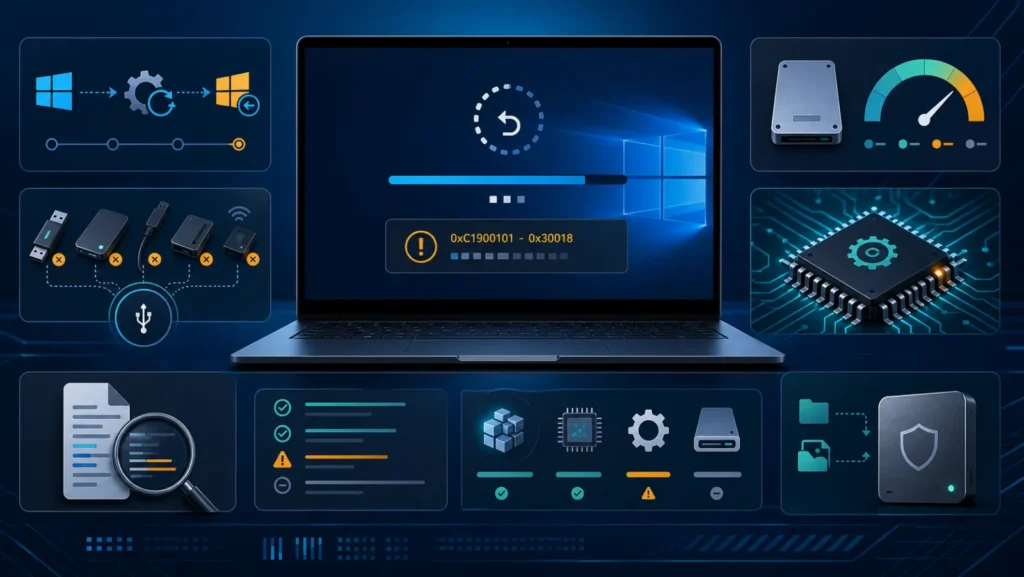
محتويات الدليل — اختر خطوة
فشل الترقية ثم عودة Windows للإصدار السابق يعني أن Setup اكتشف مشكلة في مرحلة ما وحمى النظام بالRollback. السبب قد يكون تعريف تخزين أو شبكة أو عرض، Firmware، برنامج حماية، جهاز USB، أو مساحة غير كافية. حذف الملفات عشوائياً أو تحديث كل تعريف من موقع غير رسمي يجعل السبب أصعب في التحديد.
اقرأ الرمز كجزأين
| مثال | الدلالة العملية | أين تبدأ |
|---|---|---|
| 0xC1900101-0x20017 | Rollback في SAFE_OS/الإقلاع غالباً | تخزين، BIOS، تشفير، أجهزة خارجية |
| 0xC1900101-0x30018 | فشل أثناء FIRST_BOOT مع تعريف/خدمة | التعريفات والخدمات والسجل |
| 0xC1900101-0x40017 | فشل في SECOND_BOOT | تعريف أو برنامج يبدأ بعد الترقية |
| 0x80070070 | مساحة غير كافية | تحرير مساحة النظام |
| 0xC1900202-0x20008 | متطلبات الجهاز | PC Health Check ومتطلبات Windows |
الأسماء الدقيقة للمرحلة تظهر في رسالة SetupDiag أو سجل الترقية. لا تفترض أن كل لاحقة تحمل المعنى نفسه على كل إصدار؛ استخدم السجل والوثائق الحالية.
1. احمِ بياناتك وسجل الحالة
انسخ الملفات المهمة إلى وسيط خارجي أو سحابة واختبر فتح عينة منها. احفظ مفتاح BitLocker إذا كان التشفير مفعلاً، وسجل إصدار Windows الحالي ورقم BIOS وطراز الجهاز. لا تبدأ تحديث BIOS أثناء طاقة غير مستقرة أو ببطارية ضعيفة.
إذا طلب الجهاز مفتاح BitLocker بعد تحديثات سابقة، راجع حلقة BitLocker Recovery Key قبل تغيير إعدادات TPM أو Secure Boot.
2. ثبّت التحديثات الحالية أولاً
افتح Settings > Windows Update، ثبّت التحديثات المتاحة وأعد التشغيل حتى لا يبقى Restart pending. شغّل مستكشف Windows Update عند وجود فشل سابق. تذكر Microsoft أن 0xC1900101 عادة خطأ تعريف، وتوصي بالتحديثات والمساحة والتعريفات الخارجية.
3. افصل الأجهزة التي لا تحتاجها للترقية
أوقف الجهاز وافصل الأقراص الخارجية، الطابعات، وحدات Dock، قارئات البطاقات، محولات USB، أجهزة التقاط الفيديو، وأي شاشة إضافية غير ضرورية. أبقِ لوحة المفاتيح والفأرة والشاشة الأساسية. لا تفصل قرص النظام أو جهازاً يحتاجه الإقلاع.
إذا يتكرر خطأ USB حتى خارج الترقية، افحص USB Device Not Recognized قبل المحاولة التالية.
4. حدّث التعريفات وFirmware من المصدر
ابدأ بموقع الشركة المصنعة للابتوب أو اللوحة الأم، ثم تعريفات التخزين/chipset، الشبكة، العرض، Bluetooth، وأي Controller يظهر في Device Manager بعلامة تحذير. لا تستخدم برامج “Driver Updater” مجهولة. إذا المشكلة بدأت بعد تعريف حديث، دوّن إصداره قبل Roll Back أو إزالته.
حدّث BIOS/UEFI فقط وفق تعليمات طرازك، مع مصدر طاقة ثابت ونسخة من مفتاح BitLocker. راجع ملاحظات الإصدار لمعرفة ما إذا كانت تعالج توافق Windows أو التخزين.
5. وفر مساحة حقيقية على قرص النظام
Microsoft تذكر حداً أدنى تاريخياً قدره 16 GB لنظام 32-bit و20 GB لـ64-bit في صفحة الأخطاء، لكن الترقية العملية تحتاج هامشاً أكبر للملفات المؤقتة وRollback. استخدم Storage settings وDisk Cleanup، وانقل ملفاتك الشخصية بأمان. لا تحذف مجلدات Windows أو WinSxS يدوياً.
إذا ظهر 0x800F0922 أو مشكلة EFI/VPN، استخدم دليل Windows 0x800F0922 لأنه مسار مختلف عن 0xC1900101.
6. نفذ Clean Boot عند الاشتباه بخدمة
تعطيل خدمات الطرف الثالث مؤقتاً يساعد عندما تتداخل برامج الحماية أو أدوات كسر السرعة أو مراقبة العتاد أو VPN. اتبع إجراء Clean Boot الرسمي، وسجل ما عطلته حتى تعيده بعد الاختبار. لا تعطل خدمات Microsoft عشوائياً.
7. شغّل SetupDiag واقرأ السجلات
SetupDiag أداة Microsoft تبحث في سجلات Windows Setup عن قاعدة فشل معروفة. في الإصدارات الحديثة قد تعمل تلقائياً أثناء Setup، ويمكن العثور على نتائجها ضمن مجلدات النظام أو تشغيل النسخة الرسمية يدوياً. راجع توثيق SetupDiag.
ملفات مثل `setuperr.log` و`setupact.log` داخل Panther وRollback تساعد في تحديد آخر تعريف أو عملية قبل الفشل. انسخ السجلات بعد الـRollback وقبل أن تنظف ملفات التثبيت. لا تنشر السجل كاملاً علناً؛ قد يحتوي أسماء مستخدمين ومسارات جهاز.
| ما يظهر في السجل | الإجراء |
|---|---|
| اسم ملف `.sys` محدد | حدد الجهاز والشركة وحدّث/أزل التعريف بأمان |
| Disk أو storage controller | راجع Firmware وتعريف التخزين وصحة القرص |
| Filter driver لبرنامج حماية | استخدم أداة إزالة الشركة ثم Clean Boot |
| لا يوجد تطابق SetupDiag | حلل Panther أو ارفع السجلات لدعم Microsoft |
8. افحص ملفات النظام والقرص عند وجود دلائل
شغّل أوامر الإصلاح الرسمية مثل DISM وSFC من Terminal كمسؤول إذا توجد أخطاء ملفات نظام، ثم أعد التشغيل. افحص SMART وصحة القرص إذا يظهر بطء أو أخطاء I/O. لا تستخدم `chkdsk /r` بلا فهم للوقت والمخاطر على قرص متدهور؛ انسخ البيانات أولاً.
متى تعيد المحاولة؟
أعد الترقية بعد أن تغير سبباً واحداً موثقاً: تعريف محدد، جهاز خارجي، مساحة، Firmware أو خدمة. استخدام Installation Assistant أو ISO قد يغير قناة التثبيت لكنه لا يتجاوز تعريفاً يسبب Rollback. إذا تكرر الرمز الكامل نفسه، لا تكرر المحاولة؛ اجمع السجلات واطلب الدعم.
أسئلة شائعة
هل 0xC1900101 يعني أن القرص تالف؟
ليس بالضرورة. Microsoft تصنفه غالباً كخطأ تعريف؛ القرص احتمال فقط إذا تدعمه سجلات أو فحوص صحة.
هل أفرمت الجهاز؟
لا كخطوة أولى. افحص الرمز الكامل والتعريفات والملحقات والمساحة وSetupDiag مع نسخة احتياطية.
هل أوقف برنامج الحماية؟
استخدم Windows Security أثناء الترقية وأزل برنامج الطرف الثالث بأداة شركته إذا ثبت تداخله؛ لا تترك الجهاز بلا حماية.
مصادر ومراجعة
رُوجع الدليل مع دليل أخطاء الترقية من Microsoft، وSetupDiag، ومواقع سجلات Windows Setup. آخر مراجعة: 23 يوليو 2026.