
محتويات الدليل — اختر خطوة
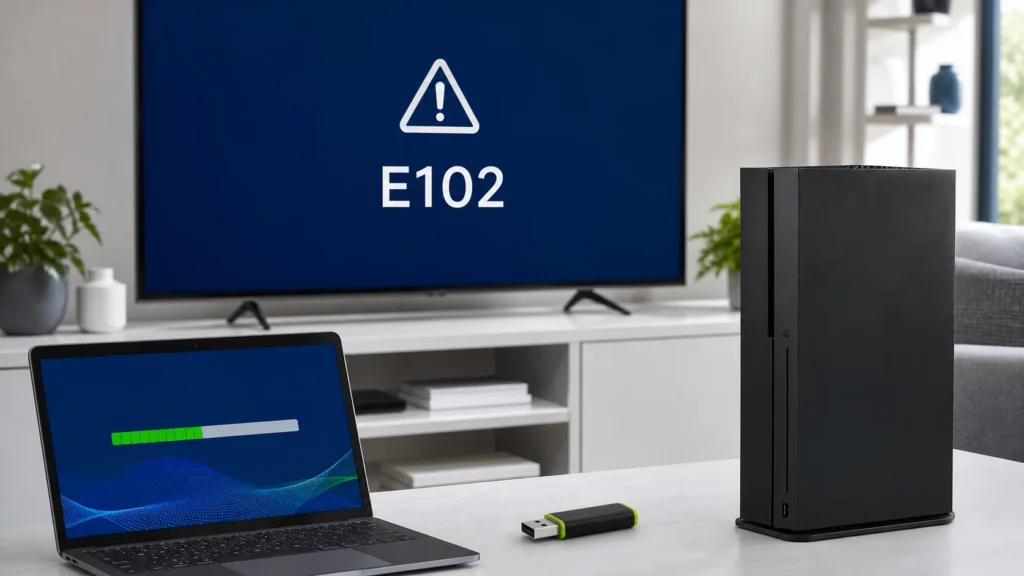
قيمة الرمز في الجزء الذي يأتي بعده. صوّر السطر كاملًا، بما في ذلك أرقام الخطأ الطويلة، لأن E102 وحده يحدد المسار العام لكنه لا يفسر هل انقطع تحديث، أو تلفت ملفات النظام، أو توجد مشكلة تخزين داخلية. الخطوات التالية مرتبة من الأقل تغييرًا إلى الأكثر.
قبل USB: نفّذ خطوتين من شاشة الاستكشاف
- افصل أي قرص تخزين خارجي أو ملحق USB غير ضروري، واترك كابل الطاقة وHDMI فقط.
- من Startup Troubleshooter اختر Restart this Xbox.
- إذا عاد E102، ارجع إلى الشاشة واختر Reset this Xbox.
- اختر Keep games & apps إن ظهر؛ يعيد نظام التشغيل مع إبقاء الألعاب والتطبيقات.
- لا تختَر إزالة كل شيء قبل فهم أثرها وتجربة المسار الأقل فقدًا.
قد تحتاج إلى بيانات حساب Microsoft بعد إعادة الضبط، وقد يلزم إعادة بعض الإعدادات. خيار الاحتفاظ بالألعاب لا يضمن حماية كل بيانات غير متزامنة محليًا، لذلك اقرأ النص الظاهر على جهازك قبل التأكيد.
كيف تفتح Startup Troubleshooter؟
إذا ظهرت شاشة «Something went wrong» فاختر Troubleshoot مباشرة. إن لم تظهر، تختلف تركيبة الأزرار حسب الطراز: أجهزة تحتوي زر Eject تستخدمه مع Pair، بينما الطرازات الرقمية لا تحتوي Eject. استخدم صفحة Microsoft الرسمية وحدد صورة جهازك قبل الضغط؛ لا تتبع تركيبة جهاز Xbox One قديم على Series S.
عادةً يُطفأ الجهاز تمامًا وتُفصل الطاقة نحو 30 ثانية، ثم يعاد الكابل. يُضغط Pair مع Eject في الأجهزة ذات محرك الأقراص، أو Pair وحده في الطراز الرقمي، مع الضغط على زر Xbox والاستمرار حتى سماع نغمتين. إن لم تتطابق أزرار جهازك، توقف وراجع تعليمات طرازك في صفحة الدعم.
جهّز Offline System Update بطريقة صحيحة
| المطلوب | الشرط | الخطأ الذي يجب تجنبه |
|---|---|---|
| كمبيوتر متصل بالإنترنت | تنزيل OSU من دعم Xbox الرسمي | ملف من موقع إعادة رفع أو رابط فيديو |
| ذاكرة USB | سعة 6 GB أو أكثر ومهيأة NTFS | FAT32 أو ملفات شخصية مختلطة |
| ملف التحديث | فك الضغط ونسخ مجلد $SystemUpdate إلى جذر USB | نسخ ملف ZIP كما هو أو وضع المجلد داخل مجلد آخر |
| شاشة Troubleshooter | ظهور Offline system update كخيار نشط | فصل الكهرباء أثناء تقدم التحديث |
على Windows، اختر NTFS عند تهيئة الذاكرة. التهيئة تمسح محتواها، لذلك استخدم ذاكرة فارغة. بعد تنزيل OSU1 من Microsoft، فك الملف وانسخ مجلد $SystemUpdate نفسه إلى المستوى الأول من USB، ثم أخرج الذاكرة بأمان.
أدخل USB في Xbox وهو على شاشة Startup Troubleshooter. إذا أصبح خيار Offline system update نشطًا، اختره واترك الجهاز يعيد التشغيل. لا تضغط زر الطاقة ولا تنزع USB أثناء التقدم. قد تحدث عدة عمليات إعادة تشغيل.
لماذا يبقى خيار التحديث غير نشط؟
- الذاكرة ليست NTFS أو أصغر من المتطلب.
- ملف ZIP لم يُفك، أو أصبح المسار USB/مجلد/$SystemUpdate بدل الجذر.
- اسم المجلد تغير أو توجد نسخة قديمة مختلطة معه.
- التنزيل غير مكتمل أو لم يأتِ من صفحة Xbox الرسمية.
- الجهاز ضمن Xbox Insider وبنيته التجريبية أحدث من حزمة OSU العامة.
حالة Insider مهمة: قد لا يقبل الجهاز تحديثًا عامًا أقدم من إصدار المعاينة المثبت عليه. لا تحاول تغيير أرقام البناء أو تنزيل حزمة غير رسمية. استخدم مسار دعم Xbox Insider أو انتظر حزمة متوافقة وفق توجيه Microsoft.
متى يصبح E102 علامة على عطل تخزين؟
إذا اكتمل تجهيز USB بشكل صحيح لكن التحديث يفشل في النسبة نفسها، أو يعود E102 بعد Reset وOSU، فقد تكون وحدة التخزين الداخلية أو مسار النظام غير قادر على كتابة الملفات. لا تفتح الجهاز ولا تستبدل القرص اعتمادًا على مقطع؛ أجهزة Series تستخدم بنية تخزين وإقرانًا لا يعالجها نقل قرص عشوائي.
سجّل نسبة توقف التحديث والرمز الكامل، ثم استخدم طلب خدمة Microsoft. إذا كانت المشكلة بدل ذلك شاشة سوداء ولا يظهر E102، انتقل إلى تشخيص Xbox بلا إشارة HDMI. وإذا ينطفئ الجهاز أثناء اللعب، راجع تهوية وسخونة Xbox Series X.
تجنب خسارة البيانات غير الضرورية
خيار Reset and remove everything يمسح الحسابات والألعاب والإعدادات المحلية، لذلك هو آخر قرار وليس أول نقرة. الحفظ السحابي يعتمد على مزامنة سابقة واتصال الحساب. لا تعد المستخدم بأن كل ملف سيعود؛ راجع ما تعرضه الشاشة، واحتفظ بصورة للرمز قبل أي إعادة ضبط.
مصادر ومراجعة
رُوجع هذا الدليل في 1 أغسطس 2026 وفق دعم Xbox الرسمي. قد تتغير أسماء الخيارات مع تحديث النظام ويجب تنزيل OSU من Microsoft وقت التنفيذ.
راجع أيضًا سياسة التحرير والتحديث.
أسئلة شائعة
هل E102 مشكلة إنترنت؟
ليس بالضرورة. هو خطأ بدء أو تحديث نظام، وقد يظهر حتى قبل الاتصال بالشبكة. التحديث غير المتصل هو أحد مسارات الإصلاح الرسمية.
هل أحتاج USB سعة كبيرة؟
تطلب Microsoft ذاكرة 6 GB على الأقل ومهيأة NTFS. استخدم ذاكرة فارغة لأن التهيئة تمسحها.
هل OSU يحذف الألعاب؟
التحديث غير المتصل يعيد تثبيت ملفات النظام، لكن خيارات Reset منفصلة وقد تمسح بيانات. اقرأ الخيار بعناية واختر الاحتفاظ بالألعاب والتطبيقات عندما يكون متاحًا.