
محتويات الدليل — اختر خطوة
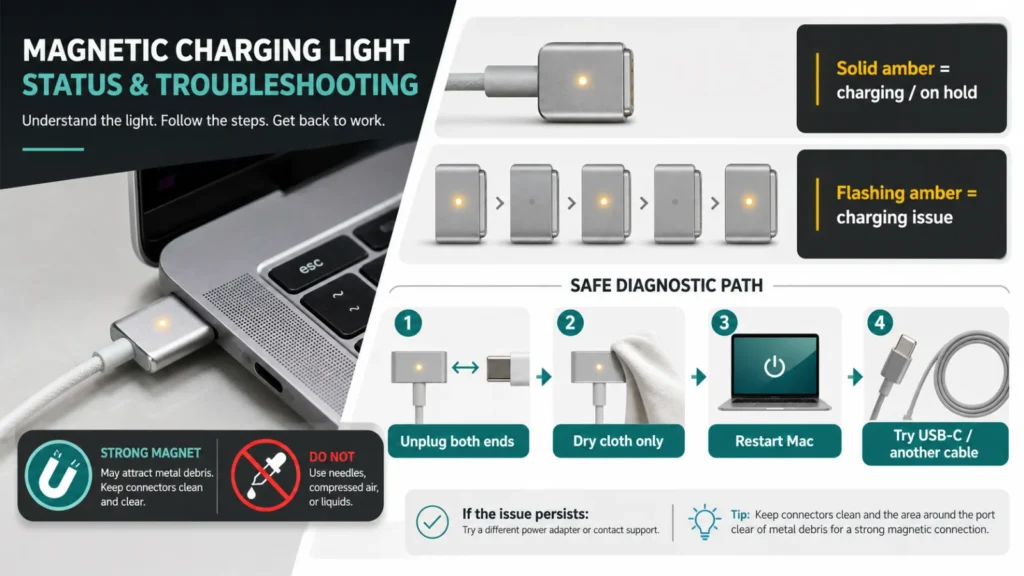
اللون البرتقالي في MagSafe 3 ليس خطأ بحد ذاته. البرتقالي الثابت يعني أن الشحن جارٍ أو معلّق، أما الوميض البرتقالي المتكرر فهو الذي تصفه Apple كعلامة على مشكلة شحن. راقب نمط الضوء قبل تغيير البطارية أو المحول.
الخلاصة السريعة
إذا كان الضوء يومض كهرمانياً مراراً، افصل كابل USB-C to MagSafe 3 من Mac ومن المحول، وافصل المحول من الحائط. امسح منفذ MagSafe والموصل ومنفذ USB-C في المحول بقطعة جافة فقط، وتأكد من عدم وجود برادة معدنية أو رطوبة. أعد تشغيل Mac، ثم صل المحول بالحائط والكابل بالمحول والماك. إذا استمر الوميض، اختبر كابل MagSafe 3 آخر أو اشحن عبر USB-C بكابل ومحول مناسبين. نجاح USB-C يعزل المشكلة في مسار MagSafe؛ فشل كل المسارات يستحق فحص المحول والطاقة والماك.
ثابت أم يومض؟ القرار يبدأ من هنا
| نمط الضوء | معناه وفق Apple | التصرف |
|---|---|---|
| كهرماني ثابت | الشحن جارٍ أو الشحن معلّق | افحص قائمة البطارية قبل التدخل |
| أخضر ثابت | البطارية ممتلئة | لا توجد مشكلة ضوء |
| كهرماني يومض مراراً | مشكلة شحن محتملة | افصل ونظف وأعد التشغيل |
| لا ضوء | لا طاقة أو اتصال | افحص المقبس والمحول والكابل |
| ضوء ثابت لكن النسبة لا ترتفع | Hold أو حد شحن أو قدرة غير كافية | اقرأ Battery status وقدرة المحول |
عبارة Charging On Hold أو وصول البطارية إلى حد شحن محسن قد تفسر ثبات الكهرماني من دون عطل. افتح قائمة البطارية في macOS وتحقق من الرسالة. لا تستخدم لون الضوء وحده لتشخيص صحة البطارية.
1. افصل المسار كاملاً
- افصل موصل MagSafe من Mac.
- افصل طرف USB-C للكابل من محول الطاقة.
- افصل محول USB-C من مقبس الحائط.
- انتظر لحظة وافحص كل طرف تحت ضوء واضح.
فصل موصل MagSafe وحده يترك بقية المسار كما هو. تعليمات Apple تفصل الكابل من Mac والمحول، ثم المحول من الحائط، قبل التنظيف وإعادة التركيب.
2. نظف جافاً وانتبه للمغناطيس
امسح منفذ MagSafe 3 في Mac والموصل بقطعة جافة وناعمة. افحص أيضاً منفذ USB-C في المحول وطرف USB-C للكابل. منفذ MagSafe مغناطيسي وقد يجذب برادة أو أجساماً معدنية صغيرة تمنع التلامس الكامل.
لا تستخدم إبرة أو دبوساً أو هواءً مضغوطاً أو سائلاً، ولا تحك السنون. إذا وجدت جسمًا معدنياً عالقاً لا يخرج بالمسح الخارجي، أوقف المحاولة واطلب مساعدة. وإذا ظهر تنبيه رطوبة في USB-C، انتقل إلى دليل MacBook واكتشاف السائل ولا توصل الطاقة.
3. أعد تشغيل Mac ثم أعد التوصيل بالترتيب
أعد تشغيل Mac من قائمة Apple. بعد عودة النظام، صل محول الطاقة بمقبس الحائط مباشرة في الاختبار، ثم صل كابل USB-C to MagSafe 3 بالمحول، وأخيراً قرب موصل MagSafe من المنفذ حتى يثبت مغناطيسياً. راقب هل أصبح الضوء ثابتاً وهل تظهر Charging في قائمة البطارية.
لا توصل شاحنين في الوقت نفسه بهدف تسريع الشحن. تذكر Apple أن Mac يشحن من مصدر واحد فقط، ويختار المصدر الأعلى قدرة؛ تعدد المنافذ لا يضاعف السرعة وقد يربك ملاحظتك.
4. اعزل الكابل عن Mac باستخدام USB-C
إذا كان MacBook يدعم الشحن عبر USB-C، استخدم كابل USB-C ومحولاً بقدرة مناسبة للموديل. النتيجة تعطي قراراً عملياً:
- USB-C يشحن بثبات: Mac والطاقة الأساسية يعملان؛ اختبر كابل MagSafe 3 آخر أو المحول نفسه حسب الترتيب.
- MagSafe آخر يعمل: الكابل الأول هو المشتبه الأقوى.
- لا MagSafe ولا USB-C يشحنان: افحص المقبس والمحول وقدرته ثم خدمة Mac.
- يشحن بمحول آخر: المحول الأول أو قدرته أو منفذه يحتاج استبدالاً.
- الشحن بطيء فقط: راجع قدرة المحول وعبء الجهاز، لا الضوء وحده.
للتشخيص العام راجع MacBook لا يشحن عبر USB-C أو MagSafe. ولـMacBook Air M5 يوجد دليل القدرة والشحن البطيء.
5. افحص حالة البطارية من النظام
افتح System Settings > Battery ثم Battery Health. ظهور Service Recommended لا يعني أن كابل MagSafe سليم أو تالف؛ هو مؤشر منفصل لصحة البطارية. إذا كانت الحالة طبيعية لكن كل مسارات الشحن تفشل، ركز على الطاقة والمنافذ. وإذا ظهرت خدمة موصى بها مع توقف الشحن، جهز تقرير النظام للصيانة.
مقال Service Recommended في بطارية MacBook يشرح حدود المؤشر من دون خلطه بوميض الموصل.
توقف فوراً في هذه الحالات
- المحول أو الكابل أو المنفذ ساخن بصورة مؤلمة.
- رائحة احتراق أو اسوداد أو ذوبان في الغلاف.
- الكابل متشقق أو النسيج ممزق أو الطرف مرتخٍ.
- شرر متكرر أو صوت طقطقة من المحول.
- وميض مستمر مع كابل ومحول مناسبين أو فشل USB-C أيضاً.
لا تلف الكابل بشريط وتواصل استخدامه، ولا تفتح محول الطاقة. وثّق رقم موديل Mac وقدرة المحول والكابل الذي نجح أو فشل.
مصادر ومراجعة
- Apple: كابل MagSafe أو محول الطاقة لا يعمل
- Apple: شحن Mac ومعاني ضوء MagSafe
- دليل macOS: محول طاقة MacBook
أدلة مرتبطة
أسئلة شائعة
هل البرتقالي الثابت في MagSafe طبيعي؟
نعم؛ يعني أن الشحن جارٍ أو معلّق. المشكلة التي تصفها Apple هي الوميض الكهرماني المتكرر.
هل أنظف المنفذ بالكحول؟
تعليمات Apple هنا تطلب قطعة جافة وأن تكون المنافذ والموصلات جافة وخالية من الشوائب؛ لا ترش سائلاً.
ماذا يثبت نجاح الشحن عبر USB-C؟
يعزل المشكلة غالباً في كابل أو منفذ MagSafe، مع بقاء المحول والقدرة جزءاً من الاختبار.
هل توصيل MagSafe وUSB-C معاً أسرع؟
لا. Apple توضح أن Mac يشحن من مصدر واحد ويختار الأعلى قدرة، ولا تتضاعف السرعة بتوصيل مصدرين.
آخر مراجعة تحريرية: أغسطس 2026. قدرة المحول ومنافذ الشحن المدعومة تختلف حسب موديل MacBook.