
محتويات الدليل — اختر خطوة
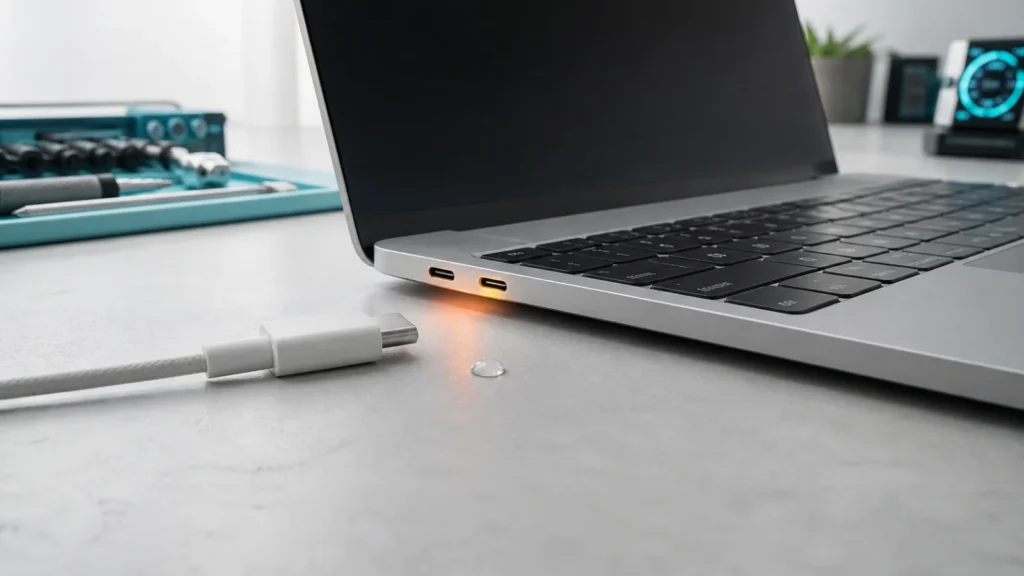
عندما يعرض MacBook تنبيه Liquid Detected in USB-C Connector أو رسالة أن الشحن غير متاح، لا تتعامل معه كخلل شاحن عادي. النظام أوقف الشحن أو الملحق لحماية نقاط التلامس من التآكل. قد تكون الرطوبة داخل منفذ Mac، على رأس الكابل، أو داخل الملحق الموصول؛ والتمييز بينها أهم من تجربة كابلات متتالية في المنفذ نفسه.
هل التنبيه مدعوم على طراز MacBook لديك؟
توضح Apple أن تنبيه اكتشاف السوائل يمكن أن يظهر في macOS Sequoia أو أحدث على MacBook Neo، وMacBook Air بشرائح M3 أو M4 أو M5، وMacBook Pro بشرائح M3 Pro أو M3 Max وعائلات M4 وM5 المتوافقة. لذلك غياب التنبيه على جهاز أقدم لا يثبت أن المنفذ جاف، وظهوره على جهاز حديث لا يعني تلقائياً أن المنفذ تالف.
| ما الذي يحدث؟ | الاحتمال الأقرب | الاختبار بعد التجفيف |
|---|---|---|
| التنبيه يظهر مع كابل واحد فقط | رطوبة أو تلف في رأس ذلك الكابل أو الملحق | اتركه يجف ثم اختبر كابل Apple سليمًا ومعروفًا |
| يظهر مع كل كابل USB-C | المنفذ ما زال رطباً أو يحتاج فحصاً | أوقف الجهاز واتركه يوماً إضافياً ثم تواصل مع Apple إذا تكرر |
| اختفى ثم عاد بعد دقائق | رطوبة باقية أسفل نقاط التلامس | لا تواصل الاختبار؛ أعد التجفيف ليوم آخر |
| الكابل لا يدخل بثبات أو توجد آثار احتراق | تلف مادي وليس مجرد تنبيه برمجي | لا تستخدم المنفذ واطلب فحصاً |
ما الذي تفعله خلال أول خمس دقائق؟
- افصل جميع كابلات وملحقات USB-C، وليس الكابل الذي أظهر التنبيه فقط.
- إذا كان الكابل موصولاً بمحول طاقة أو شاشة أو Dock، افصل الطرف الآخر أيضاً.
- اختر إيقاف التشغيل ولا تكتفِ بإغلاق الغطاء إذا وصلت السوائل إلى الجهاز.
- ضع MacBook على سطح ثابت وجاف بحيث يبقى المنفذ مكشوفاً للهواء.
- صوّر الرسالة وسجل أي منفذ وكابل سبّبها؛ هذه المعلومة تختصر التشخيص لاحقاً.
لا تحاول إثبات أن المنفذ يعمل بينما ما زال رطباً. تمرير الطاقة عبر نقاط مبللة قد يؤدي إلى تآكل دائم أو فقدان الاتصال بالملحقات حتى بعد اختفاء البلل الظاهر.
كم تنتظر قبل إعادة التجربة؟
توصي Apple بالانتظار يوماً واحداً على الأقل قبل الفحص البصري وإعادة توصيل USB-C. إذا عاد التنبيه، أوقف Mac واتركه في مكان جاف مع بعض تدفق الهواء ليوم إضافي. لا توجد طريقة منزلية موثوقة لاختصار هذه المدة؛ جفاف السطح لا يضمن جفاف المساحة تحت نقاط الكابل.
بعد الانتظار، افحص رأس الكابل والمنفذ تحت إضاءة جيدة من الخارج فقط. لا تدخل أداة للتنظيف. شغّل Mac ثم جرّب كابلًا واحدًا سليماً. إذا لم يظهر التنبيه، افصل الكابل واختبر الملحقات القديمة واحداً واحداً حتى تحدد العنصر الذي يعيد الرسالة.
لماذا الحرارة والأرز والهواء المضغوط خيارات سيئة؟
- مجفف الشعر أو المدفأة: قد يرفعان حرارة البطارية والمواد اللاصقة ويدفعان الرطوبة إلى الداخل.
- الهواء المضغوط: قد يدفع السائل أعمق تحت نقاط التلامس بدل إخراجه.
- المنديل أو العود القطني: قد يترك أليافاً أو يثني أجزاء دقيقة داخل المنفذ.
- الأرز: لا يسحب الرطوبة من داخل المنفذ بطريقة يمكن الاعتماد عليها، وقد تدخل حبيباته أو غباره إلى الجهاز.
هل المشكلة من الكابل أم منفذ Mac؟
إذا ظهر التنبيه مع كابل أو ملحق محدد فقط بعد أن جف كل شيء، تتعامل Apple مع ذلك كعلامة محتملة على تلف ذلك الكابل أو الملحق وتوصي بالتواصل مع مصنعه. أما إذا ظهر مع كل كابل أو ملحق USB-C من Apple، فهذه نقطة توقف مناسبة والتواصل مع دعم Apple أفضل من تكرار التجربة.
افحص كذلك وجود قطع أو انثناء شديد أو اسوداد في رأس الكابل. لا تستخدم كابلًا تضررت عازلته حتى لو كان يشحن هاتفاً آخر. نجاحه مع جهاز مختلف لا يستبعد وجود تلوث على طرفه يعيد الرطوبة إلى منفذ Mac.
متى تحتاج صيانة عاجلة؟
اطلب فحصاً إذا انسكبت كمية واضحة داخل لوحة المفاتيح، انطفأ الجهاز فجأة، ظهرت رائحة أو حرارة غير طبيعية، أو أصبحت الشاشة واللوحة اللمسية تتصرفان بصورة غير مستقرة. أوقف التشغيل ولا تكرر محاولات الشحن. كما يجب التوقف إذا رأيت تآكلاً أخضر أو اسوداداً داخل المنفذ من الخارج.
تذكر أن ضمان Apple المحدود وخطة AppleCare Protection Plan لا يغطيان عادةً تلف السوائل، بينما قد تضيف بعض خطط AppleCare حماية من الأضرار العرضية برسوم خدمة وشروط تختلف حسب البلد. راجع تغطية جهازك الفعلية قبل افتراض التكلفة.
اختبار مرتب بعد الجفاف
- استخدم منفذاً واحداً وكابل Apple معروفاً بسلامته.
- راقب هل يظهر التنبيه فوراً أم بعد تحريك الكابل.
- جرّب الكابل نفسه في منفذ USB-C آخر إن كان الطراز يحتوي أكثر من منفذ.
- بعد نجاح الاختبار، أضف الملحقات واحداً واحداً ولا توصل Dock متعدد الأجهزة مباشرة.
- إذا تكرر التنبيه مع أكثر من كابل بعد يومين من التجفيف، جهز الرقم التسلسلي واطلب الدعم.
مقالات مرتبطة
- MacBook Air M5 لا يشحن: افهم رسالة البطارية أولاً
- لمبة MagSafe تومض بالبرتقالي
- Mac يعرض USB Devices Disabled
- اللابتوب USB-C لا يشحن أو يشحن ببطء
- مركز مشاكل الكمبيوتر واللابتوب
مصادر ومراجعة
رُوجع هذا الدليل في 1 أغسطس 2026 وفق تعليمات Apple الخاصة بتنبيه اكتشاف السوائل في أجهزة MacBook الحديثة وتغطية أضرار السوائل. قد تختلف صياغة الرسالة حسب لغة macOS والطراز.
أسئلة شائعة
هل أستطيع شحن MacBook فور اختفاء الرسالة؟
انتظر المدة التي توصي بها Apple وافحص المنفذ والكابل بصرياً. اختفاء الرسالة وحده بعد دقائق لا يثبت جفافهما بالكامل.
لماذا يظهر التنبيه مع Dock فقط؟
قد تكون الرطوبة أو المشكلة في كابل Dock أو رأسه. جفف جميع الأطراف ثم اختبر كابلًا وملحقاً واحداً في كل مرة.
هل يجب تنظيف المنفذ بعود قطني؟
لا. Apple تنصح بعدم إدخال أجسام غريبة، ومنها الأعواد القطنية والمناديل الورقية، داخل منفذ USB-C.