
محتويات الدليل — اختر خطوة
عبارة «iPad لا يشحن» تصف أربع حالات مختلفة: لا يظهر رمز البرق، أو يظهر الشحن لكن النسبة لا ترتفع، أو تظهر رسالة Charging On Hold، أو يعمل الملحق بينما الشحن بطيء جداً. قبل تنظيف المنفذ أو شراء بطارية، حدد أي حالة لديك واختبر الكابل والمحول ومصدر الطاقة كل واحد منفرداً.
الخلاصة السريعة
صل iPad بكابل USB سليم ومحول طاقة معروف أنه يعمل، وجرّب مقبساً مباشراً. إذا كنت تشحن من كمبيوتر، يجب أن يكون مستيقظاً ومنفذه يدعم USB 2 أو أحدث. جرّب كابلاً ومحولاً آخرين، ثم تأكد أن الجهاز ليس ساخناً أو بارداً جداً. عند رسالة Charging On Hold اتركه يعود لحرارة الغرفة؛ يستأنف الشحن تلقائياً. إذا بقي بلا رمز شحن، نفذ Force Restart المناسب لموديلك وافحص المنفذ بالضوء من دون إدخال معدن أو سائل.
اقرأ علامة الشاشة أولاً
| العلامة | المعنى الأقرب | الخطوة التالية |
|---|---|---|
| لا برق ولا بطارية كبيرة على شاشة القفل | لا تصل طاقة أو النظام عالق | مصدر معروف ثم Force Restart |
| البرق ظاهر والنسبة ترتفع ببطء | قدرة المصدر منخفضة أو استخدام ثقيل | محول أقوى مناسب، شاشة مطفأة، اختبار 30 دقيقة |
| Charging On Hold | حرارة الجهاز خارج المجال الملائم | افصل الاستخدام واتركه يعود لحرارة الغرفة |
| يشحن بكابل ولا يشحن بآخر | الكابل أو موصله هو المشتبه الأول | استبدل الكابل المتضرر بقطعة موثوقة |
| كل الشواحن تفشل والمنفذ مرتخٍ أو محترق | منفذ أو دائرة شحن تحتاج فحصاً | أوقف التجارب واطلب صيانة |
ابنِ اختباراً معروف النتيجة
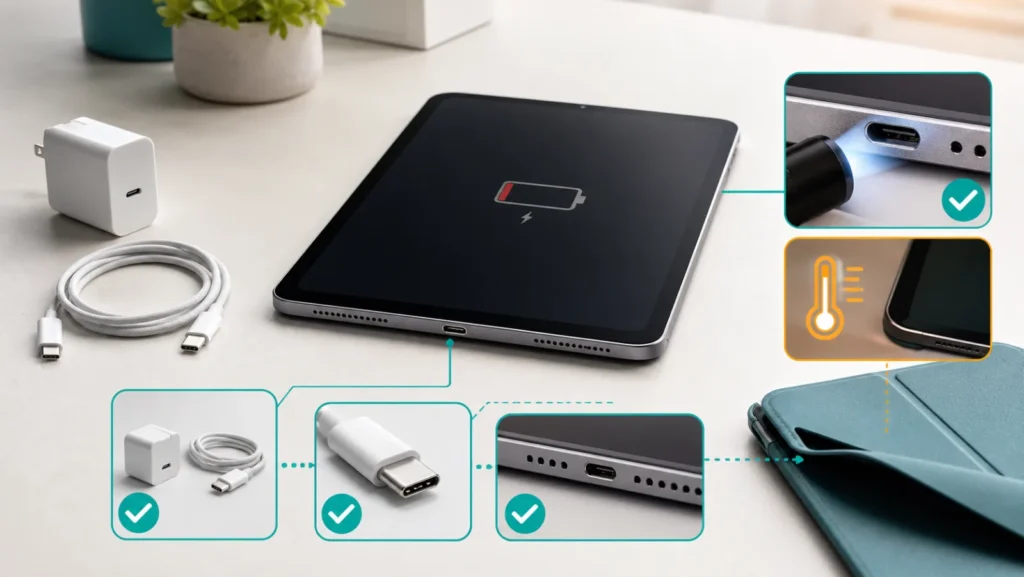
ابدأ بالكابل الذي جاء مع iPad إن كان سليماً، أو كابل USB-C/Lightning موثوقاً ومناسباً للموديل. صله بمحول طاقة يعمل فعلياً ثم بمقبس حائط اختبرته بجهاز آخر. اترك الشاشة مقفلة 30 دقيقة. لا تختبر كابلاً ومحولاً ومقبساً مجهولة حالتها في اللحظة نفسها؛ عندها لن تعرف أي جزء فشل.
Apple تذكر أيضاً إمكان الشحن من منفذ USB 2 أو أحدث في كمبيوتر يعمل وغير نائم، ومن موزع USB مزود بالطاقة، أو قاعدة معتمدة، أو Magic Keyboard متوافق موصول بالطاقة. منفذ شاشة أو لوحة مفاتيح ضعيف قد يعرض البرق لكنه لا يواكب استهلاك iPad أثناء اللعب أو الفيديو.
افصل بين الكابل والمحول والمقبس
- اختبر الكابل الحالي مع محول معروف ومقبس مباشر.
- بدل الكابل وحده، واترك المحول والمقبس نفسيهما.
- إذا لم يتغير شيء، بدل المحول وحده.
- أزل أي وصلة طويلة أو Hub غير مزود بالطاقة أثناء التشخيص.
- راقب هل يظهر رمز البرق فوراً وهل ترتفع النسبة بعد 30 دقيقة.
إذا نجح تركيب واحد، ضع القطعة التي أزلتها جانباً ولا تعِدها إلى الاستخدام لمجرد أن شكلها سليم. انثناء رأس الكابل أو سخونة المحول أو صوت طنين أو تغير اللون علامات كافية للتوقف.
Charging On Hold ليست مشكلة منفذ
توضح Apple أن iPad مصمم للعمل في محيط بين 0 و35 درجة مئوية. إذا أصبح ساخناً أو بارداً، قد يبطئ النظام الشحن أو يوقفه مؤقتاً لحماية البطارية، وتظهر رسالة Charging On Hold. سيعود الشحن عندما يرجع الجهاز إلى حرارة طبيعية؛ لا تحتاج إلى تعطيل الحماية.
أوقف اللعبة أو التصدير أو مكالمة الفيديو، انزع الغطاء إذا كان يحبس الحرارة، وانقل iPad بعيداً عن الشمس إلى مكان جيد التهوية. لا تضعه في الثلاجة ولا أمام هواء شديد البرودة، ولا تستخدم كيس ثلج لأن التكاثف قد يدخل المنفذ. إذا كان بارداً جداً، اتركه يسخن تدريجياً في الغرفة.
هل الحرارة طبيعية أم علامة خطر؟
قد يصبح iPad دافئاً أثناء الإعداد الأول، استعادة نسخة احتياطية، تحديث كبير، بث فيديو عالي الجودة أو تطبيق رسومي ثقيل. الدفء وحده من دون تحذير قد يكون طبيعياً. لكن حرارة مؤلمة، انتفاخ، رائحة، إطفاء متكرر أو سخونة موضعية قوية قرب المنفذ ليست حالة انتظار عادية.
إذا يسخن فقط مع شاحن معين، أوقف استخدام ذلك الشاحن. وإذا تكرر التوقف الحراري مع شاشة مطفأة وفي غرفة معتدلة ومحول موثوق، جهز نسبة البطارية وإصدار iPadOS واسم المحول ثم اطلب فحصاً.
افحص منفذ USB-C أو Lightning بلا أدوات حادة
افصل الكابل وأطفئ الجهاز إن أمكن. استخدم ضوءاً جانبياً لرؤية الوبر أو جسم غريب عند فتحة المنفذ. لا تدخل دبوساً أو مشبكاً أو شفرة، ولا تضف منظفاً أو ماءً أو هواءً مضغوطاً. أطراف المنفذ دقيقة، ودفع الوبر إلى الداخل قد يجعل التلامس أسوأ.
إذا لا يدخل القابس إلى عمقه المعتاد، أو يتحرك بصورة غير طبيعية، أو ترى احتراقاً أو تآكلاً، توقف عن التوصيل واطلب تنظيفاً أو فحصاً مهنياً. وجود سائل حديث يحتاج مسار تجفيف خاصاً، لا محاولات شحن متكررة.
نفذ Force Restart الصحيح لموديل iPad
في iPad من دون زر Home: اضغط بسرعة زر الصوت الأقرب إلى الزر العلوي واتركه، ثم زر الصوت الأبعد واتركه، ثم استمر بالضغط على الزر العلوي حتى يعاد التشغيل. قد يستغرق ظهور شعار Apple عدة ثوانٍ.
في iPad المزود بزر Home: اضغط الزر العلوي أو الجانبي مع زر Home معاً حتى يظهر شعار Apple. هذا لا يمسح بياناتك؛ هدفه إخراج النظام من تعليق يمنع عرض حالة الشحن. بعد التشغيل، أعد اختبار الشاحن المعروف 30 دقيقة.
لماذا يشحن ببطء رغم ظهور البرق؟
قد تكون قدرة المحول أقل مما يستهلكه iPad أثناء الاستخدام. أغلق التطبيقات الثقيلة واقفل الشاشة، ثم قارن ارتفاع النسبة خلال نصف ساعة. افحص أيضاً أن الكمبيوتر غير نائم وأن Hub مزود بالطاقة. لا تعتمد على عبارة Fast Charger مطبوعة على قطعة مجهولة؛ استخدم محولاً موثوقاً ومتوافقاً مع متطلبات الموديل.
إذا تريد مقارنة القدرة والمصدر بتفصيل أكبر، استخدم اختبار محول طاقة iPad وكابل USB-C مع إبقاء بقية المتغيرات ثابتة.
إذا يتوقف iPad عند نسبة مرتفعة ولا توجد رسالة حرارة، فقد تكون ميزة حماية البطارية أو حد الشحن في موديلات وإصدارات معينة. أما إذا لا يتجاوز نسبة منخفضة ويطفئ عند فصل الكابل، فالبطارية نفسها تحتاج تقييماً.
متى تصبح الصيانة أفضل من تجربة أخرى؟
اطلب الصيانة إذا فشلت كابلات ومحولات موثوقة متعددة، أو كان المنفذ مرتخياً أو متضرراً، أو لا يظهر iPad على كمبيوتر أيضاً، أو توجد حرارة غير طبيعية أو بطارية منتفخة. لا تفتح الجهاز ولا تضغط على الشاشة المنتفخة.
إذا كانت المشكلة في iPhone لا iPad، استخدم دليل فصل كابل iPhone USB-C عن المنفذ والمحول. ولارتفاع الحرارة أثناء الشحن عموماً، راجع مؤشرات سخونة الهاتف والشاحن.
مصادر ومراجعة
- Apple Support: إذا كان iPad لا يشحن أو يشحن ببطء
- Apple Support: حرارة iPhone وiPad وCharging On Hold
- دليل مستخدم iPad: شحن البطارية وحدود الحرارة
- دليل مستخدم iPad: معلومات التعامل المهمة
أسئلة شائعة
لماذا يظهر البرق لكن نسبة iPad لا ترتفع؟
قد تكون قدرة المصدر أقل من استهلاك الجهاز. جرّب محولاً موثوقاً ومقبساً مباشراً مع إطفاء الشاشة 30 دقيقة.
هل Charging On Hold يعني تلف البطارية؟
لا بالضرورة؛ يعني أن الحرارة مرتفعة أو منخفضة مؤقتاً. يستأنف الشحن عندما يعود الجهاز للمجال الطبيعي.
هل أنظف منفذ USB-C بدبوس؟
لا. قد تقصر الأطراف أو تتلفها. افحصه بالضوء فقط واطلب تنظيفاً مهنياً إذا كان الجسم عالقاً.
هل Force Restart يمسح بيانات iPad؟
لا، إعادة التشغيل القسرية لا تمسح المحتوى؛ هي مختلفة عن Restore أو Factory Reset.