
محتويات الدليل — اختر خطوة
في كل AirPod ميكروفون، والوضع التلقائي يختار جهة متاحة. لذلك قد يسمعك الطرف أحياناً ويختفي صوتك عندما يكون الإعداد مثبتاً على سماعة داخل العلبة أو عندما تتسخ جهة واحدة. تسجيل عينات قصيرة في بيئة هادئة يعطي دليلاً أدق من تكرار الاقتران بلا مقارنة.
نظف وفق تعليمات الجيل ولا تغمر السماعة
لا تدخل دبوساً أو قطنًا داخل الشبك ولا تستخدم هواءً مضغوطاً أو منظفاً غير موصى به. تختلف طريقة تنظيف AirPods 3 و4 عن AirPods Pro. اترك السماعات تجف تماماً قبل وضعها في العلبة. توقف عن استخدامها عند سخونة أو انتفاخ أو تهيج جلدي مستمر.
نتيجة كل عينة تقود للسبب
| الاختبار | ما ترجحه النتيجة | الإجراء |
|---|---|---|
| اليسار جيد واليمين ضعيف | شبك أو ميكروفون يمين | نظف حسب الموديل ثم خدمة |
| كلاهما جيد في التسجيل | تطبيق أو شبكة مكالمة | راجع الإذن والاتصال |
| يفشل عند استخدام سماعة واحدة | اختيار Microphone ثابت | اختر Automatic |
| الصوت بعيد في الضوضاء فقط | بيئة أو وضع الميكروفون | جرّب Voice Isolation إن توفر |
| لا تظهر AirPods في الإدخال | اتصال أو اختيار جهاز | أعد اختيارها من النظام |
| الصوت متقطع مع كل الوسائط | Bluetooth أو شحن | اختبر قرب الجهاز وبشحن كاف |
أنشئ ثلاث عينات في المكان نفسه
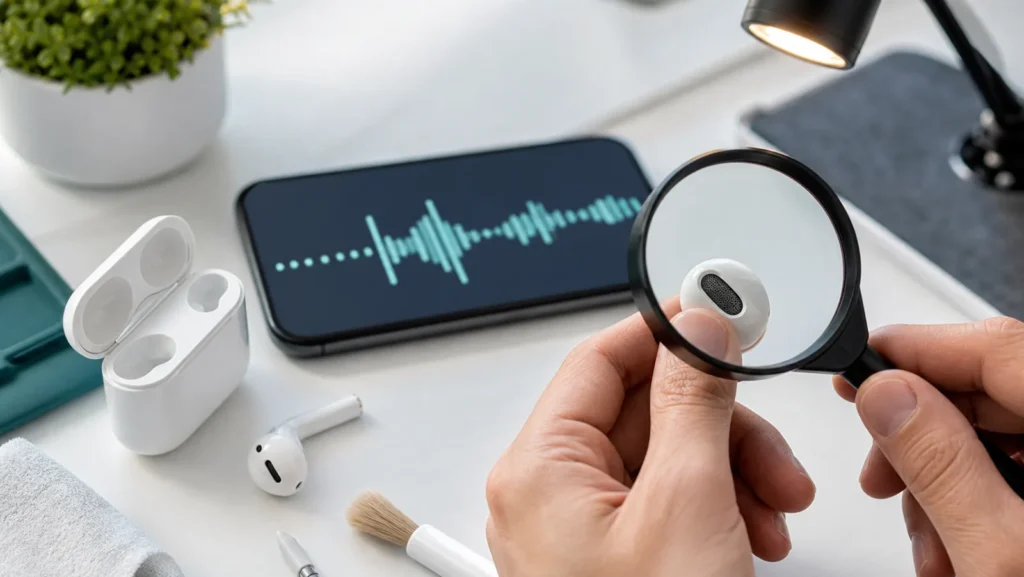
سجل عشر ثوان بالهاتف نفسه: من ميكروفون iPhone، ثم AirPod اليسرى، ثم اليمنى. تحدث من المسافة والنبرة نفسيهما ولا تستخدم مؤثرات. ضع اسماً لكل ملف. إذا كان الاختلاف واضحاً بين الجهتين، انتقل للشبك أو القطعة؛ إذا كانت العينات جيدة فافحص التطبيق.
صحح اختيار Microphone
في Settings افتح اسم AirPods ثم Microphone. توضح Apple أن Automatic يسمح لأي جهة متاحة بالعمل، بينما Always Left أو Always Right يبقي الاختيار حتى لو وضعت تلك السماعة في العلبة. اختبر الثابت للتشخيص فقط، ثم أعد Automatic للاستخدام اليومي.
افصل المكالمة عن التسجيل
اختبر Voice Memos ثم مكالمة خلوية ثم FaceTime أو التطبيق الذي يفشل. نجاح التسجيل وفشل تطبيق واحد يرجح الإذن أو معالجة الصوت أو الشبكة. راجع Microphone permission وحدّث التطبيق. لا تعِد ضبط AirPods قبل معرفة إن كان الخلل يتبع التطبيق أم الجهة.
نظف الشبك الخاص بموديلك
حدد جيل AirPods من الإعدادات ثم اتبع صفحة Apple المصورة للمواضع المسموحة والمواد. لا تنظف كل فتحة بالطريقة نفسها. اعمل فوق سطح جاف، ولا تستخدم السماعة قبل مدة الجفاف المحددة. أعد عينة اليسار واليمين بعد التنظيف للمقارنة.
راجع اختيار الإدخال على Mac
في System Settings ثم Sound ثم Input اختر AirPods وراقب مستوى الإدخال أثناء الكلام. داخل تطبيق الاجتماعات اختر الجهاز نفسه، لأن التطبيق قد يبقى على ميكروفون Mac. أغلق تطبيقات أخرى تستخدم الميكروفون، ثم أعد المكالمة من دون تغيير عدة إعدادات.
استخدم الخدمة عند فشل جهة ثابت
إذا بقي تسجيل جهة واحدة منخفضاً بعد تنظيف صحيح وشحن كامل واختيار صريح لتلك الجهة، جهز رقم الطراز والرقم التسلسلي والعينات. لا تفتح AirPod. اطلب من الدعم اختبار الميكروفون ومقارنة السماعتين، واذكر التعرض للماء أو السقوط إن حدث.
اختبر الاتصال بجهاز ثان من دون خلط الحسابات
إن توفر iPhone أو Mac آخر موثوق، اتصل به مؤقتاً وسجل العينتين نفسيهما. استمرار ضعف الجهة ذاتها على جهازين يرجح السماعة، بينما انتقال الخلل مع الهاتف يرجح الإعداد أو النظام. احذف الاقتران المؤقت بعد الاختبار ولا تسجل مكالمة شخص آخر دون علمه أو تحفظ صوتاً حساساً.
اختبار النتيجة بعد الإصلاح
بعد الإصلاح كرر العينات الثلاث واتصل بشخص في غرفة هادئة ثم مكان عادي. يجب أن يكون مستوى اليسار واليمين متقارباً وأن يعمل Automatic عند استخدام سماعة واحدة. تحقق أن تطبيق الاجتماعات يختار AirPods كإدخال فعلي.
خطوات قد تزيد المشكلة
- إدخال دبوس أو قطن في الشبك.
- غمر AirPods أو استخدام منظف عشوائي.
- تثبيت الميكروفون على سماعة داخل العلبة.
- الحكم من تطبيق واحد فقط.
- إعادة الضبط قبل تسجيل عينات مقارنة.
متى تطلب دعماً متخصصاً؟
اطلب دعم Apple عند فشل ميكروفون جهة واحدة بعد التنظيف والاختيار الصريح، أو عند تقطع Bluetooth في كل الأجهزة، أو بعد تعرض لسائل. أوقف الاستخدام فوراً عند سخونة أو تلف البطارية.
أدلة مرتبطة
- سماعة AirPods واحدة لا تعمل
- علبة AirPods لا تشحن
- سماعات Bluetooth لا تتصل
- Galaxy Buds جهة واحدة لا تعمل
- صوت سماعة الهاتف ضعيف
- Bluetooth متصل بلا صوت في Windows