
Sommaire du guide
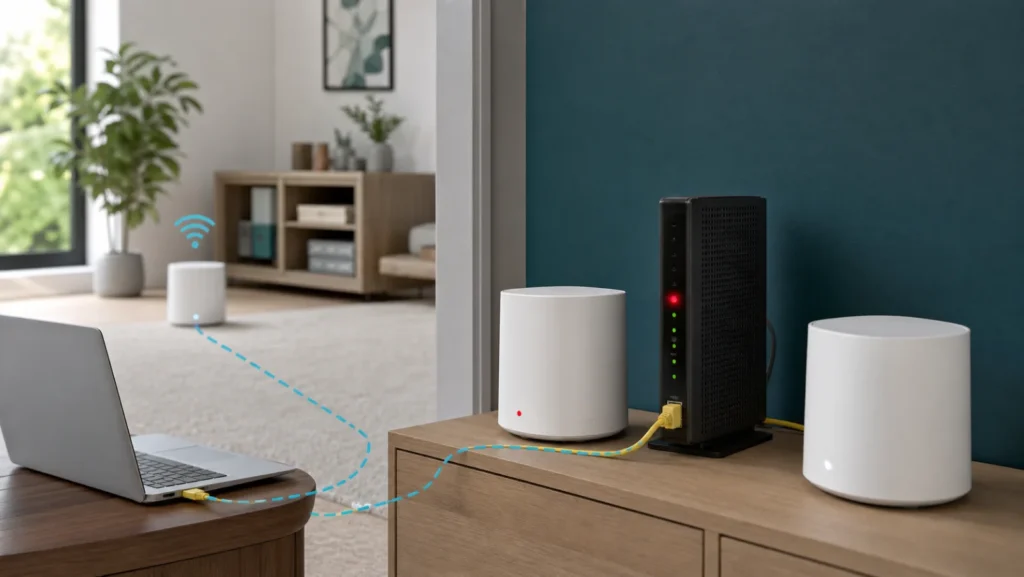
Un voyant rouge fixe sur un Deco principal ne signifie pas automatiquement que le boîtier est défectueux. Il indique surtout que le réseau maillé n’atteint plus Internet. Sur un satellite, un rouge clignotant peut plutôt signaler la perte du lien avec le Deco principal. Identifier le boîtier et le type de rouge évite une réinitialisation inutile de tout le réseau.
Principal ou satellite : la première séparation
| Observation | Lecture utile | Action |
|---|---|---|
| Principal rouge fixe | Accès Internet ou configuration WAN | Tester modem, câble et adresse WAN |
| Satellite rouge clignotant | Lien maillé perdu | Le rapprocher du principal |
| Tous rouges après panne | Modem ou ordre de redémarrage | Rétablir d’abord le modem |
| Un seul satellite rouge | Placement ou alimentation locale | Tester plus près du principal |
Testez la frontière entre le FAI et Deco
- Photographiez les câbles avant de les déplacer.
- Éteignez modem et Deco principal.
- Vérifiez que seul le principal est relié directement au modem en mode routeur.
- Remplacez temporairement le câble Ethernet par un câble connu.
- Rallumez le modem et attendez sa synchronisation complète.
- Rallumez ensuite le Deco principal, puis les satellites.
TP-Link recommande également de tester le service du modem avec un ordinateur ou un ancien routeur. Si le test direct échoue, changer DNS ou réinitialiser Deco ne réparera pas la ligne du fournisseur. Consultez notre diagnostic connecté sans Internet pour séparer modem, routeur et DNS.
L’adresse WAN décide de la suite
| Dans l’application Deco | Ce que cela suggère | Suite |
|---|---|---|
| Aucune adresse IP WAN | Modem, câble ou authentification | Vérifier FAI et type de connexion |
| Adresse WAN présente, aucun site | DNS ou route amont possible | Tester DNS après le lien physique |
| Principal en ligne, satellite rouge | Problème de maillage | Rapprocher et retester |
| Retour après redémarrage | Incident temporaire | Surveiller heure et fréquence |
Ne changez pas simultanément DNS, clonage MAC et type de connexion. Modifiez une seule variable et conservez une capture du réglage précédent. Si votre accès utilise PPPoE, VLAN ou un modem configuré en pont, récupérez les paramètres exacts auprès du FAI.
Quand essayer DNS ou clonage MAC
Un DNS de test n’a de sens que si le Deco obtient une adresse WAN mais ne résout pas les sites. La FAQ TP-Link propose 8.8.8.8 et 8.8.4.4 pour un essai, pas comme preuve que le matériel est en panne. Le clonage MAC concerne certains fournisseurs qui associent la connexion à l’ancien routeur; confirmez cette pratique avec le FAI avant de la modifier. Notre guide DNS détaille les contrôles sans toucher au maillage.
Ne réinitialisez qu’avec une raison
Une restauration du firmware est une procédure avancée réservée notamment à un Deco bloqué ou à une mise à jour échouée. Elle dépend du modèle et de la version matérielle. N’utilisez jamais un fichier destiné à un autre appareil. Pour un satellite isolé, commencez par le placement décrit dans notre guide de nœud maillé hors ligne.
Préparez un relevé avant de contacter le support
Notez le modèle et la version matérielle de chaque Deco, le mode routeur ou point d’accès, la couleur exacte de chaque LED, l’adresse WAN obtenue et le résultat du test direct au modem. Ajoutez l’heure de la panne et précisez si elle suit une coupure électrique, un changement de FAI ou une mise à jour. Ces éléments permettent au support de distinguer plus vite une ligne inactive, une authentification refusée et une unité maillée isolée.
Ne publiez jamais votre mot de passe Wi-Fi, identifiant PPPoE, adresse MAC complète ou capture contenant des données de compte. Le support peut demander certains paramètres dans un canal privé, mais un forum public n’en a pas besoin.
Sources et revue
- TP-Link : Deco principal rouge fixe
- TP-Link : signification des LED Deco
- TP-Link : récupération du firmware
Questions fréquentes
Le rouge fixe prouve-t-il une panne matérielle ?
Non. Il faut d’abord tester modem, câble, service FAI et configuration WAN.
Pourquoi un seul satellite clignote rouge ?
Il peut avoir perdu le lien avec le principal à cause de la distance ou d’un obstacle.
Dois-je réinitialiser tout le réseau ?
Pas avant les tests externes et la sauvegarde des réglages.