
محتويات الدليل — اختر خطوة
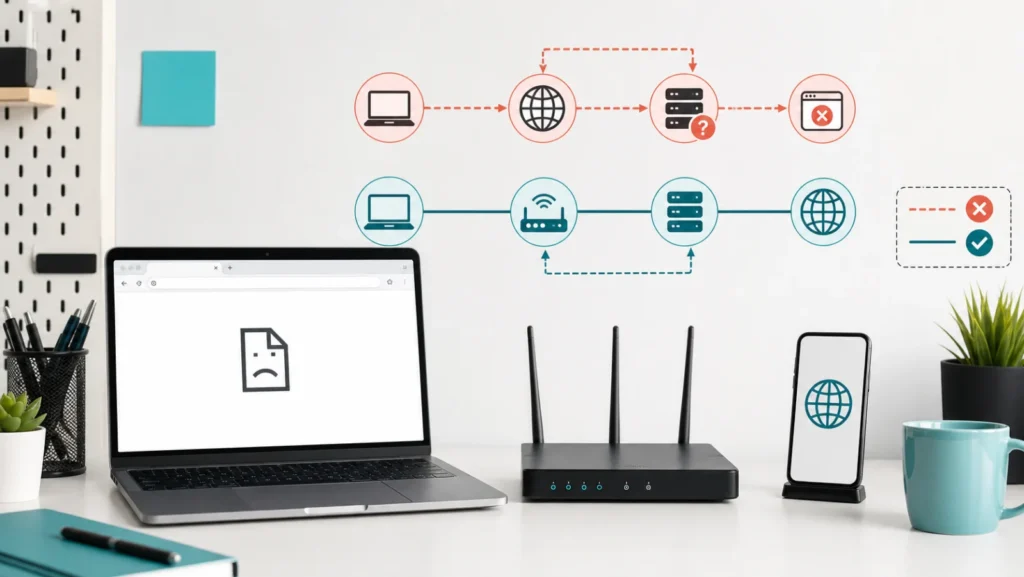
رسالة «خادم DNS لا يستجيب» لا تعني دائمًا أن الإنترنت مقطوع. قد يصل الجهاز إلى الراوتر والإنترنت بالأرقام، لكنه يفشل في تحويل اسم الموقع إلى عنوان IP. وقد يكون العطل أوسع: لا توجد بوابة افتراضية، أو الراوتر نفسه بلا اتصال، أو المشكلة محصورة في متصفح أو جهاز واحد. لذلك يبدأ التشخيص بسؤال واحد: هل الخلل في الأسماء فقط أم في الاتصال كله؟
ipconfig /all لتسجيل عنوان الجهاز والبوابة وخوادم DNS. إذا كان جهاز آخر يعمل فابدأ من ويندوز. إذا فشلت كل الأجهزة فافحص الراوتر والمودم. امسح ذاكرة DNS بـipconfig /flushdns فقط بعد تحديد أن الاتصال موجود، ولا تغيّر DNS والراوتر والمحول معًا.افصل فشل الأسماء عن انقطاع الإنترنت
| النتيجة | ماذا تثبت؟ | الخطوة التالية |
|---|---|---|
| جهاز آخر يفتح المواقع | الخدمة والراوتر يعملان غالبًا | ركّز على جهاز ويندوز |
| كل الأجهزة بلا إنترنت | المشكلة أعلى من جهاز واحد | افحص المودم ولمبة الإنترنت |
| تطبيق يعمل والمتصفح لا | DNS أو المتصفح أو وكيل | جرّب متصفحًا آخر |
| Wi‑Fi يفشل وEthernet يعمل | المسار اللاسلكي مختلف | افحص المحول والشبكة المحفوظة |
| عنوان 169.254.x.x | الجهاز لم يحصل على DHCP صالح | لا تبدأ بتغيير DNS |
سجّل إعدادات الشبكة قبل الإصلاح
- افتح موجه الأوامر العادي واكتب
ipconfig /all. - سجّل اسم المحول النشط وعنوان IPv4 والبوابة وخوادم DNS.
- تحقق أن البوابة ليست فارغة وأن العنوان ليس تلقائيًا من نطاق 169.254.
- جرّب نفس الموقع من هاتف على Wi‑Fi، ثم من بيانات الهاتف.
- أوقف VPN أو Proxy مؤقتًا للاختبار فقط، ثم أعده.
- غيّر متغيرًا واحدًا وسجّل النتيجة.
توثيق القيم يمنع فقدان إعداد ثابت مهم في شبكة عمل. إذا كان Ethernet نفسه متصلًا بلا إنترنت، اتبع تشخيص Ethernet والبوابة. وإذا كانت المشكلة لاسلكية فقط، استخدم مسار Wi‑Fi في ويندوز.
ماذا تفعل أوامر ipconfig فعلًا؟
| الأمر | وظيفته | متى تستخدمه؟ |
|---|---|---|
ipconfig /all | يعرض إعدادات TCP/IP كاملة | قبل أي تغيير |
ipconfig /displaydns | يعرض ذاكرة محلل DNS | لرؤية سجلات مخزنة |
ipconfig /flushdns | يمسح ذاكرة المحلل | بعد اشتباه بسجل قديم أو سلبي |
ipconfig /release | يتخلى عن عنوان DHCP | ليس على اتصال عمل ثابت دون خطة |
ipconfig /renew | يطلب عنوان DHCP جديدًا | بعد مشكلة إيجار DHCP |
توثّق Microsoft أن /flushdns يمسح ذاكرة محلل DNS، لكنه لا يصلح كابلًا أو بوابة مفقودة أو انقطاع مزود الخدمة. لا تنفّذ release عبر جلسة دعم بعيدة لأنك قد تفقد الاتصال.
اختبر DNS بديلًا دون تحويله إلى حل دائم تلقائيًا
إذا كان الجهاز يملك عنوانًا وبوابة صالحين وكل الأجهزة الأخرى تعمل، يمكن اختبار خادم DNS موثوق مؤقتًا في إعدادات IPv4 أو IPv6. سجّل العناوين الأصلية أولًا. نجاح الاختبار يشير إلى محلل سابق أو مسار نحوه، لكنه لا يثبت أن الراوتر تالف. أعد الإعداد التلقائي أو استخدم سياسة الشبكة المعتمدة بعد الاختبار.
إذا كانت لمبة الإنترنت حمراء أو كل الأجهزة تفشل، راجع معنى لمبة الإنترنت الحمراء. وإذا كان الهاتف والكمبيوتر متصلين بالشبكة بلا وصول، استخدم اختبار الجهاز مقابل الراوتر.
متى تعيد تعيين الشبكة؟
إعادة تعيين الشبكة تحذف محولات افتراضية وشبكات محفوظة وقد تؤثر في VPN، لذا اجعلها بعد إعادة تشغيل المحول، تحديث ويندوز من مصدر موثوق، فحص التعريف، ومسح DNS. في أجهزة العمل استشر المسؤول قبل حذف إعدادات ثابتة أو عميل حماية.
أنشئ سجلًا يمكن تكراره
اكتب وقت المشكلة، اسم المحول، هل الجهاز على Wi‑Fi أم Ethernet، عنوان البوابة، وخوادم DNS الظاهرة قبل التغيير. سجّل كذلك هل يعمل الهاتف على الشبكة نفسها وهل يفتح المتصفح مواقع متعددة أم موقعًا واحدًا فقط. بعد كل خطوة أعد الاختبار نفسه بدل فتح موقع مختلف كل مرة.
| الدليل | مثال مفيد | لماذا يهم؟ |
|---|---|---|
| نطاق المشكلة | كمبيوتر واحد فقط | يستبعد انقطاعًا عامًا غالبًا |
| إعداد قبل التغيير | DNS تلقائي من الراوتر | يسمح بالعودة للوضع الأصلي |
| نتيجة ثابتة | ثلاثة مواقع تفشل | يستبعد موقعًا متوقفًا |
| اختبار بديل | Ethernet يعمل وWi‑Fi لا | يعزل المحول اللاسلكي |
لا تنشر عنوان IP العام أو تفاصيل VPN أو أسماء خوادم العمل في منتدى عام. عند التواصل مع الدعم أرسل أقل قدر لازم من البيانات عبر قناة خاصة، واذكر بوضوح أي إعداد أعدته إلى قيمته الأصلية.
مصادر ومراجعة
أسئلة شائعة
هل flushdns يحذف كلمات المرور؟
لا، يمسح ذاكرة أسماء DNS ولا يحذف شبكات Wi‑Fi المحفوظة.
هل تغيير DNS يسرّع الإنترنت؟
قد يغيّر زمن حل الاسم، لكنه لا يرفع سرعة الخط نفسها.
متى أتصل بالمزود؟
عندما تفشل كل الأجهزة أو لا يحصل الراوتر على اتصال WAN صالح.