
محتويات الدليل — اختر خطوة
رسالة Unable to Verify Update لا تعني أن Apple Watch تعطلت. هي تظهر غالباً قبل التثبيت عندما لا تستطيع الساعة التحقق من ملف watchOS عبر الإنترنت. أما توقف الحلقة بعد أن بدأ التثبيت فعلياً فهو موقف مختلف: اترك الساعة على الشاحن ولا تعد تشغيلها. تحديد المرحلة يمنعك من حذف الاقتران في وقت غير مناسب.
الترتيب الآمن
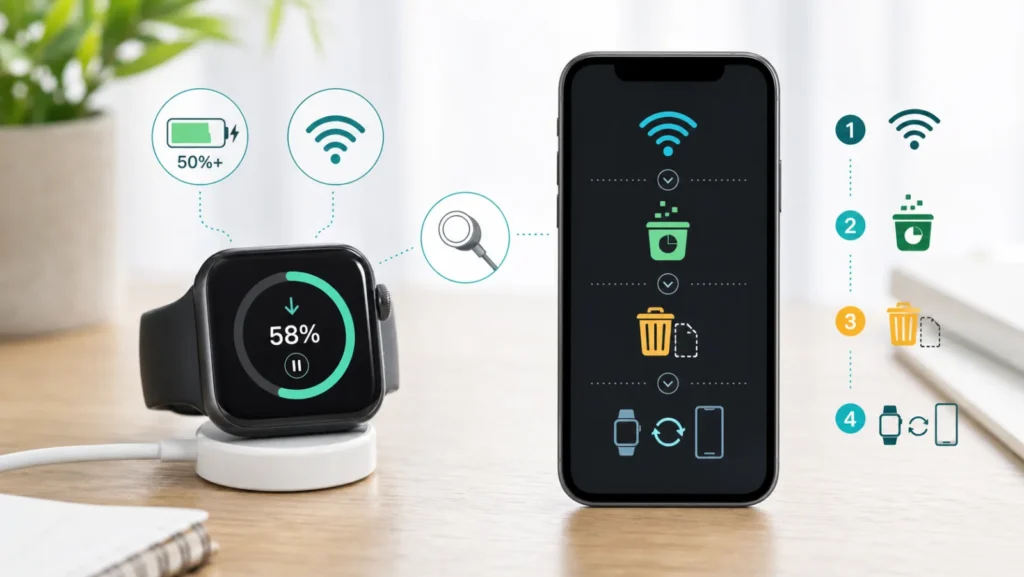
حدّث iPhone أولاً، واشحن Apple Watch إلى 50% على الأقل، وضعها على الشاحن قرب iPhone المتصل بـWi-Fi. إذا فشل التحقق قبل ظهور حلقة التثبيت، تأكد من الإنترنت ثم أعد تشغيل الساعة وiPhone. حرر مساحة بحذف موسيقى أو صور أو تطبيقات، واحذف ملف التحديث من تطبيق Watch إذا كان التحميل لا يبدأ. اجعل فك الاقتران آخر حل، ولا تعِد التشغيل أثناء تثبيت التحديث.
أين يتوقف التحديث؟
| المرحلة الظاهرة | المعنى الأقرب | ما تفعله |
|---|---|---|
| Unable to Verify Update | الساعة لا تصل إلى التحقق عبر الإنترنت | افحص اتصال الساعة عبر iPhone أو Wi-Fi ثم أعد التشغيل |
| Downloading لا يتحرك | شبكة أو ملف تنزيل قديم أو مساحة | افحص Wi-Fi والمساحة واحذف ملف التحديث |
| Preparing يستغرق وقتاً | تجهيز الملف على iPhone أو الساعة | اترك الأجهزة قريبة ومتصلة بالطاقة قبل الحكم |
| حلقة التقدم على الساعة تتحرك | التثبيت بدأ | لا تغلق تطبيق Watch ولا تعِد تشغيل أي جهاز |
| شعار Apple بلا تقدم بعد مدة طويلة | تعليق إقلاع محتمل لا مجرد تحقق | انتقل لمسار الشعار العالق بعد التأكد أن التثبيت انتهى |
جهز iPhone والساعة كما تطلب Apple
تأكد أن iPhone يعمل بأحدث إصدار iOS المتاح له، وأن الساعة متوافقة مع إصدار watchOS المعروض. صفحة Software Update تعرض أحدث نسخة يمكن لموديلك استخدامها؛ عدم ظهور إصدار أحدث لا يعني خللاً. اشحن الساعة إلى 50% على الأقل واتركها على الشاحن، ووصل iPhone بشبكة Wi-Fi واجعله قريباً طوال العملية.
Apple تذكر أن التحديث قد يستغرق من دقائق إلى ساعة. لا تستخدم عداداً ثابتاً من موقع آخر للحكم عليه. إذا كانت الساعة لا تشحن بثبات، عالج Apple Watch التي لا تتعرف على الشاحن المغناطيسي قبل إعادة تنزيل ملف كبير.
عند Unable to Verify Update افحص طريق الإنترنت
تتحقق الساعة عبر iPhone أو عبر Wi-Fi أو البيانات الخلوية بحسب إعدادها. افتح تطبيقاً يحتاج الإنترنت على iPhone، ثم تأكد أن الساعة تظهر اتصالاً فعلياً. أوقف VPN أو مرشح DNS مؤقتاً للاختبار إذا تستخدمه، وجرب شبكة Wi-Fi منزلية مستقرة بدلاً من شبكة فندق تطلب صفحة تسجيل دخول.
لا تمسح إعدادات الشبكة فوراً. أعد تشغيل Apple Watch بالطريقة العادية، ثم أعد تشغيل iPhone المقترن، وافتح Watch > General > Software Update. إذا كان Wi-Fi في iPhone نفسه لا يتصل، استخدم تشخيص اتصال iPhone قبل Reset Network Settings.
حرر مساحة بالطريقة التي تقترحها Apple
إذا بدأ التنزيل ثم توقف أو كانت المساحة قليلة، احذف أولاً الموسيقى أو الصور المتزامنة من الساعة، ثم التطبيقات التي لا تحتاجها. ابدأ بالأشياء التي يمكن تنزيلها مجدداً، ولا تحذف بيانات صحية أو تفك الاقتران لمجرد توفير بضع مئات من الميغابايت.
راجع مساحة الساعة من Settings > General > Storage، أو من تطبيق Watch بحسب الإصدار. مشكلة امتلاء iPhone مختلفة؛ عند الحاجة استخدم تنظيف مساحة iPhone من الملفات القابلة للمراجعة قبل حذف نسخ أو محادثات مهمة.
احذف ملف التحديث إذا لا يبدأ من جديد
إذا يظل التحميل عالقاً قبل التثبيت، افتح تطبيق Watch على iPhone ثم General > Storage، وابحث عن ملف تحديث watchOS واحذفه، ثم ارجع إلى General > Software Update ونزله مرة أخرى. أسماء القوائم قد تتغير قليلاً مع إصدار النظام.
هذه الخطوة تخص ملفاً منزلاً أو غير مكتمل؛ لا تطبقها عندما تكون حلقة التقدم نشطة على شاشة الساعة. وإذا كان الجهاز مسجلاً في برنامج تجريبي، أزل ملف beta profile من المسار الذي توضحه Apple ثم أعد التشغيل وجرب النسخة العامة المناسبة.
لا تعد التشغيل أثناء حلقة التثبيت
عندما تظهر عجلة التقدم على Apple Watch، اتركها على الشاحن. Apple تنص على عدم إعادة تشغيل الساعة أو iPhone وعدم إغلاق تطبيق Watch أثناء التحديث. قد تتوقف الحلقة بصرياً فترة ثم تتحرك. افصل فقط بين تأخر طبيعي وبين توقف طويل بعد انتهاء كل مؤشرات النشاط والطاقة.
إذا عادت الساعة إلى شعار Apple ولم تكمل الإقلاع بعد أن انتهى وقت التحديث بوضوح، استخدم دليل Apple Watch العالقة على الشعار. لا تنفذ Force Restart أثناء تثبيت تعرف أنه ما زال جارياً.
فك الاقتران هو آخر حل، وله ترتيب
إذا بقي Unable to Verify Update بعد اتصال سليم وإعادة تشغيل وتحرير مساحة، توصي Apple بفك الاقتران ثم إعداد الساعة كجديدة وتحديثها، وبعد ذلك يمكن فكها مرة أخرى واستعادتها من النسخة الاحتياطية. أبق الساعة وiPhone متقاربين؛ ينشئ iPhone نسخة احتياطية جديدة أثناء فك الاقتران المعتاد.
في موديلات Cellular اختر الاحتفاظ بالخطة عند نيتك إعادة الاقتران. ستحتاج كلمة مرور Apple Account لتعطيل Activation Lock. إذا تعثر الاقتران أو ظهرت ملكية حساب قديم، توقف واستخدم تشخيص الاقتران وActivation Lock؛ لا توجد طريقة مشروعة لتجاوز حساب المالك.
متى تتواصل مع دعم Apple؟
اطلب الدعم إذا لا تُرى الساعة في تطبيق Watch، أو تفشل العملية بعد إعدادها كجديدة، أو يعاد تشغيلها باستمرار، أو توجد حرارة غير طبيعية. إذا ظهرت رسالة حرارة، اترك الجهاز يبرد في مكان معتدل واستخدم دليل تحذير حرارة Apple Watch بدلاً من وضعها في ثلاجة أو على مصدر بارد.
جهز موديل الساعة ونسخة iOS ونص الرسالة والمرحلة التي تتوقف عندها. فرق بسيط مثل “يفشل التحقق قبل التنزيل” أهم من عبارة “التحديث عالق”.
مصادر ومراجعة
- Apple Support: Unable to Verify Update في Apple Watch
- Apple Support: تجهيز Apple Watch وتحديثها
- Apple Support: فك اقتران Apple Watch ومسحها
أسئلة شائعة
كم تحتاج بطارية Apple Watch للتحديث؟
تطلب Apple شحناً لا يقل عن 50% مع إبقاء الساعة على الشاحن أثناء التحديث.
هل أحذف التحديث من Storage؟
نعم عندما يبقى ملف التنزيل عالقاً قبل التثبيت. لا تحاول ذلك أثناء ظهور حلقة تثبيت نشطة على الساعة.
هل فك الاقتران يمسح الساعة؟
نعم، لكنه ينشئ نسخة احتياطية عند تنفيذه بالطريقة المعتادة من iPhone. احتفظ بالخطة الخلوية إذا ستعيد الاقتران.
هل أعيد تشغيل الساعة إذا توقف الشريط؟
ليس أثناء تثبيت watchOS. اتركها على الشاحن ولا تعد تشغيل الساعة أو iPhone حتى تكتمل العملية أو يتأكد أن التثبيت انتهى.