
محتويات الدليل — اختر خطوة
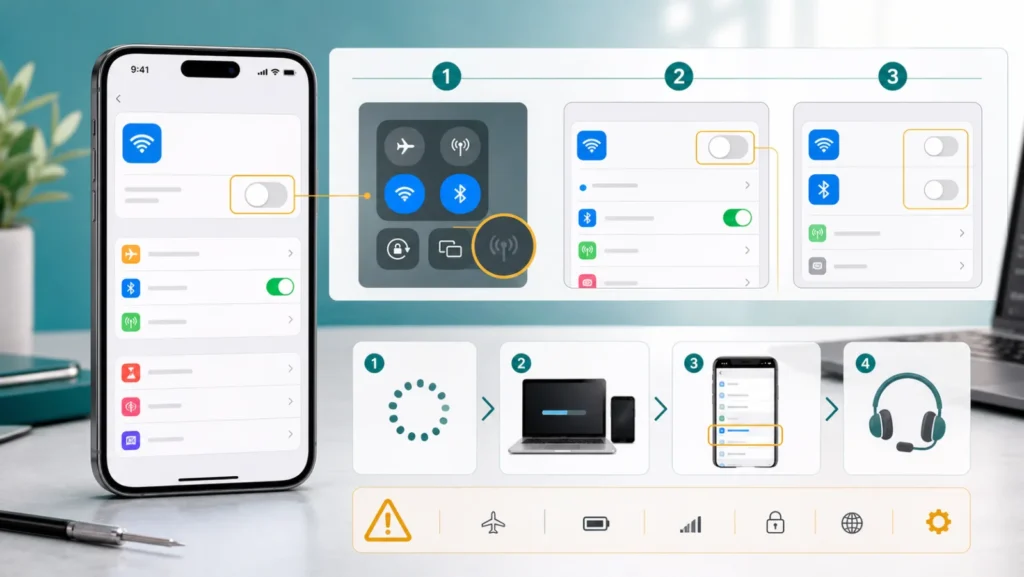
إذا كان مفتاح Wi‑Fi داخل Settings رمادياً ولا يقبل اللمس، فلا تبدأ بإعادة الراوتر: الهاتف لم يصل بعد إلى مرحلة اختيار الشبكة. صوّر حالة Wi‑Fi وBluetooth، أعد تشغيل iPhone مرة، ثم اختبر هل عاد المفتاح قبل مسح أي إعداد.
اختبار الدقيقة الأولى
- افتح Settings > Wi‑Fi، ولا تعتمد على لون أيقونة Control Center وحده.
- تأكد أن Airplane Mode متوقف، ثم أعد تشغيل iPhone بالطريقة العادية.
- بعد الإقلاع افتح Wi‑Fi وBluetooth وسجّل هل أحدهما أو كلاهما رمادي.
- إذا بقي مفتاح Wi‑Fi معطلاً، لا تنفذ Reset All Settings ولا تسخّن الهاتف أو تبرده؛ انتقل إلى التحديث والنسخ الاحتياطي والدعم بالترتيب أدناه.
أين ظهر اللون الرمادي؟
| ما تراه | ما الذي يعنيه عملياً | المسار الصحيح |
|---|---|---|
| أيقونة Control Center رمادية فقط | قد تكون مفصولاً مؤقتاً عن الشبكات، بينما الراديو يعمل | افتح Settings > Wi‑Fi وافحص المفتاح والشبكات. |
| مفتاح Wi‑Fi في Settings رمادي | iOS لا يسمح بتشغيل Wi‑Fi حالياً | أعد التشغيل ثم حدّث iOS عبر كمبيوتر موثوق إن لزم. |
| المفتاح يعمل لكن شبكة واحدة لا تتصل | المشكلة في الشبكة أو كلمة المرور أو الراوتر | اختبر جهازين وشبكتين، لا تمسح الهاتف. |
| Wi‑Fi وBluetooth كلاهما غير متاحين | عطل أوسع من كلمة مرور شبكة | وثّق آخر تحديث أو سقوط واطلب تقييماً إذا استمر بعد التحديث. |
1. لا تخلط بين Control Center وSettings
الضغط على أيقونة Wi‑Fi في Control Center قد يفصلك مؤقتاً عن الشبكة من دون إيقاف كل وظائف Wi‑Fi. الحكم يكون من Settings > Wi‑Fi. إذا كان المفتاح هناك يعمل وترى أسماء الشبكات، فهذا المقال ليس مسارك الأساسي؛ استخدم اختبار جهازين وشبكتين قبل Reset. وإذا اتصل iPhone بالشبكة لكن لا يوجد إنترنت، اتبع فصل الهاتف عن الراوتر وVPN.
2. أعد التشغيل مرة وسجّل النتيجة
تنص صفحة Apple الحالية صراحة على إعادة تشغيل الجهاز إذا كان إعداد Wi‑Fi باهتاً. استخدم إيقاف التشغيل العادي وانتظر 30 ثانية ثم شغّل الهاتف. لا تستخدم Force Restart إلا إذا كانت الشاشة أو الأزرار لا تستجيب؛ طريقة الضغط تختلف في الأجهزة القديمة.
بعد الإقلاع، افتح Wi‑Fi أولاً ثم Bluetooth. سجّل واحدة من ثلاث نتائج: عاد المفتاح ويعمل، عاد لدقائق ثم أصبح رمادياً، أو لم يعد إطلاقاً. النتيجة الثانية مهمة؛ فهي تمنعك من اعتبار إعادة التشغيل حلاً دائماً وتساعد الدعم على ربط المشكلة بوقت أو حرارة أو تحديث.
3. راجع ما حدث قبل المشكلة
- بعد تحديث iOS
- اكتب إصدار iOS الحالي وتاريخ التحديث. لا ترجع إلى ملف نظام من موقع غير رسمي.
- بعد سقوط أو سائل
- لا تشحن الجهاز إذا كان المنفذ رطباً، ولا تستخدم حرارة أو أرزاً. جهز وقت الحادث للفحص.
- بعد تطبيق VPN أو حماية
- Apple توصي بإزالة برنامج VPN أو الحماية، ثم إعادة التشغيل والاختبار، لا مجرد إيقافه مؤقتاً.
- Wi‑Fi يعمل لكن AirDrop لا يعمل
- هذه حالة مختلفة؛ استخدم اختبار AirDrop وBluetooth وContacts Only.
4. حدّث iOS عبر كمبيوتر من دون مسح الهاتف
إذا لم تستطع تنزيل التحديث لاسلكياً، يمكن تحديث iPhone من Finder على Mac موثوق، أو من Apple Devices/iTunes على Windows بحسب النظام. خذ نسخة احتياطية أولاً، صِل كابل بيانات سليم، واختر Check for Update ثم Download and Update. لا تختر Restore؛ الاستعادة تمسح الجهاز.
إذا لم يتعرف الكمبيوتر على iPhone أو ظهر رمز مثل 4013، توقف عن تكرار Restore واستخدم مسار الكابل والمنفذ ورمز الاستعادة. نجاح التحديث وعودة Wi‑Fi علامة برنامج، أما استمرار المفتاح الرمادي بعد تحديث مكتمل فيقوي الحاجة إلى دعم Apple.
5. متى تستخدم Reset Network Settings؟
هذه الخطوة مناسبة أكثر عندما يعمل مفتاح Wi‑Fi لكن الاتصال يفشل، ومع ذلك تذكر Apple استخدامها بعد الحلول الأبسط. المسار هو Settings > General > Transfer or Reset iPhone > Reset > Reset Network Settings. ستُحذف شبكات Wi‑Fi وكلمات مرورها وإعدادات الخلوي وVPN وAPN؛ جهز كلمات المرور واستشر مسؤول العمل أو المدرسة قبل المسح.
لا تنتقل مباشرة إلى Reset All Settings أو Erase All Content. مسح الشبكات لا يصلح مفتاحاً يظل غير قابل للمس بعد إعادة التشغيل والتحديث، وتكرار المسح قد يضيف عليك إعادة إعداد من دون دليل جديد.
6. متى يصبح الدعم هو الخطوة المنطقية؟
- بقي مفتاح Wi‑Fi رمادياً بعد إعادة تشغيل وتحديث مكتمل.
- يعود Wi‑Fi لدقائق ثم يختفي مع Bluetooth أو يعيد الهاتف التشغيل.
- بدأ العطل بعد سقوط أو سائل أو حرارة غير طبيعية.
- لا يستطيع iPhone الاتصال بأي شبكة حتى عندما يصبح المفتاح متاحاً.
- الهاتف داخل الضمان أو AppleCare ولا تريد فتحه أو فقدان مقاومة الماء.
لا يمكن لصفحة أو صورة أن تثبت تلف شريحة Wi‑Fi. لا تضع الهاتف في ثلاجة ولا تستخدم مجفف شعر ولا تضغط اللوحة. أرسل للدعم الموديل، إصدار iOS، صورة Wi‑Fi وBluetooth، ونتيجة إعادة التشغيل والتحديث. ولمشاكل الشبكة الخلوية المنفصلة راجع SOS Only وNo Service، أو استخدم دليل مشاكل iPhone.
مصادر ومراجعة
- Apple Support: if you can’t connect to Wi‑Fi on iPhone or iPad
- Apple Support: restart your iPhone
- Apple Support: update iPhone with Finder
- Apple Support: update iPhone or iPad
رُوجع في 2 أغسطس 2026. أسماء القوائم وطريقة الأزرار تختلف حسب موديل iPhone وإصدار iOS.