
محتويات الدليل — اختر خطوة
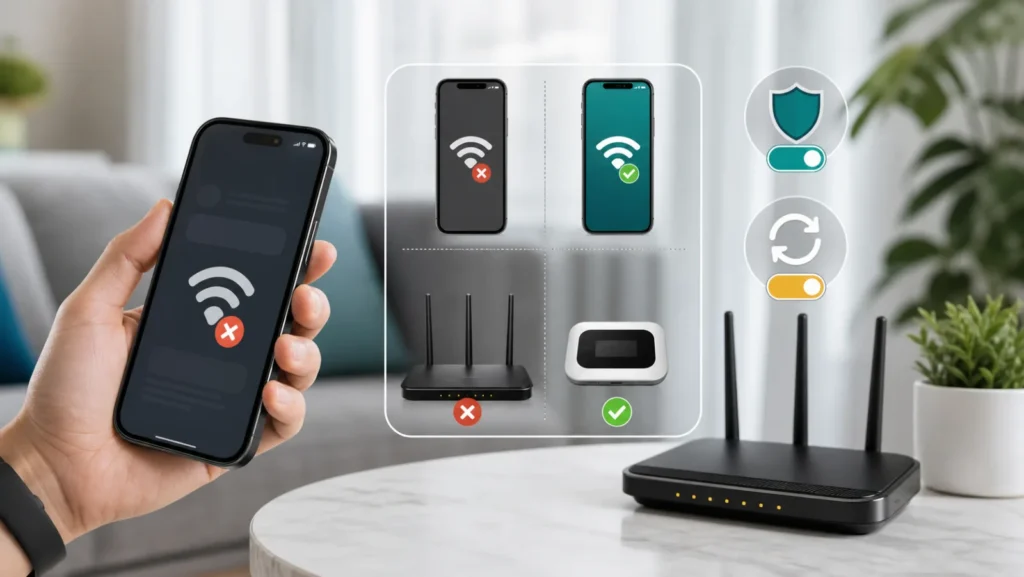
الانتقال مباشرة إلى «إعادة ضبط إعدادات الشبكة» يخفي معلومة التشخيص الأهم: أين يفشل الاتصال؟ المقارنة بين جهازين وشبكتين تمنحك جوابًا أوضح خلال دقائق، وغالبًا تحفظ عليك إعادة إدخال كلمات المرور وإعدادات العمل.
نفّذ اختبار جهازين وشبكتين
| نتيجة الاختبار | المسار الأقرب | ابدأ من |
|---|---|---|
| كل الأجهزة بلا إنترنت على شبكة المنزل | المودم أو الراوتر أو مزود الخدمة | إعادة تشغيل الشبكة وفحص الانقطاع |
| iPhone فقط يفشل في شبكة المنزل | شبكة محفوظة أو VPN أو توافق الراوتر | Forget This Network ثم إعدادات الراوتر |
| iPhone يفشل في كل شبكات Wi-Fi | إعداد أو برنامج أو عتاد داخل الهاتف | تحديث iOS ثم دعم Apple |
| علامة Wi-Fi موجودة لكن المواقع لا تفتح | إنترنت أو DNS أو VPN، لا كلمة المرور | أوقف VPN واختبر أجهزة أخرى |
| زر Wi-Fi رمادي | ليست مشكلة كلمة مرور أو راوتر عادية | استخدم مسار Wi-Fi الرمادي |
إذا لم يظهر اسم الشبكة
اقترب من الراوتر للتجربة وتأكد أن Wi-Fi مفعّل من Settings > Wi-Fi. إذا كانت الشبكة مخفية، تحتاج إلى كتابة الاسم ونوع الحماية بدقة. عدم ظهور اسم واحد مع ظهور بقية الشبكات يشير إلى إعداد البث أو النطاق في الراوتر، بينما اختفاء جميع الشبكات يستحق إعادة تشغيل iPhone وتحديث iOS.
إذا كان زر Wi-Fi نفسه لا يعمل أو يظهر رماديًا، لا تغيّر كلمة مرور الراوتر. انتقل إلى تشخيص Wi-Fi الرمادي في iPhone لأنه مسار مختلف عن رفض شبكة محددة.
إذا ظهرت Incorrect Password رغم صحة الكلمة
اكتب كلمة المرور يدويًا وراعِ الحروف الكبيرة والرموز. إذا تغيّرت إعدادات الراوتر منذ آخر اتصال، افتح معلومات الشبكة واختر Forget This Network ثم انضم من جديد. توضح Apple أن نسيان الشبكة يحذفها وكلمة مرورها من الجهاز، وقد تمتد العملية إلى أجهزة تستخدم iCloud Keychain نفسه.
اختبر كلمة المرور على جهاز ثانٍ. إذا رفضها الجهازان فالراوتر أو الكلمة هما المشكلة. وإذا قبلها جهاز آخر فقط، راجع حالة كلمة المرور الصحيحة مع فشل الاتصال لفحص DHCP والحماية من دون تعطيل أمان الشبكة.
إذا اتصل iPhone لكن لا يوجد إنترنت
وجود علامة Wi-Fi لا يثبت وصول الإنترنت؛ الهاتف قد يكون متصلًا بالراوتر فقط. عطّل البيانات الخلوية مؤقتًا حتى لا تمنحك نتيجة مضللة، ثم افتح موقعًا جديدًا. اختبر جهازًا ثانيًا على الشبكة نفسها.
- إذا فشل الجهاز الثاني أيضًا، أعد تشغيل المودم والراوتر وافحص حالة مزود الخدمة.
- إذا فشل iPhone فقط، عطّل VPN أو تطبيق الحماية مؤقتًا واختبر من جديد.
- إذا تعمل التطبيقات ولا يعمل Safari فقط، لا تتهم Wi-Fi مباشرة؛ افحص حجب المحتوى وPrivate Relay.
- إذا تظهر صفحة تسجيل دخول فندق أو جامعة، افتحها وأكمل القبول قبل الاختبار.
تذكر Apple أن برامج VPN والحماية الخارجية قد تمنع الإنترنت أو Wi-Fi أو خدمات Apple. لا تحذف إعداد العمل عشوائيًا؛ سجّل التطبيق أو الملف المسؤول واستشر جهة تقنية المعلومات إذا كان الجهاز مُدارًا.
أعد تشغيل iPhone والراوتر بالترتيب
- أعد تشغيل iPhone مرة واحدة.
- افصل المودم والراوتر من الطاقة وفق تعليمات مزودك.
- شغّل المودم وانتظر ثبات الإنترنت، ثم شغّل الراوتر.
- جرّب النطاق الآخر إذا كان الراوتر يفصل 2.4 و5GHz.
- اختبر iPhone على شبكة أخرى موثوقة لتحديد نطاق العطل.
في إعدادات الراوتر، توصي Apple باستخدام WPA3 Personal أو WPA2/WPA3 Transitional، واسم موحد وفريد للنطاقات، وخادم DHCP واحدًا، وتحديث Firmware تلقائيًا. لا تخفض الحماية إلى WEP أو شبكة مفتوحة لمجرد إنجاح الاتصال. وإذا ينجح iPhone قرب الراوتر فقط، أصلح موضع الراوتر وتغطية المنزل بدل إعادة إعدادات الهاتف.
متى تغيّر Private Wi-Fi Address؟
العنوان الخاص يعمل بصورة طبيعية مع معظم الشبكات ويحمي الخصوصية. في iOS 18 وما بعده يمكن أن يكون Off أو Fixed أو Rotating. لا توقفه كحل دائم بلا دليل؛ جرّب Fixed على شبكة موثوقة إذا كان الراوتر يحجز الأجهزة بعنوان MAC أو بوابة المؤسسة لا تتعرف إلى عنوان متغير، ثم أعد التفعيل وفق سياسة الشبكة.
اجعل Reset Network Settings الخطوة قبل الأخيرة
بعد التحديث، ونسيان الشبكة، واختبار VPN والراوتر وشبكة ثانية، يمكن استخدام Settings > General > Transfer or Reset iPhone > Reset > Reset Network Settings. وفق Apple، تمسح العملية شبكات Wi-Fi وكلماتها وإعدادات الهاتف المحمول وVPN وAPN. خذ لقطة أو سجّل إعدادات العمل الضرورية أولًا.
إذا اتصل iPhone بكل الشبكات بعد الإعادة انتهت المشكلة. إذا لا يتصل بأي شبكة حتى بعد التحديث والإعادة، تواصل مع Apple. وإذا يتصل بالراوتر لكن جميع الأجهزة بلا إنترنت، فالتواصل الصحيح مع مزود الخدمة.
أسئلة شائعة
هل Reset Network Settings يحذف الصور؟
لا يحذف الصور، لكنه يزيل شبكات Wi-Fi وكلمات المرور وإعدادات الهاتف المحمول وVPN وAPN.
لماذا يعمل Wi-Fi على جهاز آخر فقط؟
قد تكون شبكة iPhone المحفوظة أو VPN أو عنوان Wi-Fi الخاص أو توافق حماية الراوتر. المقارنة بشبكة ثانية تحدد هل السبب في الهاتف أم شبكة المنزل.
هل أفصل 2.4GHz و5GHz؟
Apple تفضل عادة اسمًا موحدًا للنطاقات، لكن تجربة نطاق آخر مؤقتًا قد تكشف مشكلة توافق أو تغطية. لا تجعل الإعداد المؤقت تغييرًا دائمًا بلا حاجة.