
محتويات الدليل — اختر خطوة
عبارة «Pixel لا يشحن» تجمع أربعة أعطال مختلفة. معرفة العلامة التي تراها أهم من قوة الشاحن المكتوبة عليه، لأن تغيير الملحق لن يصلح شاشة سوداء، وتنظيف منفذ رطب بأداة معدنية قد يحول عطلًا مؤقتًا إلى تلف فعلي.
اقرأ العلامة قبل أن تفصل الهاتف
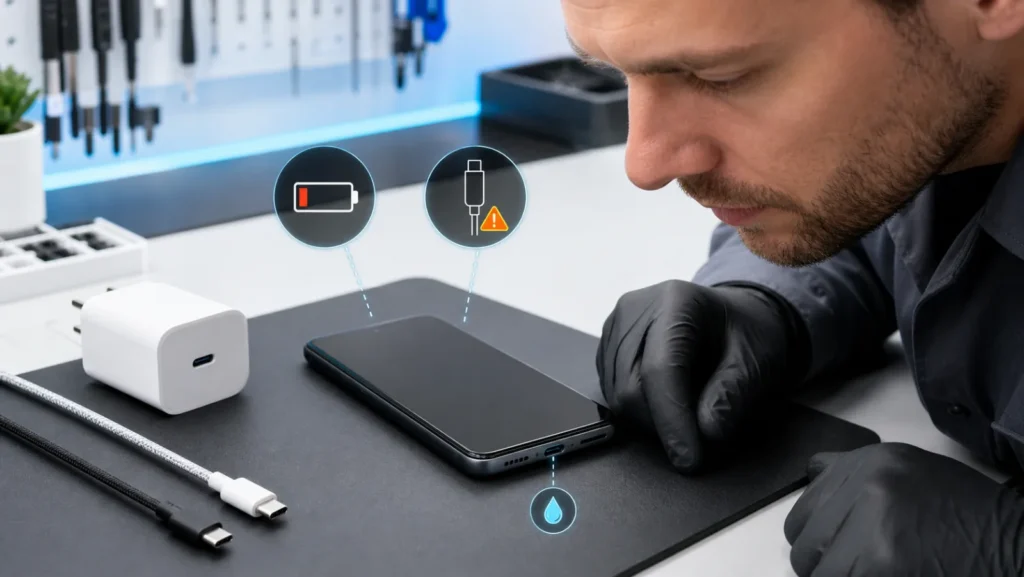
| ما الذي تراه؟ | المعنى الأقرب | الاختبار الأول |
|---|---|---|
| أيقونة بطارية بعد دقيقة | البطارية منخفضة جدًا والهاتف يشحن وهو مطفأ | اترك شاحنًا موثوقًا 10 دقائق |
| Check charging accessory | كابل أو محول تالف أو غير مدعوم | اختبر USB-C PD أو PPS وكابلًا آخر |
| Liquid or debris in USB port | رطوبة أو شوائب رصدها المنفذ | افصل الشاحن واترك المنفذ يجف |
| لا أيقونة، لكن الهاتف يرن | الشاشة قد تكون سوداء بينما الهاتف يعمل | اتصل بالهاتف من جهاز آخر |
| لا أيقونة ولا رنين ولا اهتزاز | الطاقة أو المنفذ أو البطارية أو الهاتف | اختبر المقبس والكابل والمحول بالتسلسل |
اختبر سلسلة الطاقة من الحائط إلى Pixel
ابدأ بالمقبس نفسه: شغّل عليه مصباحًا أو جهازًا تعرف أنه يعمل. بعد ذلك جرّب الكابل والمحول على جهاز USB-C آخر، ثم جرّب كابلًا ومحولًا معروفين على Pixel. هذه المقارنة تحدد القطعة المتغيرة بدل تبديل ثلاثة أشياء معًا وعدم معرفة ما أصلح المشكلة.
توصي Google لأفضل أداء بمحول USB-C يدعم PPS بقدرة 30W أو أكثر، أو USB Power Delivery بقدرة 15W أو أكثر. قد يشحن محول USB-A ببطء، وبعض الملحقات غير المتوافقة قد تعرض رسالة فحص الملحق. لا يعني ذلك أن كل Pixel يحتاج أعلى قدرة متاحة؛ الهاتف يتفاوض على الطاقة المناسبة، والأهم هو معيار PD أو PPS وجودة الكابل.
إذا ظهرت الرسالة عند تحريك الكابل فقط، افصل الشاحن ولا تثنِ الرأس داخل المنفذ. راجع أيضًا تشخيص ملحق USB-C غير المكتشف لأن المشكلة هنا أقرب إلى التلامس أو الكابل منها إلى البطارية.
امنح البطارية المنخفضة وقتًا قبل اختبار الأزرار
تذكر Google أن الهاتف شديد الانخفاض قد يشحن عدة دقائق قبل أن يسمح للشاشة بالعمل. صِل شاحنًا موثوقًا، انتظر دقيقة وابحث عن أيقونة البطارية، ثم اتركه 10 دقائق على الأقل. الضغط المتكرر على زر التشغيل كل عدة ثوان لا يسرّع الشحن.
بعد مدة الشحن، اضغط زر التشغيل 5 إلى 7 ثوانٍ. إذا لم يستجب، توصي Google في اختبار الشاشة بالضغط المطول نحو 35 ثانية لإعادة التشغيل، ثم الانتظار قرابة دقيقتين والاتصال بالهاتف. سماع الرنين مع شاشة سوداء يغيّر مسار الإصلاح إلى الشاشة أو العرض.
تعامل مع رسالة السائل أو الشوائب كتنبيه أمان
إذا كان الكابل أو المنفذ ساخنًا، افصل محول الطاقة من الحائط ودع الهاتف يبرد. عند ظهور رسالة السائل، أطفئ Pixel وضعه على سطح مستوٍ ليجف طبيعيًا في درجة حرارة الغرفة. لا تدخل دبوسًا أو مناديل أو هواءً مضغوطًا داخل USB-C، ولا تستخدم حرارة مجفف الشعر.
إذا كانت هناك شوائب ظاهرة، تشير إرشادات Google إلى توجيه المنفذ إلى الأسفل والطرق الخفيف على راحة اليد، لا الحفر داخله. توقف تمامًا إذا بدا المنفذ محترقًا أو منصهرًا أو متآكلًا، أو إذا كان الكابل متضررًا. تكرار رسالة Unplug charger أو استمرار رسالة السائل ساعتين يستحق التواصل مع الدعم.
انزع الغطاء وافصل الملحقات أثناء الاختبار
قد يمنع الغطاء دخول رأس USB-C بالكامل أو يرفع الهاتف فوق مركز الشحن اللاسلكي. انزعه مؤقتًا، وافصل حزمة البطارية والملحقات المغناطيسية. في الشحن اللاسلكي، ضع الهاتف في منتصف الشاحن الموافق للموديل؛ عدم المحاذاة يظهر خصوصًا في بعض حوامل السيارات العمودية.
إذا كان الهاتف حارًا بسبب اللعب أو الملاحة، اتركه يبرد قبل الحكم على سرعة الشحن. دليل حرارة Pixel واستهلاك البطارية يساعدك على فصل الحمل الحراري عن تلف منفذ USB-C.
متى تكون البطارية أو الصيانة أقرب؟
- يشحن الهاتف فقط عند تثبيت الكابل بزاوية أو يتوقف بمجرد لمسه.
- المنفذ متآكل أو محترق، أو دخلت إليه سوائل ولم يختفِ التنبيه.
- الهاتف ينتفخ أو ترتفع الشاشة أو تظهر رائحة أو حرارة غير طبيعية.
- يعمل بكابل ومحول موثوقين ثم ينطفئ فور فصل الشاحن.
- لا يستجيب للشحن السلكي واللاسلكي ولا يرن بعد اختبار الشاشة.
في هذه الحالات لا تنفذ Factory Reset كاختبار أول؛ مسح البيانات لا يصلح منفذًا أو بطارية. احم بياناتك إن أمكن واستخدم مركز إصلاح معتمد. وللمقارنة العامة بين الكابل والمنفذ والبطارية، راجع دليل الهاتف الذي لا يشحن.
أسئلة شائعة
هل شاحن 65W يضر Google Pixel؟
الشاحن المتوافق مع USB-PD أو PPS يتفاوض مع الهاتف على القدرة المطلوبة. المشكلة في الملحق الرديء أو غير المتوافق، لا في الرقم الأعلى وحده.
هل أنظف USB-C بدبوس إذا رأيت غبارًا؟
لا. Google تنصح بعدم إدخال أي شيء داخل المنفذ؛ وجّه المنفذ للأسفل واستخدم الطرق الخفيف فقط، واطلب فحصًا إذا بقي الانسداد أو التلف.
لماذا يظهر رمز البطارية ولا يعمل الهاتف؟
قد تكون البطارية منخفضة جدًا. اتركه على شاحن موثوق 10 دقائق على الأقل قبل إعادة محاولة التشغيل.
مصادر ومراجعة
- Google: إصلاح Pixel الذي لا يشحن أو لا يعمل
- Google: رسالة افصل الشاحن أو وجود سائل وشوائب
- Google: الكابلات ومحولات الطاقة المناسبة لشحن Pixel
إذا كان Pixel يعمل ويشحن لكن تطبيق التصوير أسود، انتقل إلى اختبار العدسات والتطبيق الثاني وSafe Mode لكاميرا Pixel.