
محتويات الدليل — اختر خطوة
حدّثت الهاتف مساءً، وفي الصباح وجدت أن بطارية Pixel 10 تخلص بسرعة بعد التحديث. لا تحكم من نسبة واحدة؛ أول ليلة بعد تحديث كبير قد تتضمن تحسين التطبيقات ومزامنة الصور وإعادة بناء الفهارس. في المقابل، استمرار الهبوط السريع بعد بضعة أيام، أو سخونة الهاتف وهو ساكن، يحتاج دليلاً من شاشة Battery usage لا سلسلة نصائح عشوائية.
هل المشكلة تحديث أم استخدام أم حرارة؟
| النمط الذي تراه | ما يرجحه | القياس المفيد |
|---|---|---|
| هبوط في أول يومين مع تنزيلات ومزامنة | عمل مؤقت بعد التحديث أو إعداد الهاتف | قارن اليوم الثالث بالأول مع الاستخدام نفسه |
| تطبيق واحد في أعلى Battery usage | استخدام شاشة أو خلفية أو خلل في التطبيق | وقت التطبيق في foreground وbackground |
| Mobile network مرتفع وإشارة ضعيفة | الهاتف يبحث عن الشبكة أو يستخدم 5G بكثافة | قارن ساعات البيت على Wi-Fi بساعات الطريق |
| الهاتف دافئ وهو غير مستخدم | مزامنة أو تطبيق عالق أو تغطية سيئة | درجة الحرارة ونسبة الهبوط خلال ساعة سكون |
| إطفاء حراري أو انتفاخ | حالة أمان لا اختبار إعدادات | افصل الشحن واتصل بالدعم |
إذا كان جهازك Pixel 9، فله دليل منفصل عن سخونة Pixel 9 واستهلاك بطاريته. أما هذا الدليل فيركز على Pixel 10 بعد تحديث أو إعداد جديد، ويستخدم الأدوات الموجودة في النظام بدلاً من افتراض أن البطارية تالفة.
أنشئ خط أساس ليوم واحد
- حدّث النظام والتطبيقات. افتح System update وGoogle Play system update ثم Play Store، وبعد اكتمالها أعد التشغيل مرة واحدة.
- اشحن إلى نسبة معروفة. ليس مطلوباً تفريغ البطارية إلى الصفر؛ Google توضح أنك لا تحتاج إلى تعليم البطارية بدورة صفر إلى مئة.
- استخدم الهاتف بصورة طبيعية. لا تغيّر عشرة إعدادات دفعة واحدة، وإلا لن تعرف أي تغيير أثّر.
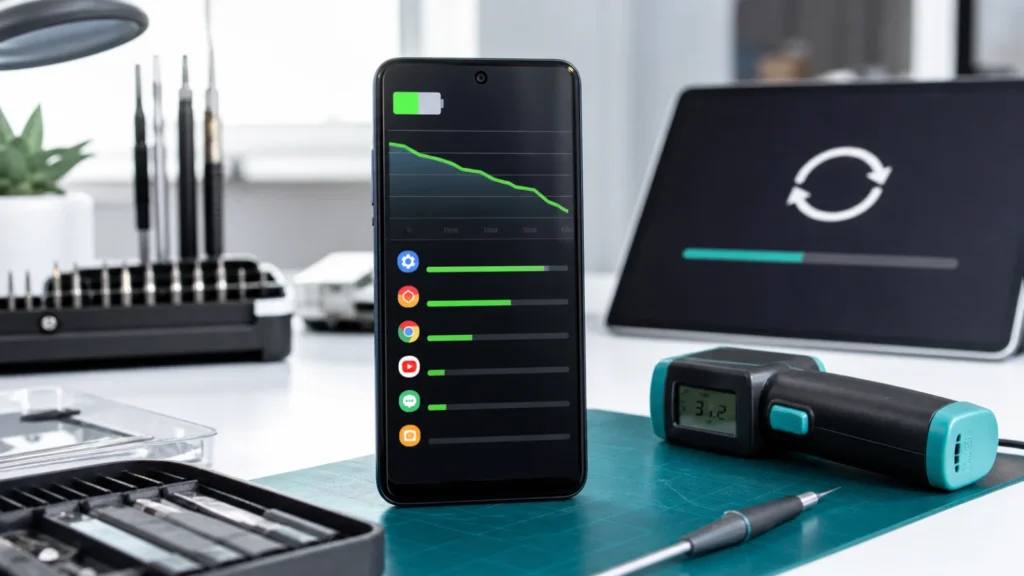
- افتح Settings > Battery > Battery usage. بدّل بين View by apps وView by systems، وسجّل أعلى ثلاثة عناصر.
- دوّن السياق. زمن الشاشة، التصوير، الألعاب، الملاحة، نقطة الاتصال، الشبكة الضعيفة، والشحن أثناء الاستخدام كلها تغير النتيجة.
لا تقارن هاتفك برقم من مراجعة على الإنترنت إذا كان سطوعك وشبكتك وتطبيقاتك مختلفة. الاختبار المفيد هو مقارنة الهاتف بنفسه في يومين متشابهين. وإذا كان الهبوط يحدث أثناء الشحن أو لا ترتفع النسبة، افصل المشكلة عن الاستهلاك باستخدام فحص Pixel الذي لا يشحن عبر USB-C.
اقرأ Battery usage قبل تقييد التطبيقات
عندما يتصدر تطبيق فيديو أو خرائط بعد استخدامه ساعات، فالنتيجة منطقية. ابحث عن التناقض: تطبيق لم تفتحه لكنه استهلك خلفية كبيرة، أو خدمة شبكة ترتفع في مكان التغطية فيه ضعيفة. افتح اسم التطبيق ثم راجع Allow background usage. أبقِ Optimized كخيار أول؛ Restrict قد يؤخر الإشعارات والمزامنة، فلا تستخدمه لتطبيقات الرسائل أو الصحة قبل فهم الأثر.
احتفظ بـAdaptive Battery مفعّلة. تقول Google إن Pixel يتعلم نمط الاستخدام، وقد تستغرق عملية التحسين بعد جهاز جديد أو ضبط مصنع أسابيع. هذا لا يعني قبول استنزاف حاد بلا نهاية، لكنه سبب وجيه لعدم تنفيذ Factory Reset في اليوم الأول. راجع أيضاً خريطة تطبيق أم شبكة أم شاحن في Pixel عندما يجتمع الاستهلاك مع السخونة.
استخدم Battery Diagnostics في Pixel 10
من Settings افتح Battery ثم Battery Diagnostics واختر العرض الأقرب، مثل Battery draining too quickly أو Phone is very warm. الأداة متاحة على Pixel 6 وما بعده، وقد تطلب مشاركة بيانات تشخيص تشمل حالة البطارية والشحن واستخدام التطبيقات. اقرأ شاشة الموافقة قبل الإرسال؛ لا تنشر IMEI أو لقطة تحتوي رقم جهازك في منتدى عام.
إذا أشارت الأداة إلى الحرارة، انزع الغطاء مؤقتاً، أوقف التصوير أو اللعب، وافصل الشاحن وانقل الهاتف إلى مكان أبرد. لا تضعه في ثلاجة ولا أمام هواء شديد البرودة. توضح Google أن الهاتف قد يبطئ المعالج والشحن، ويوقف الفلاش أو الكاميرا أو الاتصال جزئياً ليحمي نفسه. إذا كانت الكاميرا وحدها تنهار، استخدم تشخيص شاشة كاميرا Pixel السوداء بدلاً من مسح الهاتف كله.
اختبار الشبكة من دون إفساد الإعدادات
قارن ساعة سكون على Wi-Fi قوي بساعة في موقع ذي إشارة خلوية ضعيفة. إذا انخفض الاستهلاك بوضوح في الموقع الأول وظهر Mobile network مرتفعاً، فابدأ بتغطية المشغل والشريحة وإعدادات الشبكة. لا تترك Airplane mode كحل دائم ولا تمسح إعدادات الشبكة قبل توثيق كلمات المرور والأجهزة المقترنة.
يمكن تشغيل Battery Saver مؤقتاً عندما تحتاج إلى إطالة اليوم، لكنه ليس تشخيصاً للسبب. Extreme Battery Saver يوقف تطبيقات ووظائف أكثر، لذلك استخدمه للحاجة لا لإخفاء تطبيق معلق. رتّب النتائج عبر أداة تشخيص الأعطال قبل التواصل مع Google.
متى تتوقف عن المراقبة؟
اتصل بالدعم إذا ظل الاستنزاف غير المعتاد بعد أيام من اكتمال التحديثات، وكانت Battery Diagnostics تشير إلى مشكلة، أو يطفئ الهاتف نفسه من الحرارة. أوقف الشحن فوراً عند انتفاخ الهيكل أو انفصال الشاشة أو رائحة أو حرارة مؤلمة. لا تثقب البطارية ولا تضغط الغطاء. جهّز إصدار Android ولقطة Battery usage بعد إخفاء البيانات الشخصية ووقت بدء المشكلة.
مصادر ومراجعة رسمية
رُوجع الدليل في 1 أغسطس 2026 على صفحات Google الرسمية. قد تتغير أسماء القوائم باختلاف تحديث Android والمنطقة، لكن مبدأ القياس من التطبيقات والأنظمة يبقى ثابتاً.
أسئلة شائعة
كم أنتظر بعد تحديث Pixel 10؟
تذكر Google أن الزيادة البسيطة بعد التحديث قد تستمر بضعة أيام أثناء التحسين. قارن ثلاثة أيام متشابهة، لكن لا تنتظر عند سخونة شديدة أو إطفاء أو انتفاخ.
هل أوقف Adaptive Battery؟
لا كبداية. توصي Google بإبقائها مفعلة، خصوصاً بعد إعداد جديد، ثم معالجة التطبيق أو النظام الظاهر في Battery usage.
هل Factory Reset يصلح استنزاف البطارية؟
ليس خطوة أولى. أكمل التحديثات واقرأ الاستخدام وشغّل التشخيص أولاً؛ الضبط يمسح البيانات وقد يعيد مرحلة التحسين من البداية.