
محتويات الدليل — اختر خطوة
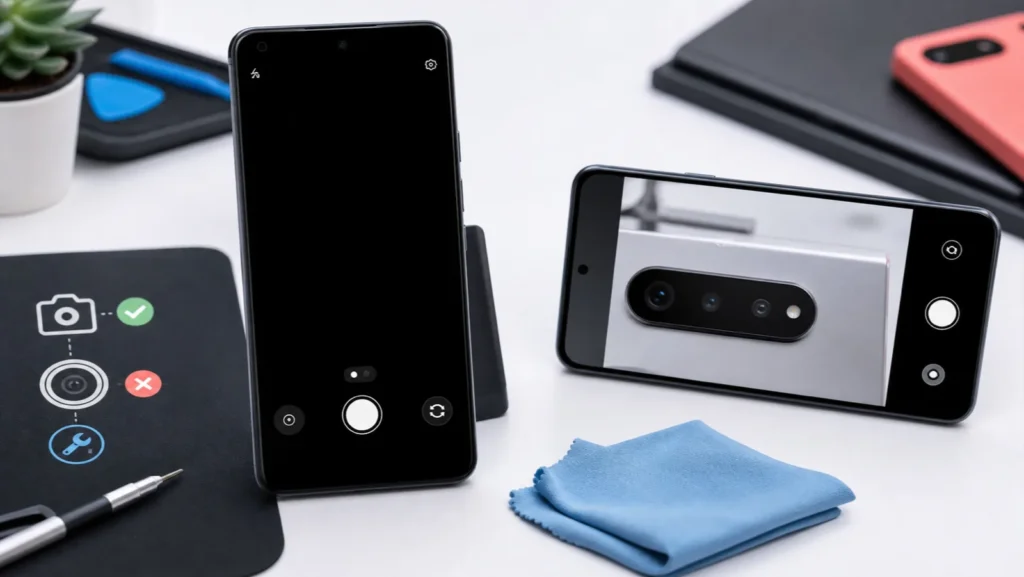
إذا فتحت كاميرا Pixel وظهرت شاشة سوداء، لا تبدأ بالفورمات. السؤال الذي يختصر التشخيص هو: هل العطل في تطبيق Pixel Camera، أم في عدسة واحدة، أم في كل التطبيقات التي تستخدم الكاميرا؟ كل نتيجة تقود إلى مسار مختلف، ومسح الكاش لا يساوي مسح الصور.
اختبار العدسات الثلاثي قبل أي حذف
| النتيجة | ماذا تضيق؟ | الخطوة التالية |
|---|---|---|
| Pixel Camera فقط يتوقف، وتطبيق آخر يصور | التطبيق أو بياناته المؤقتة | Restart ثم Clear cache وتحديث Pixel Camera |
| الأمامية تعمل والخلفية سوداء في كل التطبيقات | عدسة أو وحدة كاميرا محددة | اختبر بعد التحديث وSafe Mode ثم جهز طلب صيانة |
| كل تطبيقات الكاميرا تتوقف | تعارض نظام أو تطبيق آخر أو عتاد | Safe Mode ثم مقارنة النتيجة |
| الصورة موجودة لكنها ضبابية | اتساخ عدسة أو تركيز، لا شاشة سوداء | نظف العدسة والليزر بقماش ناعم وجاف |
| شاشة الهاتف كلها سوداء والكاميرا ليست وحدها | الشاشة أو تشغيل الهاتف | استخدم دليل الشاشة السوداء، لا تمسح كاش الكاميرا |
ابدأ من Pixel Camera نفسه
افتح التطبيق وانتقل مرة بين الكاميرا الأمامية والخلفية، ثم جرّب وضع صورة عادي بدل الفيديو أو الوضع الليلي. سجّل أي عدسة تعمل وأي عدسة تعرض السواد. لا تكرر الفتح عشرات المرات؛ النتيجة التي نريدها هي هل يتغير العطل مع العدسة أو مع التطبيق.
إذا كانت المشكلة ضبابية أو فشل تركيز، امسح زجاج العدسة وحساس الليزر برفق بقطعة ناعمة ونظيفة. لا تستخدم منظفًا داخل الفتحات، ولا تفسر صوت طقطقة خفيف عند هز بعض أجهزة Pixel على أنه عطل تلقائيًا؛ توضح Google أن مكونات التركيز قد تصدر صوتًا طبيعيًا.
Restart ثم Clear cache، وليس Clear storage
- أغلق الهاتف وشغله من جديد. في Pixel 6 وما بعده اضغط زر التشغيل مع رفع الصوت لفتح قائمة الطاقة.
- اضغط مطولًا على أيقونة Pixel Camera ثم اختر معلومات التطبيق.
- افتح التخزين والكاش، واختر مسح ذاكرة التخزين المؤقت.
- افتح الكاميرا واختبر نفس العدستين مرة أخرى.
مسح الكاش يحذف ملفات مؤقتة ولا يحذف صور Google Photos أو الصور الموجودة في مساحة الهاتف. أما مسح التخزين فيعيد إعدادات التطبيق وقد يزيل تفضيلات الكاميرا؛ لا تحتاجه في الاختبار الأول.
حدّث التطبيق والنظام كاختبارين منفصلين
من Play Store افتح إدارة التطبيقات وثبّت تحديث Pixel Camera إن وجد. اختبر. بعد ذلك افتح الإعدادات، النظام، تحديثات البرامج، وافحص تحديث النظام. فصل الاختبارين مهم: إذا عادت الكاميرا بعد تحديث التطبيق تعرف أن تغييرًا داخل التطبيق كان العامل الأقرب، بدل نسبة النتيجة لأي شيء حدث في اليوم نفسه.
Safe Mode يفصل تطبيقاتك عن النظام
على Pixel 6 وما بعده، افتح قائمة الطاقة ثم اضغط مطولًا على إيقاف التشغيل أو إعادة التشغيل حتى يظهر خيار الوضع الآمن. افتح Pixel Camera في Safe Mode:
- تعمل هنا: تطبيق ثبّتته قد يتدخل. أعد التشغيل للخروج، ثم احذف آخر تطبيقات الكاميرا أو الفلاتر أو الخصوصية واحدًا واحدًا واختبر بعد كل حذف.
- لا تعمل هنا: تطبيقات الطرف الثالث لم تعد التفسير الأقوى. تأكد من التحديث، ثم راجع مؤشرات العدسة والضرر.
لا تحذف كل التطبيقات دفعة واحدة؛ عندها قد تختفي المشكلة من دون أن تعرف السبب.
متى يصبح عطل العدسة احتمالًا جديًا؟
ترتفع احتمالية العتاد عندما تبقى العدسة نفسها سوداء في Pixel Camera وتطبيق آخر وSafe Mode، أو عندما بدأت المشكلة مباشرة بعد سقوط أو رطوبة، أو عندما تتوقف جميع تطبيقات الكاميرا باستمرار رغم التحديث. وتذكر Google أن تعطل الكاميرا في تطبيقات أخرى أيضًا قد يدل على مشكلة عتاد.
خذ نسخة احتياطية قبل تسليم الهاتف، وصوّر رقم الموديل وإصدار Android ونتيجة كل اختبار. لا تفتح بروز الكاميرا ولا تضغط عليه، فالوحدة محكمة وقد تتضرر أكثر.
ما لا أنصح به في البداية
- Factory reset قبل اختبار العدسات وSafe Mode.
- تحميل تطبيق «إصلاح الكاميرا» مجهول ومنحه صلاحيات الصور والميكروفون.
- مسح بيانات Google Photos اعتقادًا أنها كاش الكاميرا.
- تنظيف العدسات بإبرة أو سائل يدخل حول الزجاج.
- اعتبار كل شاشة سوداء عطل كاميرا إذا كانت شاشة الهاتف نفسها لا تعمل.
مقالات مرتبطة
- Google Pixel لا يشحن: الكابل أم المنفذ أم الشاشة؟
- Pixel يعرض No SIM أو No Service
- بصمة Pixel لا تعمل بعد تغيير واقي الشاشة
- Pixel 9 يسخن وتنفد بطاريته
مصادر ومراجعة
مراجعة التحرير: 1 أغسطس 2026. رتبنا اختبارات Google الرسمية بحيث تحافظ على الصور والإعدادات قدر الإمكان قبل الصيانة أو إعادة الضبط.
- Google Pixel Help: إصلاح تطبيق الكاميرا
- Google Pixel Help: فحص تحديث Android
- Google Pixel Help: خيارات الإصلاح
الأسئلة الشائعة
هل Clear cache يحذف صور Pixel؟
لا. مسح كاش Pixel Camera يزيل ملفات مؤقتة للتطبيق ولا يحذف الصور من الهاتف أو Google Photos.
لماذا الكاميرا الأمامية تعمل والخلفية سوداء؟
هذا يضيق المشكلة إلى العدسة الخلفية أو مسارها. أكد النتيجة في تطبيق آخر وSafe Mode قبل طلب الصيانة.
ما فائدة Safe Mode للكاميرا؟
يعطل تطبيقات الطرف الثالث مؤقتًا. عودة الكاميرا فيه تشير إلى تطبيق ثبتته، لا إلى ضرورة تغيير العدسة.
هل الفورمات يصلح كاميرا Pixel؟
قد يعالج خللًا برمجيًا نادرًا، لكنه يمسح البيانات ولا يصلح عدسة متضررة. لذلك يأتي بعد النسخة الاحتياطية والاختبارات الأقل كلفة.