
محتويات الدليل — اختر خطوة
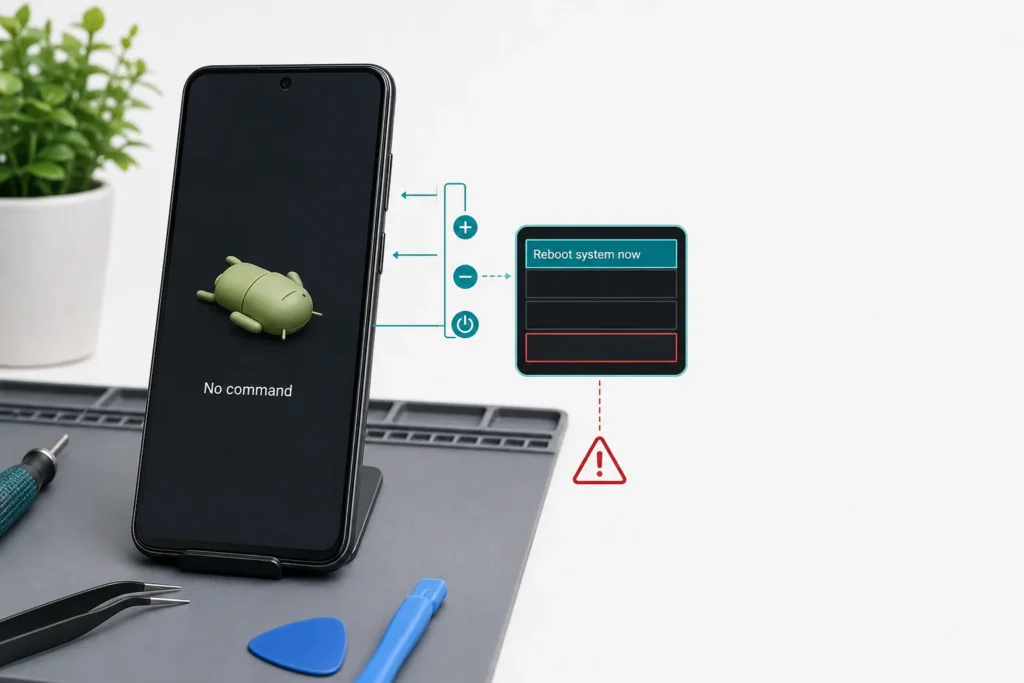
ظهور الروبوت وعبارة No command في Google Pixel لا يعني أن النظام انتهى، ولا يعني أنك نفذت إعادة ضبط. هذه شاشة فاصلة قبل قائمة Android Recovery. الحركة الصحيحة تفتح القائمة، لكن الاختيار الخاطئ داخلها قد يمسح الهاتف؛ لذلك اقرأ اسم الخيار مرتين قبل الضغط على Power.
افتح القائمة من دون مسح
عند شاشة No command، اضغط مطولًا على Power، وأثناء استمرار الضغط اضغط Volume Up مرة واحدة، ثم اترك الزرين بسرعة. عندما تظهر Android Recovery استخدم أزرار الصوت لتحديد Reboot system now واضغط Power إذا كان هدفك مجرد الخروج وإعادة التشغيل. لا تحدد Wipe data/factory reset؛ هذا الخيار يمسح البيانات المحلية.
أين أنت الآن؟
| الشاشة | ما تعنيه | الخيار الآمن أولًا |
|---|---|---|
| Fastboot Mode | قائمة إقلاع وصيانة قبل Android | Recovery mode أو Start حسب هدفك |
| No command | باب Android Recovery لم يُفتح بعد | Power مع ضغطة Volume Up |
| Android Recovery | قائمة أوامر فيها الآمن والمدمر | Reboot system now |
| شعار G يتكرر | الهاتف بدأ الإقلاع ولم يصل للنظام | Force restart ثم إصلاح البرنامج |
إن كنت دخلت بالخطأ: اخرج بأقصر طريق
إذا كان الهاتف يعمل طبيعيًا قبل دقائق ودخلت Fastboot بسبب ضغط أزرار في الجيب أو غطاء يضغط Volume Down، لا تكمل جولة استرداد كاملة. حدد Start أو استخدم Power لإعادة التشغيل بحسب القائمة الظاهرة. انزع الغطاء مؤقتًا وتأكد أن زر الصوت لا يبقى غائرًا، لأن الزر العالق قد يعيدك إلى Fastboot بعد كل تشغيل.
إذا الشاشة متجمدة ولا تستجيب، تذكر أن إعادة التشغيل الإجبارية منفصلة عن Recovery. توضح Google أنه يمكن الضغط على Power لمدة تصل إلى 60 ثانية، ثم تركه عند ظهور شعار G. إذا كان Pixel أسود ولا يشحن أصلًا، استخدم اختبار طاقة Pixel والكابل والمنفذ؛ No command تفترض أن الشاشة والجهاز وصلا إلى مسار الإقلاع.
طريقة الوصول الصحيحة تختلف حسب جيل Pixel
في Pixel 6 وما بعده، تذكر Google بدء Fastboot من هاتف مطفأ بالضغط على Power وVolume Down معًا حتى 30 ثانية. في أجيال أقدم قد يختلف زر الصوت. لا تنقل تركيبة Pixel 9 إلى Pixel 3 ولا تعتمد على فيديو لا يذكر الموديل. إذا ضغطت أكثر من اللازم وأعاد الهاتف التشغيل، أطفئه وكرر من البداية بدل مطاردة القائمة أثناء الشعار.
- اشحن الهاتف بما يكفي، ثم أطفئه تمامًا.
- ادخل Fastboot بالطريقة الرسمية لجيلك.
- تحرك بأزرار الصوت حتى Recovery mode، ثم اختره بـPower.
- عند No command: استمر على Power واضغط Volume Up واتركهما بسرعة.
- في Android Recovery حدد Reboot system now إذا كنت لا تريد مسح البيانات.
قد تحتاج الحركة القصيرة أكثر من محاولة لأن توقيتها محدد، لكنها لا تتطلب الضغط العنيف أو فتح الهاتف. لا تضغط زرّي الصوت معًا ولا تجرب كل التركيبات بالتتابع؛ سترى نتيجة غير متوقعة ولا تعرف أي خطوة سببتها.
اقرأ الخيارات قبل لمس Power
Reboot system now يعيد تشغيل Android ولا يقصد به حذف ملفاتك. Power off يطفئ الهاتف. أما Wipe data/factory reset فيمسح البيانات المحلية ويعيد الإعداد من البداية، وقد يطلب حساب Google الذي كان مرتبطًا بالجهاز. خيار Apply update from ADB ليس طريقة لاسترجاع الصور ولا ينبغي تشغيله بملف عشوائي من منتدى.
إذا كان الهاتف عالقًا على الشعار بعد تحديث، لا تفترض أن مسح البيانات هو العلاج الوحيد. استخدم فصل إعادة التشغيل المتكرر عن التطبيق والحرارة والنظام، وقارن بحالة الهاتف العالق على الشعار مع أولوية إنقاذ البيانات. الأزرار تختلف بين Samsung وPixel، لكن قاعدة تجنب المسح قبل التشخيص واحدة.
الهاتف يعود إلى Recovery كل مرة: ماذا تسجل؟
اختر Reboot system now مرة واحدة وراقب. إذا عاد مباشرة إلى Recovery، اكتب الرسالة الموجودة أعلى الشاشة وأسفلها: قد يظهر سبب مثل فشل تحميل Android أو نقص مساحة أو تحديث لم يكتمل. صوّر الشاشة بهاتف آخر. لا تكرر Wipe cache من تعليمات أندرويد قديمة؛ بعض أجهزة Pixel الحديثة لا تعرض قسم Cache مستقلًا بالطريقة القديمة.
افحص الأزرار والغطاء، ثم جرّب Force restart. إذا كان النظام لا يقلع، توفر Google أداة Pixel Update and Software Repair لأجهزة Pixel 4a وما بعده. قد تتيح تحديث البرنامج دون Factory Reset، حسب الجهاز والحالة. استخدم كابل بيانات ثابتًا ومتصفحًا مدعومًا واتبع الأداة الرسمية، لا ملف نظام مجهول.
هل يمكن إنقاذ البيانات من Recovery؟
Android Recovery ليس مدير ملفات، ولا يفتح صورك المشفرة لمجرد توصيل USB. إذا كان الهاتف مقفلًا ولا يقلع، لا تعد أي أداة غير رسمية بأنها ستستعيد البيانات حتمًا. توقف قبل Factory Reset، وتحقق من photos.google.com ونسخة Google One من جهاز آخر. إذا كانت الشاشة تعمل لكن اللمس هو المشكلة، راجع اختبار شاشة اللمس والمنطقة المعطلة قبل مسح الجهاز.
أما إذا كان هدفك بيع الهاتف أو نسيان رمز القفل، فالمسح مسار مقصود وله متطلبات حساب ونسخة احتياطية. اتبع صفحة Google الرسمية كاملة، واشحن الهاتف إلى 70% إن أمكن، واعرف بريد الحساب وكلمة مروره قبل البدء.
متى تحتاج دعمًا أو صيانة؟
- لا تتحرك القائمة لأن زر Power أو الصوت تالف أو عالق.
- يعود Pixel إلى Fastboot أو Recovery بعد كل Reboot مع رسالة خطأ.
- أداة تحديث وإصلاح Google لا تتعرف على الهاتف بكابل بيانات سليم.
- توجد سخونة غير عادية، انتفاخ، ضرر سائل، أو انطفاء أثناء محاولة الإقلاع.
جهز موديل Pixel، آخر تحديث، اسم الشاشة التي يبدأ منها، والرسالة الكاملة. ولخريطة أعطال الهاتف العامة قبل أي فورمات استخدم دليل اختيار العرض لا الحل العشوائي.
مصادر Google الرسمية
- Google Pixel Help: Fastboot وNo command وAndroid Recovery
- Google Pixel Help: التشغيل وForce restart
- Google Pixel Update and Software Repair
رُوجع في 2 أغسطس 2026. تعليمات الأزرار تختلف باختلاف جيل Pixel؛ لا تختَر أي أمر يحتوي Wipe أو Factory reset إن كان هدفك الحفاظ على البيانات.