
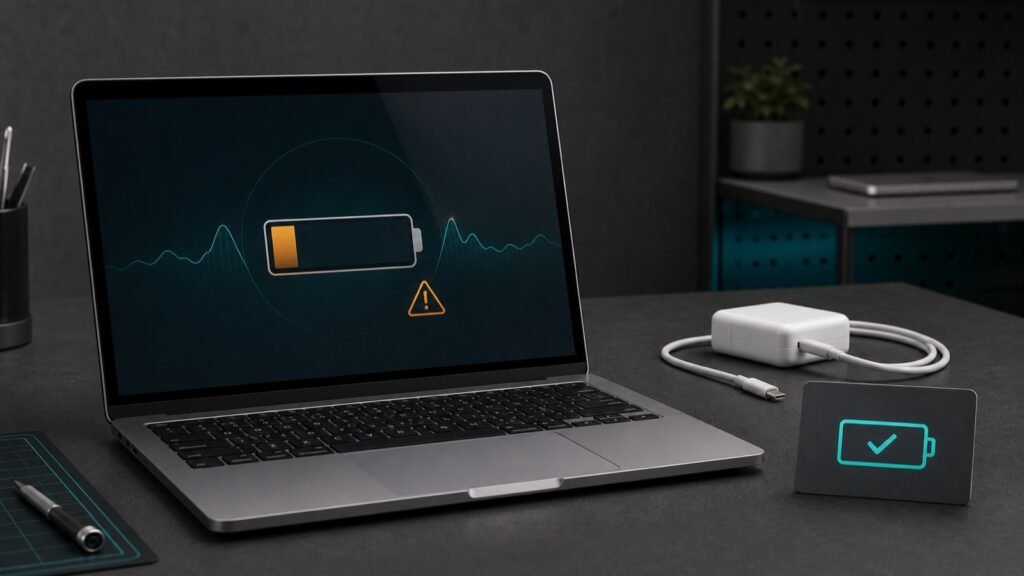
الرسالة ليست عدادًا تنازليًا لتعطل الجهاز، وليست أيضًا شيئًا يجب إخفاؤه بتطبيق. القرار يعتمد على مدة التشغيل والأعراض والتغطية، لا على رقم Cycle Count وحده.
الإجابة السريعة
افتح System Settings ثم Battery واقرأ Battery Health. تؤكد Apple أن Service Recommended تعني أن الاحتفاظ بالشحن أقل من السابق أو أن البطارية لا تعمل طبيعيًا، ويمكن الاستمرار في الاستخدام إذا لم توجد سخونة أو انتفاخ. اختبر المحول الصحيح وApple Diagnostics، ثم اطلب خدمة معتمدة إذا أصبحت المدة غير عملية أو ظهرت أعراض جسدية.
بطاقة التشخيص
- نوع الجهاز
- Apple MacBook Air أو MacBook Pro
- الموديل أو النظام
- أجهزة Mac المحمولة بمعالجات Apple silicon أو Intel
- المشكلة
- ظهور Service Recommended أو Service Battery
- الرمز أو الإعداد المرتبط
- Service Recommended / Replace Soon / Service Battery
- نية البحث
- فهم صحة بطارية MacBook وتحديد وقت الاستبدال
متى تعرف أن هذا الدليل مناسب لك؟
- Battery Health يعرض Service Recommended.
- مدة العمل أصبحت أقصر بوضوح من السابق.
- الشحن يتوقف أو يتقدم ببطء مع محول صحيح.
- الجهاز ينطفئ عند وجود نسبة متبقية.
- الهيكل أو لوحة اللمس يرتفعان، وهي علامة تستدعي إيقاف الاستخدام.
خطوات الإصلاح بالترتيب
اتبع الخطوات بالترتيب قبل الانتقال للحلول القاسية مثل الفورمات، تغيير القطع، أو طلب الصيانة. هذا يقلل الوقت والتكلفة ويعطيك وصفا أدق عند التواصل مع الدعم.
- افتح Apple menu ثم System Settings ثم Battery واقرأ الحالة الرسمية من macOS.
- دوّن Maximum Capacity إن ظهرت، لكن لا تعتمد على تطبيق طرف ثالث وحده.
- تأكد أن محول USB-C أو MagSafe يوفّر القدرة المطلوبة للموديل.
- أغلق MacBook وأغلق الغطاء 30 ثانية ثم أعد تجربة الشحن كما تقترح Apple.
- شغّل Apple Diagnostics وسجل أي رمز يظهر.
- تحقق من تغطية AppleCare؛ قد تشمل البطارية إذا انخفضت السعة دون حد التغطية المحدد.
- أوقف الاستخدام وافصل الشحن إذا ظهر انتفاخ أو رائحة أو حرارة غير معتادة، واطلب خدمة مؤهلة.
جدول التشخيص المختصر
| العلامة | السبب المرجح | الإجراء الأسرع |
|---|---|---|
| Service Recommended بلا أعراض | سعة أقل أو خلل مسجل | راقب المدة وخطط للخدمة |
| Charging On Hold | إدارة صحة أو حرارة | افحص الحالة والمحول |
| ينطفئ فجأة | قدرة لحظية ضعيفة | Diagnostics وخدمة |
| انتفاخ أو ارتفاع الهيكل | خطر بطارية | إيقاف الاستخدام فورًا |
أخطاء شائعة تزيد المشكلة
- إعادة ضبط النظام لإخفاء رسالة عتادية.
- شراء بطارية مجهولة وتركيبها دون خبرة.
- الاعتماد على Cycle Count فقط.
- الضغط على هيكل مرتفع أو ثقب البطارية.
ماذا تقول للدعم أو الفني؟
اكتب وصفًا قصيرًا يربط الجهاز بالموديل والعرض والاختبار الذي جربته. هذا يوفر وقت التشخيص ويمنع القفز مباشرة إلى تغيير قطعة غير مؤكدة.
- موديل MacBook وسنة الصنع.
- حالة Battery Health وMaximum Capacity.
- قدرة المحول ونوع الكابل.
- رمز Apple Diagnostics وأي انتفاخ أو انطفاء.
مرحبا، لدي مشكلة في Apple MacBook Air أو MacBook Pro. الموديل أو النظام: أجهزة Mac المحمولة بمعالجات Apple silicon أو Intel. العرض الظاهر: ظهور Service Recommended أو Service Battery. الرمز أو الإعداد المرتبط: Service Recommended / Replace Soon / Service Battery. جربت الخطوات الأساسية في هذا الدليل وأحتاج فحص السبب قبل تغيير القطع.
كيف تمنع تكرار المشكلة؟
- اترك Battery Health Management وOptimized Charging مفعّلين.
- استخدم محولًا مناسب القدرة وكابلًا سليمًا.
- تجنب الحرارة المرتفعة أثناء الشحن.
- حدّث macOS واحتفظ بنسخة Time Machine قبل الخدمة.
مصادر رسمية راجعناها
تم بناء الخطوات على مصادر الشركة أو صفحات دعم رسمية قدر الإمكان، ثم تحويلها إلى ترتيب تشخيص عملي باللغة العربية.
- Apple Support: Service Recommended on Mac battery
- Apple Support: battery health management
- Apple Support: Mac laptop repair
مقالات مرتبطة قد تختصر عليك التشخيص
أسئلة شائعة عن MacBook Service Recommended battery
هل يمكن استخدام MacBook مع Service Recommended؟
تقول Apple إنه يمكن الاستمرار في الاستخدام، لكن اطلب الخدمة إذا أثرت السعة في تجربتك، وتوقف فورًا عند الانتفاخ أو الحرارة غير الطبيعية.
هل السعة تحت 80% تعني استبدالًا مجانيًا؟
يعتمد ذلك على التغطية والخطة والفحص؛ تحقق من AppleCare وحالة الجهاز بدل افتراض الأهلية.
هل تطبيقات صحة البطارية دقيقة؟
Apple تنصح بالاعتماد على الحالة التي يبلغ عنها macOS لأن تطبيقات الطرف الثالث قد لا تكون حاسمة.
قاعدة السلامة: إن كان الجهاز داخل الضمان أو تظهر رائحة احتراق، تسريب ماء، سخونة غير طبيعية، أو صوت كهربائي واضح، أوقف التجربة وتواصل مع الدعم الرسمي أو فني مؤهل.