
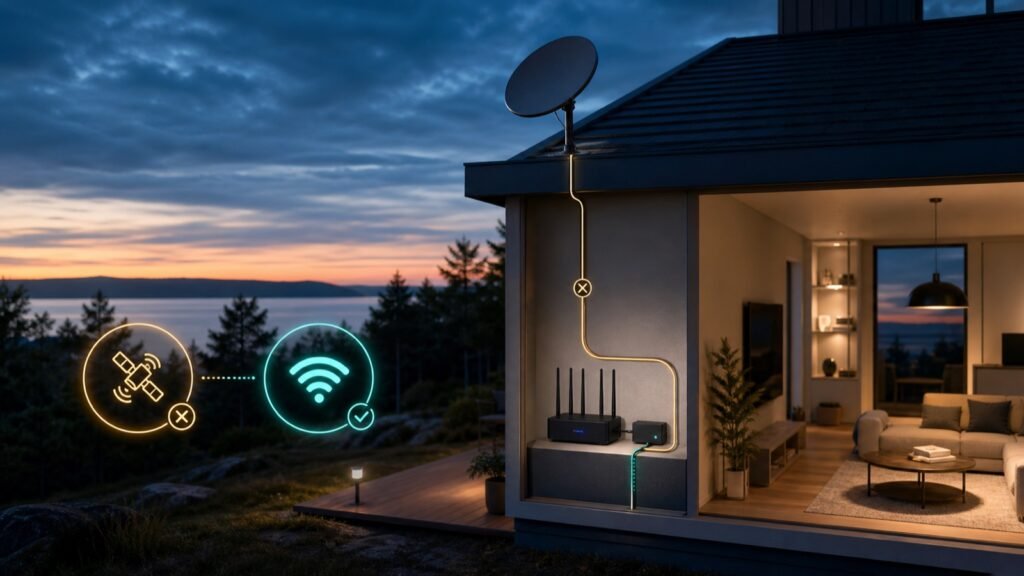
ظهور Wi-Fi لا يعني أن الطبق متصل بالأقمار، واختفاء Wi-Fi لا يعني أن الطبق تالف. افصل بين مسار الراوتر ومسار الطبق قبل لمس الإعدادات.
الإجابة السريعة
اتصل بشبكة Starlink وافتح التطبيق واختر Local إذا ظهر رمز السحابة. اقرأ التنبيه، ثم افصل طاقة الراوتر وافصل طرفي كابل الطاقة عشر ثوانٍ على الأقل وأعدهما بإحكام. افحص اللمبة والكابلات والطبق دون فتح الوصلات في المطر. إذا بقي Offline أو ظهر تلف في الكابل، افتح تذكرة من Starlink Support.
بطاقة التشخيص
- نوع الجهاز
- Starlink dish and router
- الموديل أو النظام
- Starlink Standard وGen 3 والأنظمة المنزلية المتوافقة
- المشكلة
- انقطاع الإنترنت أو ظهور Suddenly Offline
- الرمز أو الإعداد المرتبط
- Offline / Disconnected / Router red light
- نية البحث
- إعادة Starlink للعمل وتحديد هل العطل من الراوتر أو الكابل أو الطبق
متى تعرف أن هذا الدليل مناسب لك؟
- شبكة Starlink ظاهرة لكن التطبيق يقول Offline.
- لا تظهر شبكة Wi-Fi ولمبة الراوتر مطفأة أو حمراء.
- التطبيق يعرض تنبيه Cable أو Disconnected.
- الانقطاع بدأ بعد نقل الطبق أو عاصفة أو لمس الكابل.
- الخدمة تعود بعد Power Cycle ثم تنقطع مرة أخرى.
خطوات الإصلاح بالترتيب
اتبع الخطوات بالترتيب قبل الانتقال للحلول القاسية مثل الفورمات، تغيير القطع، أو طلب الصيانة. هذا يقلل الوقت والتكلفة ويعطيك وصفا أدق عند التواصل مع الدعم.
- تحقق من انقطاع كهرباء المنزل ومن حالة الخدمة في تطبيق Starlink قبل تحريك المعدات.
- اتصل بشبكة Starlink وافتح التطبيق؛ اختر Local إذا ظهر رمز السحابة بجانب اسم الشبكة.
- اقرأ App Alerts وسجل النص أو صورة الشاشة قبل إعادة التشغيل.
- افصل طاقة الراوتر وافصل طرفي كابل الطاقة عشر ثوانٍ على الأقل، ثم أعد التوصيل بإحكام وشغّل النظام.
- راقب لمبة الراوتر وانتظر اكتمال الإقلاع بدل تكرار فصل الكهرباء.
- افحص الكابل بصريًا بطوله بحثًا عن انثناء حاد أو سحق أو ماء، وتأكد أن الطبق ثابت وغير محجوب.
- إذا استمر Offline أو ظهر تلف، افتح تذكرة دعم وأرفق التنبيه والصور؛ لا تنفذ Factory Reset إلا بتوجيه أو بعد حفظ الإعدادات.
جدول التشخيص المختصر
| العلامة | السبب المرجح | الإجراء الأسرع |
|---|---|---|
| Wi-Fi موجود وOffline | الراوتر يعمل والطبق بلا اتصال | التطبيق والكابل والطبق |
| Wi-Fi مختفٍ | طاقة أو راوتر | المقبس والكابل واللمبة |
| ينقطع مع المطر | وصلة أو كابل محتمل | فحص بصري ودعم |
| عاد بعد Power Cycle | حالة مؤقتة | راقب وسجل التكرار |
أخطاء شائعة تزيد المشكلة
- Factory Reset كأول خطوة.
- فك الموصلات أثناء المطر أو وهي متصلة بالطاقة.
- ثني كابل Starlink بزاوية حادة.
- تحريك الطبق قبل قراءة تنبيه التطبيق.
ماذا تقول للدعم أو الفني؟
اكتب وصفًا قصيرًا يربط الجهاز بالموديل والعرض والاختبار الذي جربته. هذا يوفر وقت التشخيص ويمنع القفز مباشرة إلى تغيير قطعة غير مؤكدة.
- نوع Starlink والراوتر.
- نص App Alert ولون لمبة الراوتر.
- وقت الانقطاع وحالة الطقس.
- نتيجة Power Cycle وصور الكابل والطبق.
مرحبا، لدي مشكلة في Starlink dish and router. الموديل أو النظام: Starlink Standard وGen 3 والأنظمة المنزلية المتوافقة. العرض الظاهر: انقطاع الإنترنت أو ظهور Suddenly Offline. الرمز أو الإعداد المرتبط: Offline / Disconnected / Router red light. جربت الخطوات الأساسية في هذا الدليل وأحتاج فحص السبب قبل تغيير القطع.
كيف تمنع تكرار المشكلة؟
- ثبت الكابل بعيدًا عن الأبواب والحواف الحادة.
- استخدم حماية كهربائية مناسبة للمنطقة.
- حافظ على مجال رؤية الطبق وفق أداة Obstructions في التطبيق.
- احتفظ بصور التركيب ومسار الكابل لتسهيل الدعم.
مصادر رسمية راجعناها
تم بناء الخطوات على مصادر الشركة أو صفحات دعم رسمية قدر الإمكان، ثم تحويلها إلى ترتيب تشخيص عملي باللغة العربية.
- Starlink Help: Suddenly Offline troubleshooting
- Starlink Help Center
- Starlink Gen 3 router setup guide
مقالات مرتبطة قد تختصر عليك التشخيص
أسئلة شائعة عن حل Starlink Offline
هل أفصل Starlink عشر ثوانٍ؟
توصي صفحة Starlink الخاصة بالانقطاع المفاجئ بفصل طاقة الراوتر وطرفي كابل الطاقة مدة لا تقل عن عشر ثوانٍ قبل إعادة التوصيل.
هل الضوء الأحمر يعني تلف الراوتر؟
لا يثبت التلف وحده؛ بعض الأدلة تربطه بعدم الحصول على اتصال خلال مدة محددة، لذلك افحص التطبيق والكابل والطبق.
متى أستخدم Factory Reset؟
ليس كخطوة أولى؛ استخدمه عند توجيه الدعم أو بعد استبعاد الطاقة والكابلات وحفظ إعدادات الشبكة.
قاعدة السلامة: إن كان الجهاز داخل الضمان أو تظهر رائحة احتراق، تسريب ماء، سخونة غير طبيعية، أو صوت كهربائي واضح، أوقف التجربة وتواصل مع الدعم الرسمي أو فني مؤهل.